Book Appointment Now

7 Cara Mudah Menggabungkan Beberapa File Word Jadi Satu Tanpa Mengubah Posisi di Tahun 2026
Pelajari cara menggabungkan beberapa file Word jadi satu tanpa mengubah posisi halaman di tahun 2026. Ikuti 7 langkah mudah dengan fitur bawaan, cocok untuk skripsi dan laporan kerja.
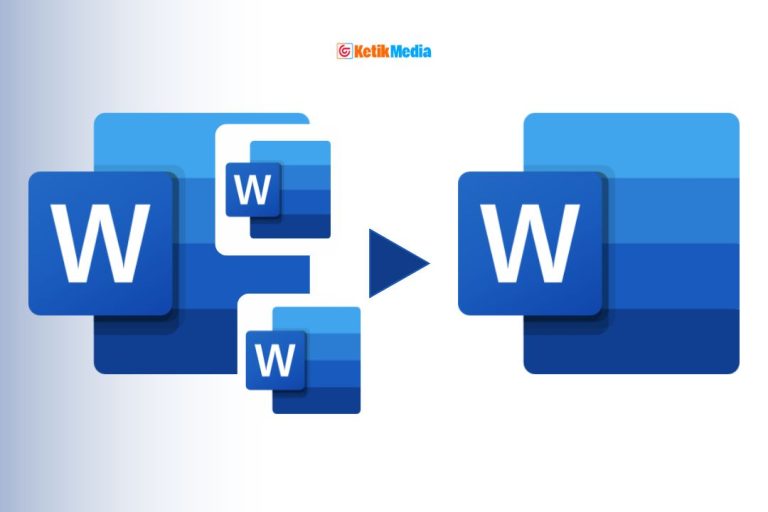
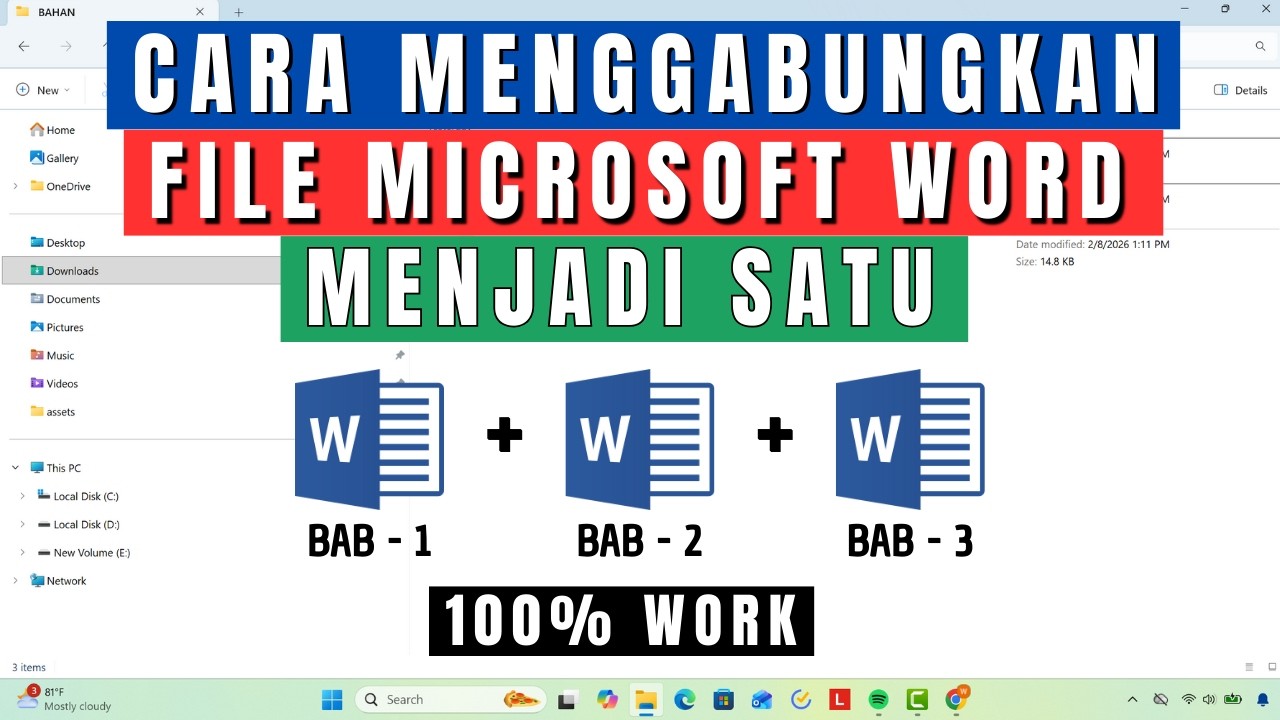
Disiarkan oleh AKDB Bangka – Artikel seputar cara menggabungkan beberapa file word jadi satu tanpa mengubah posisi bisa anda temukan disini. Menggabungkan beberapa file Word menjadi satu dokumen sering menjadi kebutuhan, terutama saat menyusun skripsi atau laporan kerja. Banyak orang masih melakukannya secara manual dengan menyalin dan menempel teks, yang memakan waktu dan berisiko mengubah format.
Padahal, ada fitur bawaan Microsoft Word yang bisa menggabungkan file tanpa mengubah posisi halaman dan tata letak asli. Artikel ini akan memandu Anda langkah demi langkah dengan cara yang praktis dan efisien.
Mengapa Harus menggabungkan file Word dengan Fitur Bawaan?
Menggabungkan file secara manual sering menyebabkan perubahan spasi, font, atau nomor halaman yang tidak diinginkan. Dengan fitur Object di Word, semua elemen dari file asli akan tetap terjaga.
Fitur ini sangat berguna bagi mahasiswa yang ingin menggabungkan bab skripsi dari beberapa file berbeda. Anda juga bisa menghemat waktu karena tidak perlu membuka dan menutup file satu per satu.
Langkah Praktis Menggabungkan Beberapa File Word Jadi Satu
Menggunakan Fitur Object untuk Satu File
Buka dokumen utama yang akan menjadi tempat penggabungan file lainnya. Letakkan kursor di halaman tempat Anda ingin menyisipkan dokumen baru.
Masuk ke tab Insert, lalu pilih Object dan klik Text from File. Pilih file Word yang ingin digabungkan, lalu klik Insert.
File tersebut akan langsung bergabung ke dalam dokumen utama tanpa mengubah posisi atau format aslinya. Pastikan kursor sudah berada di posisi yang tepat sebelum menyisipkan.
Menggabungkan Beberapa File Sekaligus
Jika Anda memiliki banyak file, jangan khawatir karena Word bisa menggabungkannya sekaligus. Caranya masih sama, buka tab Insert, pilih Object, lalu Text from File.
Saat kotak dialog Insert File muncul, tekan dan tahan tombol Ctrl di keyboard. Klik semua file yang ingin digabungkan, lalu klik Insert.
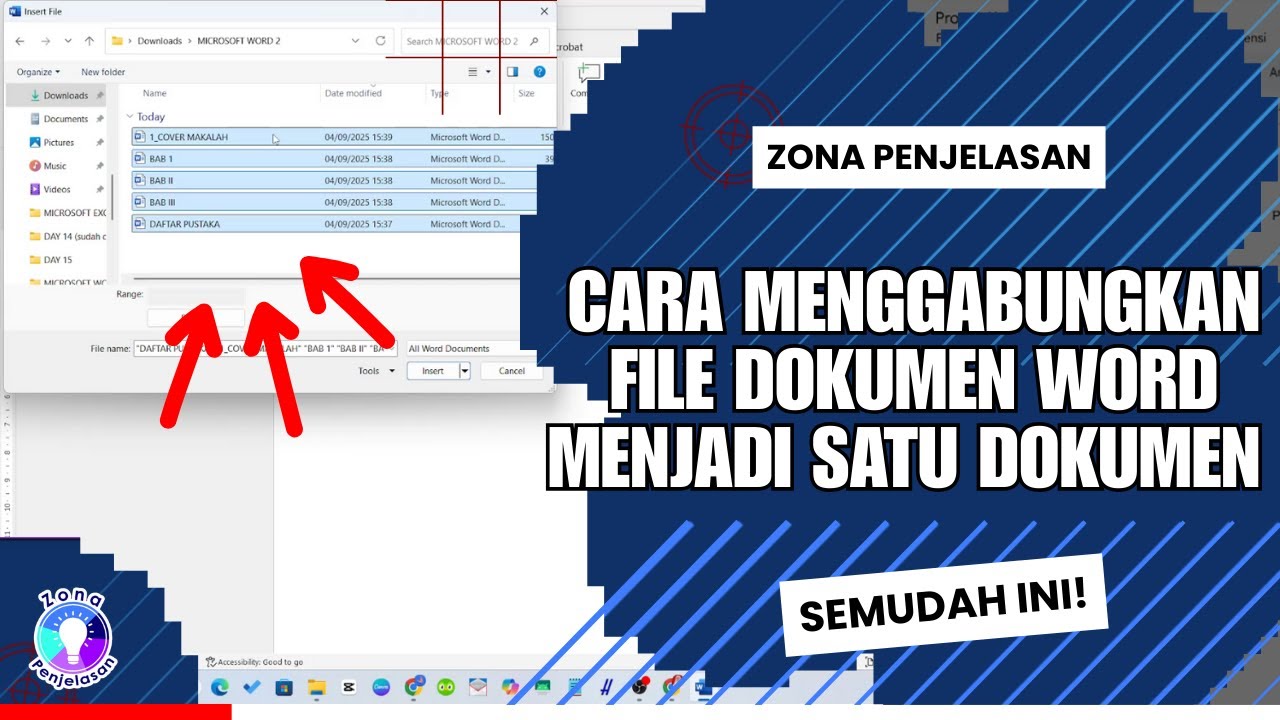
File-file tersebut akan otomatis tersusun sesuai urutan saat Anda memilihnya. Cara ini sangat membantu untuk menggabungkan beberapa file Word jadi satu tanpa mengubah posisi halaman.
Menggabungkan Revisi Dokumen dengan Fitur Combine
Fitur Combine di Word berguna jika Anda memiliki dokumen asli dan versi revisinya. Buka tab Review, lalu klik Compare dan pilih Combine.
Pilih dokumen asli di kolom Original Document dan dokumen revisi di kolom Revised Document. Anda bisa menambahkan label untuk mengetahui siapa yang membuat revisi.
Pilih New Document pada bagian Show Changes In agar hasil penggabungan muncul di dokumen baru. Word akan menampilkan tiga panel yang memudahkan Anda meninjau perubahan.
Tips Tambahan agar Dokumen Tetap Rapi
Setelah menggabungkan file, periksa kembali nomor halaman dan spasi antar paragraf. Jika ada ketidaksesuaian, Anda bisa mengatur ulang melalui tab Insert dan Page Number.
Untuk menyimpan dokumen hasil gabungan ke format PDF, cukup klik Save As dan pilih PDF. Ini memastikan semua halaman tetap rapi saat dibagikan ke orang lain.
Anda juga bisa menggunakan cara mengubah spasi di Word untuk menyesuaikan jarak antar paragraf setelah penggabungan. Dengan begitu, dokumen terlihat lebih profesional dan mudah dibaca.
Kesimpulan
Menggabungkan beberapa file Word menjadi satu dokumen tidak perlu rumit jika Anda tahu fitur yang tepat. Gunakan Object untuk menggabungkan file biasa, dan Combine untuk menggabungkan revisi.
Dengan langkah-langkah di atas, Anda bisa menyelesaikan tugas dengan cepat tanpa khawatir format berantakan. Praktikkan sekarang juga agar pekerjaan Anda lebih efisien.