
Book Appointment Now

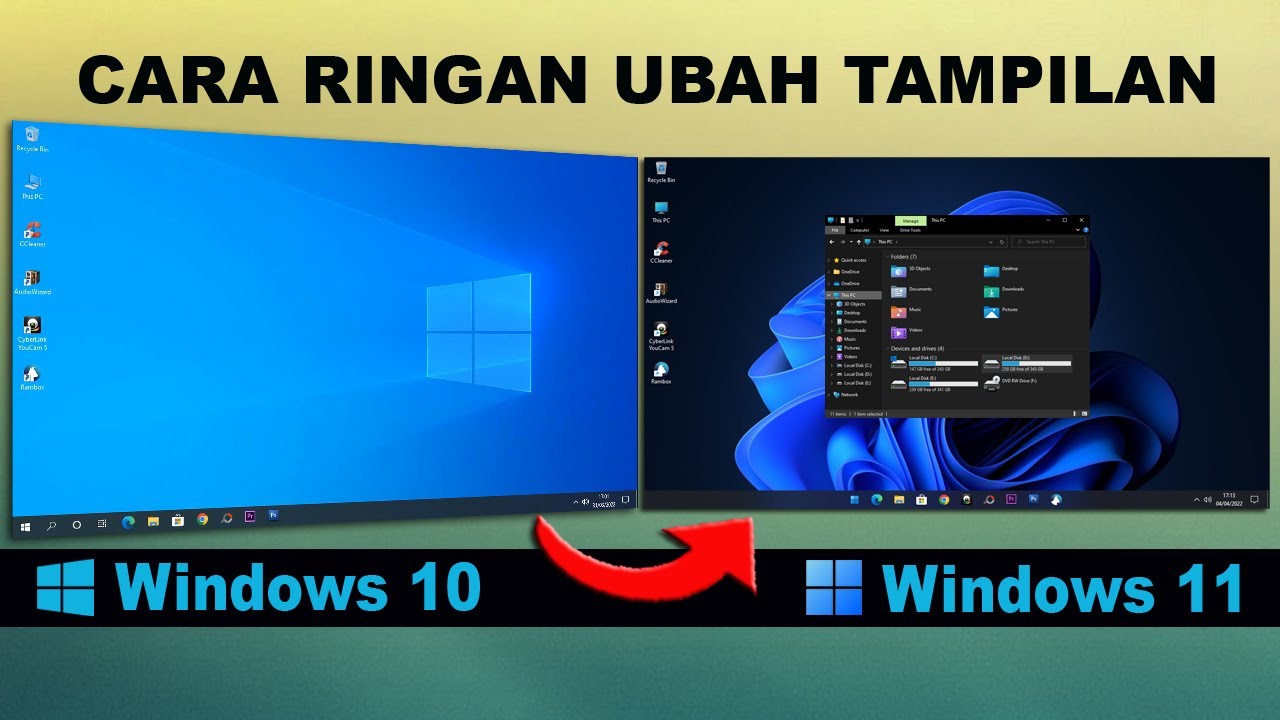
5 Cara Jitu Mengembalikan Icon Aplikasi yang Berubah Jadi Word di Windows 10, Terbukti Ampuh
Pelajari cara mengembalikan icon aplikasi yang berubah jadi word windows 10 dengan langkah mudah. Reset default apps, bersihkan cache, dan perbaiki registri.
Disiarkan oleh AKDB Bangka – Artikel seputar cara mengembalikan icon aplikasi yang berubah jadi word windows 10 bisa anda temukan disini. Pernahkah Anda mengalami ikon aplikasi di desktop tiba-tiba berubah menjadi ikon Microsoft Word? Masalah ini cukup umum terjadi di sistem operasi Windows 10. Biasanya, perubahan ini disebabkan oleh kesalahan asosiasi file atau registri yang rusak.
Jangan khawatir, karena ada beberapa langkah mudah yang bisa Anda lakukan untuk memperbaikinya. Artikel ini akan memandu Anda secara bertahap untuk mengembalikan ikon aplikasi seperti semula.
Mengapa Ikon Aplikasi Bisa Berubah Menjadi Word?
Penyebab utama perubahan ikon ini adalah kesalahan pada sistem asosiasi file di Windows 10. Saat Anda menginstal atau memperbarui Microsoft Office, terkadang sistem salah mengaitkan file executable (.exe) dengan program Word.
Selain itu, serangan virus atau malware juga dapat memodifikasi registri sehingga ikon aplikasi berubah. Memahami penyebab ini membantu Anda memilih solusi yang tepat untuk memperbaikinya.
Pengaruh Pembaruan Sistem dan Aplikasi
Pembaruan Windows atau Office yang tidak sempurna seringkali menjadi pemicu utama. Proses pembaruan yang terputus dapat meninggalkan kode registri yang salah.
Akibatnya, sistem operasi menganggap semua file sebagai dokumen Word. Ini juga bisa terjadi saat Anda mencoba cara membuka file word yang terkunci dengan paksa.
Langkah 1: Menggunakan Pengaturan Default Apps
Cara termudah adalah melalui menu Pengaturan Windows. Buka menu Start, lalu pilih ikon gerigi untuk masuk ke Settings.
Selanjutnya, klik Apps dan pilih Default Apps dari panel kiri. Gulir ke bawah dan cari opsi Set defaults by app.
Di sini, Anda bisa memilih aplikasi yang ikonnya bermasalah, lalu atur ulang asosiasi file-nya. Cara menambahkan aplikasi ke pengaktifan windows di windows 10 juga bisa dilakukan melalui menu ini.
Reset Asosiasi File untuk Semua Aplikasi
Jika ikon masih belum berubah, coba reset semua asosiasi file ke pengaturan awal. Di halaman Default Apps, gulir ke bagian paling bawah dan klik Reset.
Tombol ini akan mengembalikan semua pengaturan default untuk aplikasi bawaan Windows. Setelah reset, Anda perlu mengatur ulang preferensi untuk beberapa aplikasi favorit Anda.
Langkah 2: Membersihkan Cache Ikon
Windows menyimpan cache ikon di folder tertentu agar tampilan lebih cepat. Jika cache ini rusak, ikon bisa berubah menjadi gambar yang salah.
Anda perlu menghapus file cache ikon secara manual. Pertama, buka File Explorer dan navigasi ke folder berikut: C:Users[Nama Pengguna]AppDataLocal.
Di folder Local, cari file bernama IconCache.db. Hapus file ini, lalu restart komputer Anda. Windows akan membuat ulang cache ikon secara otomatis.
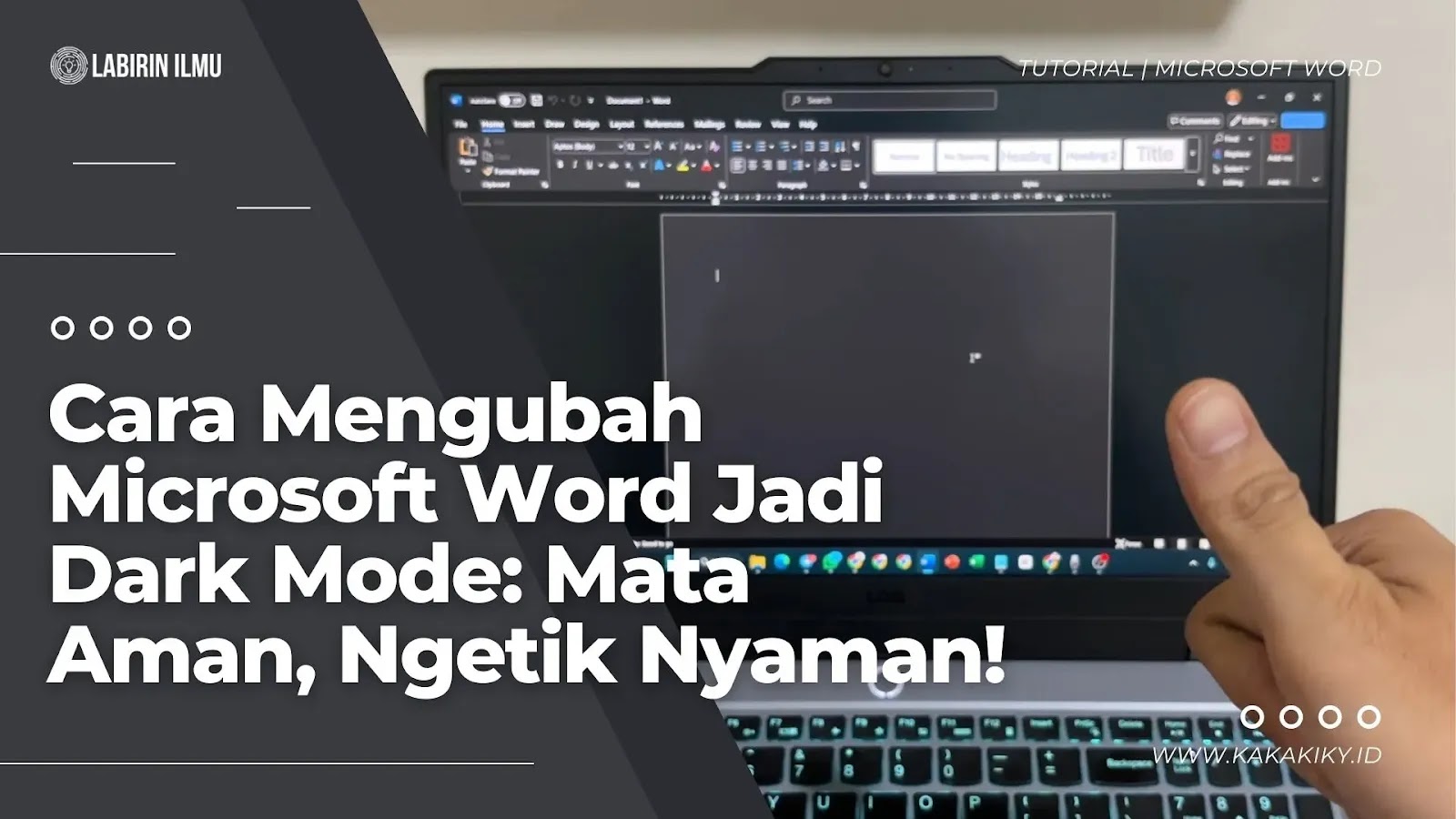
Gunakan Command Prompt untuk Membersihkan Cache
Alternatif lain adalah menggunakan Command Prompt sebagai administrator. Ketik cmd di menu Start, klik kanan dan pilih Run as administrator.
Kemudian, masukkan perintah berikut: del /a /f /q %userprofile%AppDataLocalIconCache.db. Setelah itu, ketik ie4uinit.exe -ClearIconCache untuk menyegarkan sistem.
Metode ini lebih efektif jika Anda tidak bisa menemukan file cache secara manual. Pastikan Anda menutup semua program sebelum menjalankan perintah ini.
Langkah 3: Perbaiki Registri Windows
Jika dua langkah sebelumnya tidak berhasil, masalah mungkin ada di registri Windows. Registri menyimpan pengaturan asosiasi file yang lebih dalam.
Anda perlu mengakses Registry Editor dengan mengetik regedit di menu Start. Hati-hati saat mengedit registri karena kesalahan bisa menyebabkan sistem bermasalah.
Navigasi ke alamat: HKEY_CLASSES_ROOTApplications[NamaAplikasi].exe. Hapus folder yang terkait dengan aplikasi yang ikonnya berubah.
Alternatif dengan File Registry Siap Pakai
Ada file .reg yang bisa Anda unduh dari situs tepercaya untuk memperbaiki asosiasi file secara otomatis. File ini sudah berisi perintah untuk mengembalikan pengaturan registri ke default.
Sebelum menggunakannya, pastikan Anda membuat backup registri terlebih dahulu. Cara masuk ke windows dengan aman juga penting dilakukan jika terjadi kesalahan.
Langkah 4: Gunakan Fitur System Restore
Jika semua cara di atas gagal, Anda bisa mengembalikan sistem ke titik pemulihan sebelumnya. System Restore akan mengembalikan registri dan pengaturan ke kondisi saat ikon masih normal.
Buka Control Panel, pilih Recovery, lalu klik Open System Restore. Pilih titik pemulihan yang dibuat sebelum masalah ikon muncul.
Proses ini tidak akan menghapus file pribadi Anda, tetapi mungkin menghapus aplikasi yang diinstal setelah titik pemulihan. Pastikan Anda memilih titik yang tepat.
Kesimpulan
Mengembalikan ikon aplikasi yang berubah menjadi Word di Windows 10 sebenarnya tidak sulit. Mulailah dengan langkah termudah seperti mereset Default Apps atau membersihkan cache ikon.
Jika masih bermasalah, lanjutkan dengan memperbaiki registri atau menggunakan System Restore. Dengan mengikuti panduan ini, desktop Anda akan kembali rapi dan fungsional.


