
Book Appointment Now

3 Cara Mengembalikan Perubahan Word yang Belum Disimpan Ternyata Sangat Mudah
Tidak perlu panik saat dokumen Word tiba-tiba hilang. Simak 3 cara mengembalikan perubahan word yang belum disimpan dengan fitur Document Recovery dan AutoRecover. Sangat mudah dan ampuh!
Disiarkan oleh AKDB Bangka – Artikel seputar cara mengembalikan perubahan word yang belum disimpan bisa anda temukan disini. Pernahkah Anda bekerja keras mengetik dokumen di Microsoft Word, lalu tiba-tiba aplikasi menutup atau listrik padam sebelum sempat menyimpan? Jangan panik. Ada beberapa cara mengembalikan perubahan word yang belum disimpan yang bisa Anda coba.
Microsoft Word memiliki fitur pemulihan otomatis yang menyimpan versi sementara dokumen Anda. Dengan memahami langkah yang tepat, dokumen yang hampir hilang bisa kembali utuh.
Menggunakan Fitur Document Recovery
Setelah Word terbuka kembali setelah crash, biasanya panel Document Recovery akan muncul secara otomatis di sisi kiri layar. Panel ini menampilkan daftar file yang berhasil dipulihkan.
Anda tinggal mengklik salah satu versi dokumen yang tersedia, lalu menyimpannya dengan nama baru. Cara ini adalah yang paling mudah untuk mengembalikan perubahan yang belum sempat disimpan.
Mencari File AutoRecover di Folder Tersembunyi
Jika panel Document Recovery tidak muncul, Anda bisa mencari file cadangan AutoRecover secara manual. Buka menu File, lalu pilih Options, dan masuk ke kategori Save.
Di sana Anda akan melihat alamat folder AutoRecover. Salin alamat tersebut, buka File Explorer, dan tempelkan di bilah alamat untuk melihat file .asd yang tersimpan.
Langkah detail mencari file AutoRecover
- Buka Microsoft Word dan klik File, lalu Options.
- Pilih tab Save dan perhatikan kolom AutoRecover file location.
- Salin path folder tersebut, lalu buka di Windows Explorer.
- Cari file dengan ekstensi .asd dan buka dengan Word.
- Simpan file tersebut segera sebagai dokumen baru (.docx).
Metode ini sangat berguna jika Anda lupa cara mengatasi spasi yang jauh di word atau masalah format lain, karena file AutoRecover menyimpan format asli dokumen.
Memanfaatkan Versi Sebelumnya dari File
Windows juga memiliki fitur File History atau Previous Versions yang bisa menyelamatkan Anda. Klik kanan pada file Word yang pernah Anda simpan sebelumnya, lalu pilih Properties.
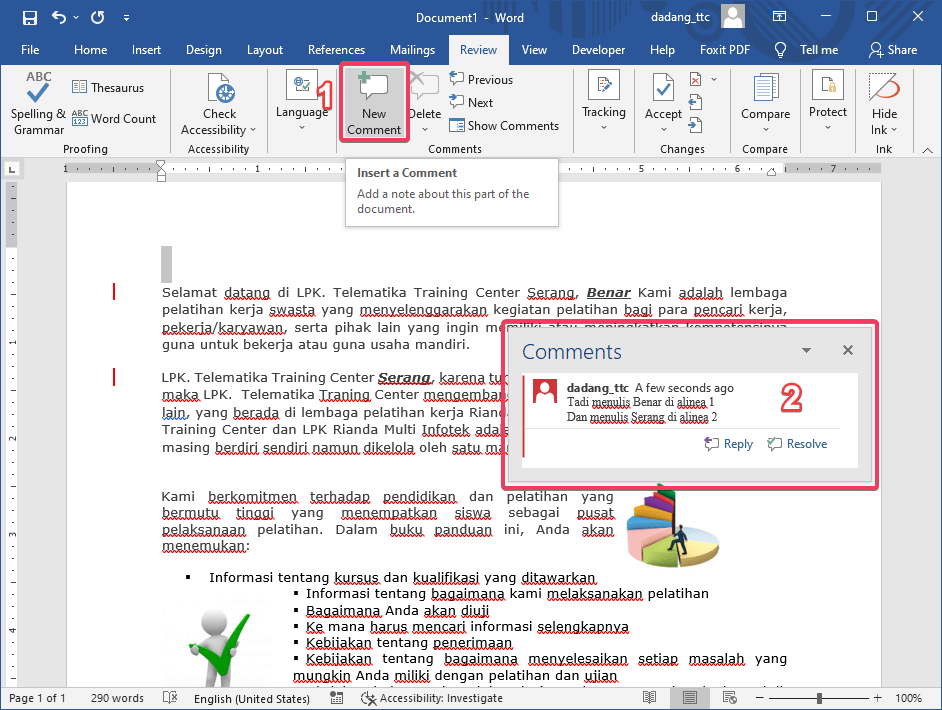
Buka tab Previous Versions. Jika ada daftar versi lama, pilih salah satu dan klik Restore. Cara ini efektif jika Anda ingin cara memindahkan halaman di word atau mengembalikan perubahan setelah menyimpan ulang.
Pastikan fitur File History sudah aktif di pengaturan sistem Windows agar metode ini berfungsi optimal.
Mengubah Pengaturan AutoRecover agar Lebih Aman
Untuk mencegah kehilangan data di masa depan, Anda bisa mengatur frekuensi penyimpanan otomatis Word. Buka File, Options, lalu Save.
Atur Save AutoRecover information every menjadi 1 menit. Dengan begitu, Word akan menyimpan perubahan setiap 60 detik, meminimalkan risiko kehilangan data saat listrik padam atau aplikasi error.
Jangan lupa juga untuk mengaktifkan opsi Keep the last autosaved version if I close without saving. Ini akan membuat Word menyimpan versi terakhir meskipun Anda lupa menekan tombol simpan.
Kesimpulan
Kehilangan dokumen karena belum disimpan memang menjengkelkan, tetapi dengan fitur Document Recovery, AutoRecover, dan Previous Versions, peluang untuk mengembalikannya sangat besar. Selalu biasakan menyimpan secara berkala dan atur pengaturan AutoRecover agar lebih sering.
Dengan panduan ini, Anda tidak perlu lagi khawatir saat Word tiba-tiba menutup. Praktikkan langkah-langkah di atas agar pekerjaan Anda tetap aman.


