
Book Appointment Now

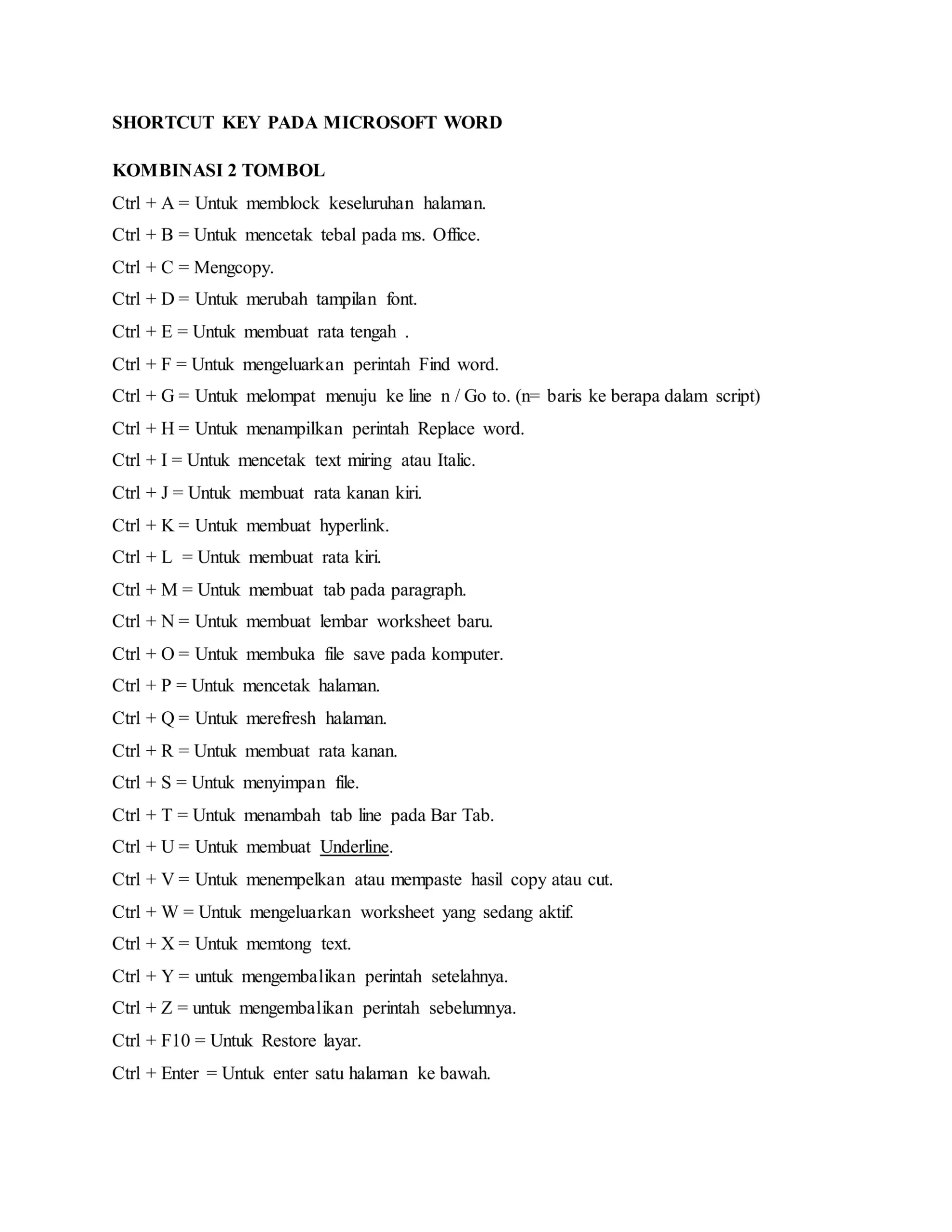
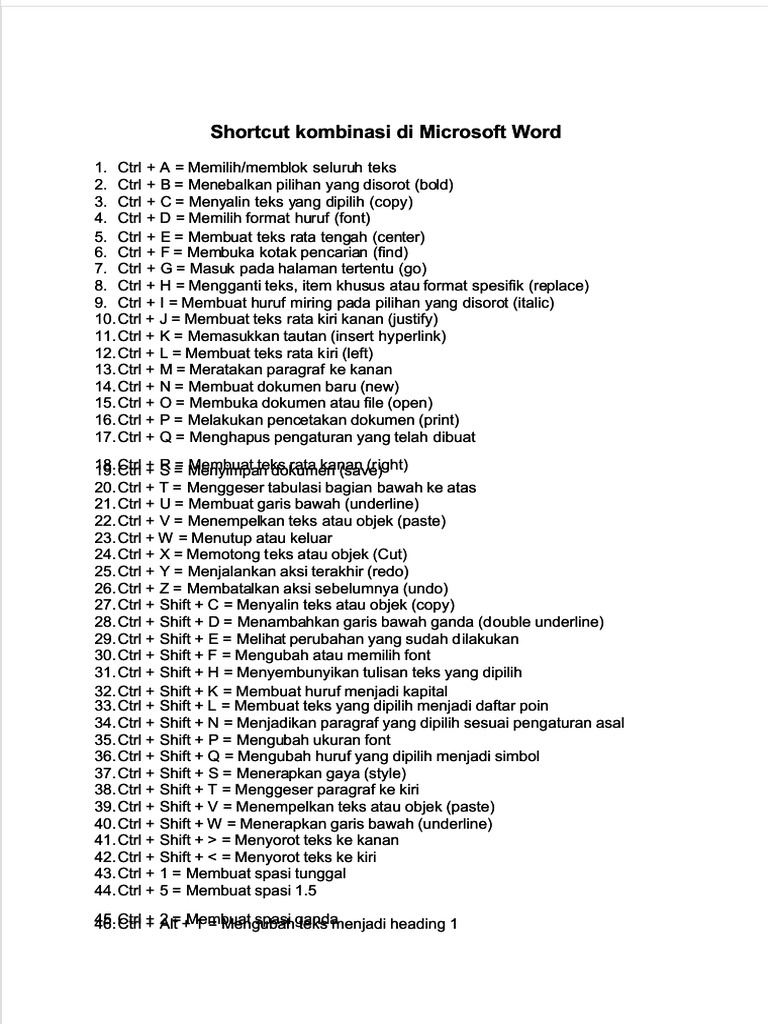
5 Cara Mengembalikan Shortcut Microsoft Word 2007 yang Berubah Sebelum Semakin Kacau
Cara mengembalikan shortcut Microsoft Word 2007 yang berubah dengan mudah. Ikuti langkah reset pengaturan, repair Office, dan atur template Normal.dotm.
Disiarkan oleh AKDB Bangka – Artikel seputar cara mengembalikan shortcut Microsoft Word 2007 yang berubah bisa anda temukan disini. Apakah Anda mengalami shortcut Microsoft Word 2007 yang berubah secara tiba-tiba? Masalah ini sering membuat pengguna bingung karena tombol pintas tidak berfungsi seperti biasa.
Untungnya, ada beberapa langkah sederhana yang bisa Anda lakukan untuk mengembalikan shortcut tersebut. Artikel ini akan memandu Anda melalui beberapa metode yang efektif.
Penyebab Shortcut Microsoft Word 2007 Berubah
Perubahan shortcut biasanya terjadi karena pengaturan yang tidak sengaja diubah atau karena konflik dengan add-in. Kadang, pembaruan sistem juga bisa memengaruhi konfigurasi tombol pintas.
Untuk mengatasinya, Anda perlu memahami fungsi Microsoft Word dan bagaimana cara mengembalikan pengaturan default. Langkah pertama adalah memeriksa menu pengaturan shortcut di dalam program.
Menggunakan Fitur Reset Keyboard Shortcuts
Buka Microsoft Word 2007 dan klik tombol Office di pojok kiri atas. Pilih opsi Word Options untuk masuk ke menu pengaturan.
Di jendela Word Options, klik tab Customize dan cari tombol Keyboard Shortcuts. Tekan tombol Reset All untuk mengembalikan semua shortcut ke pengaturan awal.
Setelah itu, restart aplikasi untuk menerapkan perubahan. Cara ini sangat efektif untuk mengembalikan shortcut yang berubah akibat kesalahan pengaturan.
Alternatif Lain untuk Memperbaiki Shortcut
Jika metode di atas tidak berhasil, Anda bisa mencoba memperbaiki instalasi Microsoft Office. Buka Control Panel, pilih Programs and Features, dan klik kanan pada Microsoft Office.
Pilih opsi Change dan kemudian Repair. Proses ini akan memeriksa dan memperbaiki file yang rusak tanpa menghapus data Anda.
Selain itu, pastikan Anda tidak menggunakan add-in pihak ketiga yang mengganggu. Nonaktifkan add-in satu per satu untuk melihat apakah shortcut kembali normal.
Mengatur Ulang Template Normal.dotm
Template Normal.dotm menyimpan pengaturan default Word, termasuk shortcut. Jika file ini rusak, shortcut bisa berubah secara otomatis.
Tutup Microsoft Word terlebih dahulu, lalu cari file Normal.dotm di folder C:Users[Nama Pengguna]AppDataRoamingMicrosoftTemplates. Ganti nama file tersebut menjadi Normal.old.
Saat Anda membuka Word lagi, program akan membuat file Normal.dotm baru dengan pengaturan standar. Ini akan mengembalikan shortcut seperti semula.
Tips Mencegah Shortcut Berubah Kembali
Untuk menghindari masalah serupa di masa depan, biasakan untuk tidak mengubah pengaturan shortcut tanpa alasan jelas. Jika perlu, catat perubahan yang Anda buat agar mudah dilacak.
Selalu simpan cadangan pengaturan dengan mengekspor file keyboard shortcut. Anda bisa melakukannya melalui menu Customize dengan mengklik tombol Import/Export.
Terakhir, jaga agar sistem operasi dan Microsoft Office Anda selalu diperbarui. Pembaruan sering kali memperbaiki bug yang bisa menyebabkan shortcut berubah.
Jangan lupa untuk memahami cara mengubah bahasa di Word jika Anda bekerja dengan beberapa bahasa. Ini bisa membantu Anda menyesuaikan shortcut dengan preferensi regional.
Kesimpulan
Mengembalikan shortcut Microsoft Word 2007 yang berubah sebenarnya cukup mudah jika Anda tahu langkah yang tepat. Mulai dari reset pengaturan hingga memperbaiki template, semua metode bisa dicoba secara berurutan.
Dengan mengikuti panduan di atas, Anda dapat bekerja kembali dengan nyaman tanpa gangguan tombol pintas. Semoga artikel ini bermanfaat dan membantu Anda mengatasi masalah shortcut di Word 2007.


