
Book Appointment Now

5 Cara Menggabungkan Dokumen Word Tanpa Mengubah Halaman yang Jarang Diketahui
Pelajari cara menggabungkan dokumen word tanpa mengubah halaman menggunakan fitur Insert Object, Section Breaks, dan paste khusus. Panduan lengkap 2026.
Disiarkan oleh AKDB Bangka – Artikel seputar cara menggabungkan dokumen Word tanpa mengubah halaman bisa anda temukan disini. Menggabungkan beberapa file Word menjadi satu dokumen utuh seringkali menjadi tantangan, terutama jika Anda khawatir format halaman akan berantakan. Banyak pengguna mengalami frustrasi saat hasil gabungan memiliki nomor halaman yang kacau atau tata letak yang berubah total. Untungnya, ada beberapa metode yang bisa Anda gunakan untuk menggabungkan dokumen Word tanpa mengubah halaman aslinya.
Mengapa Format Halaman Bisa Berubah Saat menggabungkan dokumen?
Perubahan format biasanya terjadi karena perbedaan pengaturan margin, ukuran kertas, atau gaya heading antar dokumen sumber. Ketika Anda menyalin dan menempelkan konten secara manual, Word seringkali membawa serta properti format dari dokumen asal. Hal ini menyebabkan tumpang tindih pengaturan yang menghasilkan halaman baru atau spasi yang tidak diinginkan.
Selain itu, penggunaan template dokumen word yang berbeda antar file juga menjadi penyebab utama. Setiap template memiliki gaya default tersendiri untuk paragraf, font, dan jarak antar baris. Memahami akar masalah ini adalah langkah pertama untuk menemukan solusi yang tepat.
Metode 1: Menggunakan Fitur ‘Insert Object’ untuk Menyisipkan File
Fitur ‘Insert Object’ adalah cara paling andal untuk menggabungkan dokumen word tanpa mengubah halaman. Anda tidak perlu membuka setiap file satu per satu, cukup arahkan kursor di tempat Anda ingin menyisipkan konten baru.
Langkah-Langkah Detail:
Buka dokumen utama yang akan menjadi wadah gabungan. Klik tab ‘Insert’ pada menu ribbon, lalu cari grup ‘Text’ dan pilih ikon ‘Object’ (biasanya berbentuk kotak dengan simbol dokumen).
Dari menu dropdown, pilih ‘Text from File’. Sebuah jendela explorer akan terbuka, memungkinkan Anda memilih beberapa file Word sekaligus dengan menekan tombol Ctrl sambil mengklik file. Setelah memilih, klik ‘Insert’ dan Word akan menggabungkan semua konten secara berurutan.
Keunggulan metode ini adalah Word secara otomatis menyesuaikan jeda halaman berdasarkan pengaturan halaman dari dokumen utama. Hasilnya, urutan halaman tetap terjaga tanpa menciptakan halaman kosong di tengah-tengah.
Metode 2: Menggunakan Section Breaks untuk Kontrol Halaman yang Presisi
Jika Anda membutuhkan kontrol lebih besar terhadap tata letak, gunakan ‘Section Breaks’. Teknik ini sangat berguna ketika setiap dokumen sumber memiliki orientasi halaman (potrait/lanskap) atau header-footer yang berbeda.
Mulailah dengan menempatkan kursor di akhir dokumen utama. Buka tab ‘Layout’ dan pilih ‘Breaks’, lalu pilih ‘Next Page’ di bawah opsi ‘Section Breaks’. Tindakan ini menciptakan pemisah halaman yang bersih.
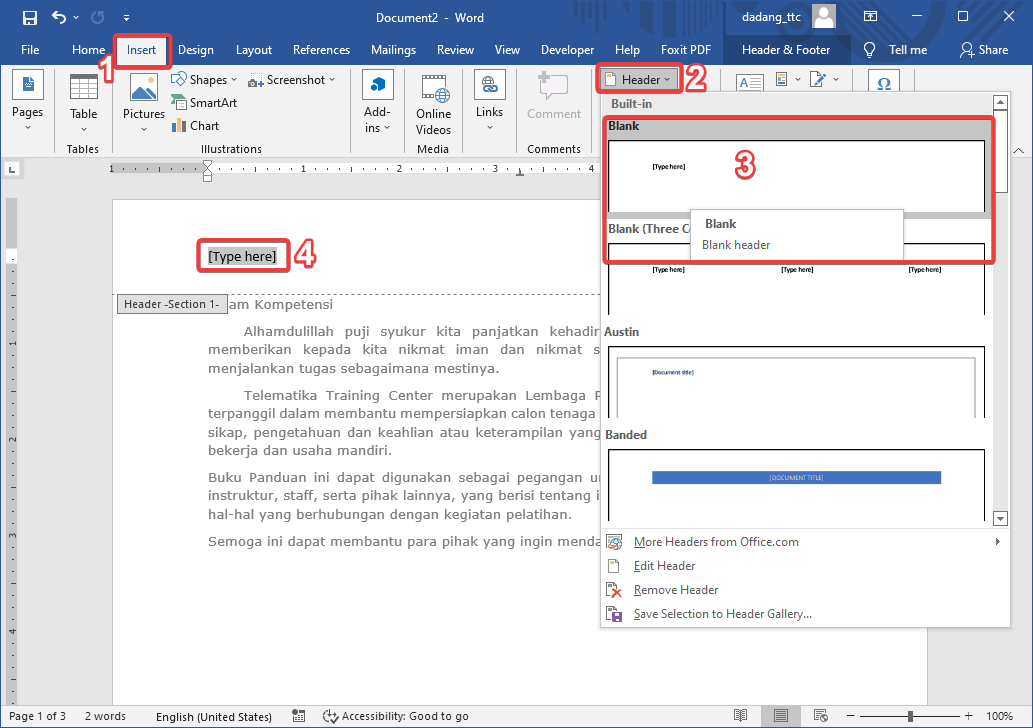
Setelah itu, Anda bisa menggunakan fitur ‘Text from File’ seperti pada metode sebelumnya. Dengan adanya section break, Word akan memperlakukan setiap bagian sebagai entitas independen. Ini mencegah perubahan format merembet ke halaman lain dan menjaga tampilan dokumen word yang menarik.
Metode 3: Menyalin dan Menempel dengan Opsi ‘Keep Source Formatting’
Metode manual ini cocok untuk menggabungkan beberapa halaman saja. Buka kedua dokumen secara bersamaan, lalu pilih seluruh konten (Ctrl+A) dari dokumen sumber. Salin (Ctrl+C) dan pindah ke dokumen tujuan.
Saat menempelkan, jangan gunakan shortcut Ctrl+V biasa. Sebaliknya, klik kanan pada area tujuan dan cari ikon ‘Keep Source Formatting’ (biasanya bergambar kuas dengan huruf ‘K’). Opsi ini mempertahankan pengaturan margin dan gaya dari dokumen sumber.
Namun, perlu diingat bahwa metode ini bisa memakan waktu jika Anda menangani banyak file. Pastikan Anda memeriksa setiap halaman setelah menempel untuk memastikan tidak ada elemen yang bergeser secara tidak wajar.
Tips Menghindari Masalah Umum Saat Menggabungkan Dokumen
Sebelum memulai proses penggabungan, ada baiknya Anda menyamakan pengaturan halaman dasar dari semua dokumen. Periksa margin, ukuran kertas, dan orientasi halaman agar seragam. Cara simpan dokumen word juga penting; simpan semua file dalam format .docx untuk kompatibilitas maksimal.
Jika Anda sering menggabungkan gambar di word bersama teks, pastikan opsi ‘Wrap Text’ pada gambar diatur ke ‘In Line with Text’. Pengaturan ini mencegah gambar melompat ke halaman lain saat dokumen digabungkan. Terakhir, selalu buat salinan cadangan sebelum melakukan penggabungan besar-besaran.
Kesimpulan
Menggabungkan dokumen Word tanpa mengubah halaman bukanlah hal yang sulit jika Anda menggunakan metode yang tepat. Fitur ‘Insert Object’ dan ‘Section Breaks’ adalah solusi paling efektif untuk mengatasi masalah format. Dengan mengikuti panduan ini, Anda dapat menghemat waktu dan menjaga profesionalitas dokumen.
Pilihlah metode yang paling sesuai dengan kebutuhan Anda. Jika Anda mengerjakan proyek besar dengan banyak file, gunakan ‘Insert Object’. Untuk dokumen dengan variasi halaman yang kompleks, andalkan ‘Section Breaks’. Selamat mencoba dan semoga pekerjaan Anda semakin lancar.


