Book Appointment Now

Ini Dia Cara Menggabungkan 2 File Word Jadi 1 Tanpa Berubah, 3 Langkah Mudah Tanpa Ribet
Pelajari cara menggabungkan 2 file Word jadi 1 tanpa berubah format hanya dalam 3 langkah mudah. Praktis, cepat, tanpa ribet!
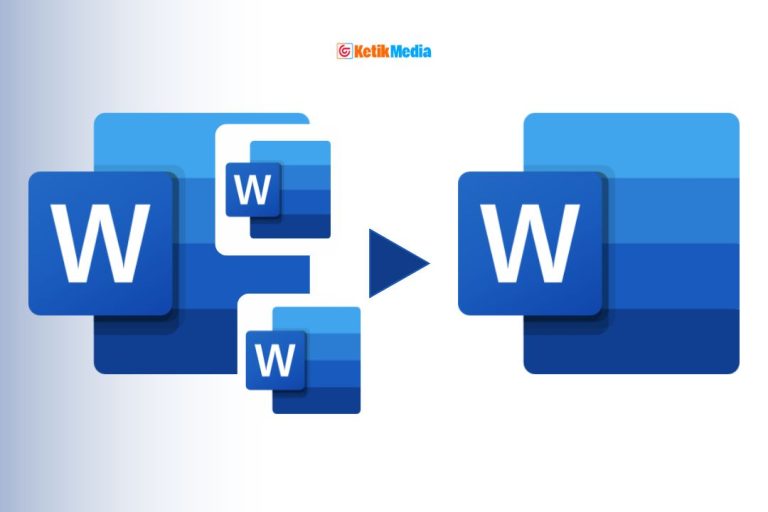
Disiarkan oleh AKDB Bangka – Artikel seputar cara menggabungkan 2 file word jadi 1 tanpa berubah bisa anda temukan disini. Menggabungkan dua dokumen Word menjadi satu seringkali terasa merepotkan jika dilakukan secara manual. Banyak orang masih menyalin dan menempelkan teks satu per satu, padahal ada cara yang lebih cepat dan praktis.
Dengan metode yang tepat, Anda bisa menggabungkan file Word jadi satu tanpa berubah format atau mengacaukan tata letak halaman. Artikel ini akan memandu Anda melalui langkah-langkah mudah yang bisa langsung dipraktikkan.
Menggabungkan File Word dengan Fitur Insert dan Object
Microsoft Word menyediakan fitur bawaan yang sangat efisien untuk menggabungkan dokumen. Anda tidak perlu membuka banyak file atau khawatir formatnya berantakan.
Fitur ini memungkinkan Anda memasukkan isi dari file lain langsung ke dalam dokumen utama yang sedang dikerjakan. Prosesnya sederhana dan bisa dilakukan dalam hitungan detik.
Langkah-Langkah Menggabungkan Dua File Word
Pertama, buka dokumen Word yang akan dijadikan sebagai file utama atau tempat penggabungan. Letakkan kursor tepat di halaman atau posisi di mana Anda ingin menyisipkan dokumen kedua.
Kedua, masuk ke tab Insert pada menu di bagian atas layar. Selanjutnya, cari dan klik opsi Object, lalu pilih Text From File dari menu dropdown yang muncul.
Ketiga, sebuah kotak dialog akan terbuka untuk memilih file. Cari dan pilih file Word yang ingin Anda gabungkan, lalu klik tombol Insert. File tersebut akan langsung muncul di dokumen utama tanpa mengubah format aslinya.
Jika Anda ingin menggabungkan lebih dari dua file sekaligus, tekan dan tahan tombol Ctrl di keyboard sambil mengklik file-file yang diinginkan. Setelah semua terpilih, klik Insert dan semua file akan tergabung secara otomatis.
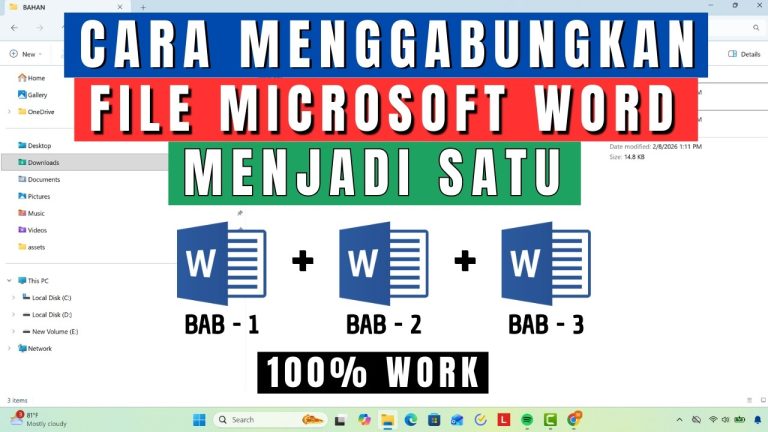
cara menggabungkan file word jadi satu ini sangat cocok untuk para pejuang skripsi yang harus menyatukan berbagai bab. Anda juga bisa menggunakan cara ini untuk menggabungkan lampiran atau revisi dari beberapa sumber.
Setelah semua tergabung, jangan lupa untuk menyimpan dokumen. Anda bisa memilih format PDF dengan masuk ke menu Save As dan pilih PDF agar hasil akhir lebih rapi dan mudah dibagikan.
Menggabungkan Revisi Dokumen dengan Fitur Combine
Selain menggabungkan file utuh, Microsoft Word juga memiliki fitur Combine untuk menyatukan dokumen asli dengan versi revisinya. Fitur ini sangat berguna saat Anda menerima banyak revisi dari berbagai pihak.
Dengan fitur Combine, setiap perubahan akan terlihat jelas tanpa harus membandingkan dua file secara manual. Ini juga membantu Anda melacak siapa yang melakukan perubahan tertentu pada dokumen.
Langkah Menggunakan Fitur Combine
Buka aplikasi Microsoft Word, lalu pilih tab Review di bagian atas. Klik tombol Compare dan pilih opsi Combine dari menu yang tersedia.
Sebuah jendela pop-up akan muncul. Pada kolom Original Document, pilih file dokumen asli yang belum direvisi. Sementara pada kolom Revised Document, pilih file yang berisi revisi atau perubahan.
Anda bisa memberi label pada perubahan dengan mengisi kotak Label unmarked changes with. Setelah itu, klik More untuk melihat pengaturan tambahan, lalu pilih New Document pada bagian Show Changes in.
Microsoft Word akan menampilkan dokumen baru yang menggabungkan kedua versi. Layar akan terbagi menjadi tiga bagian: daftar revisi di kiri, hasil gabungan di tengah, dan dokumen sumber di kanan.
Jika layar terasa terlalu penuh, Anda bisa menyembunyikan dokumen sumber dengan memilih Compare lalu Show Source Documents dan pilih Hide Source Documents. Garis vertikal merah akan tetap muncul untuk menandai lokasi perubahan.
Setelah selesai meninjau semua revisi, simpan dokumen baru tersebut sebagai file final. Cara ini memastikan cara menggabungkan file word menjadi satu tanpa kehilangan detail revisi.
Tips Agar Dokumen Tetap Rapi Setelah Digabung
Setelah menggabungkan file, terkadang format nomor halaman atau tata letak bisa berubah. Untuk mengatasinya, Anda bisa mengatur nomor halaman secara otomatis melalui tab Insert lalu pilih Page Number.
Jika halaman sampul tidak perlu nomor, klik dua kali pada area nomor halaman, lalu beri tanda centang pada opsi Different First Page. Ini akan membuat halaman pertama tanpa nomor, sementara halaman lainnya tetap bernomor.
Untuk memastikan tidak ada format yang berantakan, gunakan fitur Styles di Word agar semua teks memiliki format yang seragam. Anda juga bisa memanfaatkan shortcut Ctrl + Shift + A untuk mengubah teks terblok menjadi huruf kapital.
Selain itu, jika Anda sering mengalami masalah saat membuka file yang terkunci, pelajari cara membuka file word yang terkunci dengan aman. Ini penting agar proses penggabungan tidak terhambat oleh file yang tidak bisa diedit.
Terakhir, biasakan menyimpan dokumen dalam format PDF setelah selesai menggabungkan. Cara mengubah file pdf ke word juga bisa dilakukan jika Anda perlu mengedit ulang nanti.
Kesimpulan
Menggabungkan dua file Word menjadi satu tanpa mengubah format sebenarnya sangat mudah dengan fitur bawaan Microsoft Word. Anda tidak perlu lagi repot menyalin dan menempelkan teks secara manual.
Gunakan fitur Insert dan Object untuk menggabungkan file utuh, atau fitur Combine untuk menyatukan revisi. Dengan langkah-langkah di atas, dokumen Anda akan tetap rapi dan sesuai dengan format aslinya.