
Book Appointment Now

3 Cara Menggabungkan File Word Agar Halaman Tidak Berubah, Wajib Tahu Sebelum Unggah PPG 2026
Pelajari cara menggabungkan file Word agar halaman tidak berubah dengan 3 metode ampuh. Panduan wajib sebelum unggah dokumen PPG 2026.
Disiarkan oleh AKDB Bangka – Artikel seputar cara menggabungkan file word agar halaman tidak berubah bisa anda temukan disini. Menggabungkan beberapa dokumen Word seringkali menjadi tantangan tersendiri. Banyak pengguna mengalami masalah format halaman yang berantakan setelah proses penggabungan. Artikel ini akan membahas cara menggabungkan file word agar halaman tidak berubah secara detail dan mudah diikuti.
Dengan mengikuti panduan ini, Anda dapat menggabungkan dokumen tanpa khawatir margin, spasi, atau nomor halaman menjadi kacau. Teknik ini sangat berguna untuk menyusun laporan, skripsi, atau jurnal pembelajaran PPG.
Mengapa Format Halaman Bisa Berubah Saat Menggabungkan File Word?
Perubahan format biasanya terjadi karena perbedaan pengaturan default antar dokumen. Setiap file Word bisa memiliki margin, header, footer, atau gaya paragraf yang berbeda.
Ketika Anda menyalin dan menempel secara manual, Word seringkali membawa format asli yang bentrok dengan dokumen tujuan. Inilah penyebab utama halaman menjadi tidak rapi atau berpindah posisi.
Untuk menghindari hal ini, Anda perlu menggunakan fitur bawaan Word yang dirancang khusus untuk menggabungkan file. Fitur tersebut adalah ‘Object’ atau ‘Insert Text from File’.
Langkah-Langkah Cara Menggabungkan File Word Agar Halaman Tidak Berubah
Metode 1: Menggunakan Fitur ‘Insert Text from File’
Metode ini adalah yang paling aman dan direkomendasikan untuk menjaga format asli. Fitur ini akan menyisipkan konten file lain ke dalam dokumen utama tanpa mengubah pengaturan halaman.
Pertama, buka dokumen Word yang akan menjadi file utama. Letakkan kursor di bagian akhir dokumen atau di halaman tempat Anda ingin menyisipkan file lain.
Kedua, buka tab ‘Insert’ pada menu ribbon. Kemudian, cari grup ‘Text’ dan klik ikon panah kecil di samping tombol ‘Object’. Pilih opsi ‘Text from File…’ dari menu dropdown yang muncul.
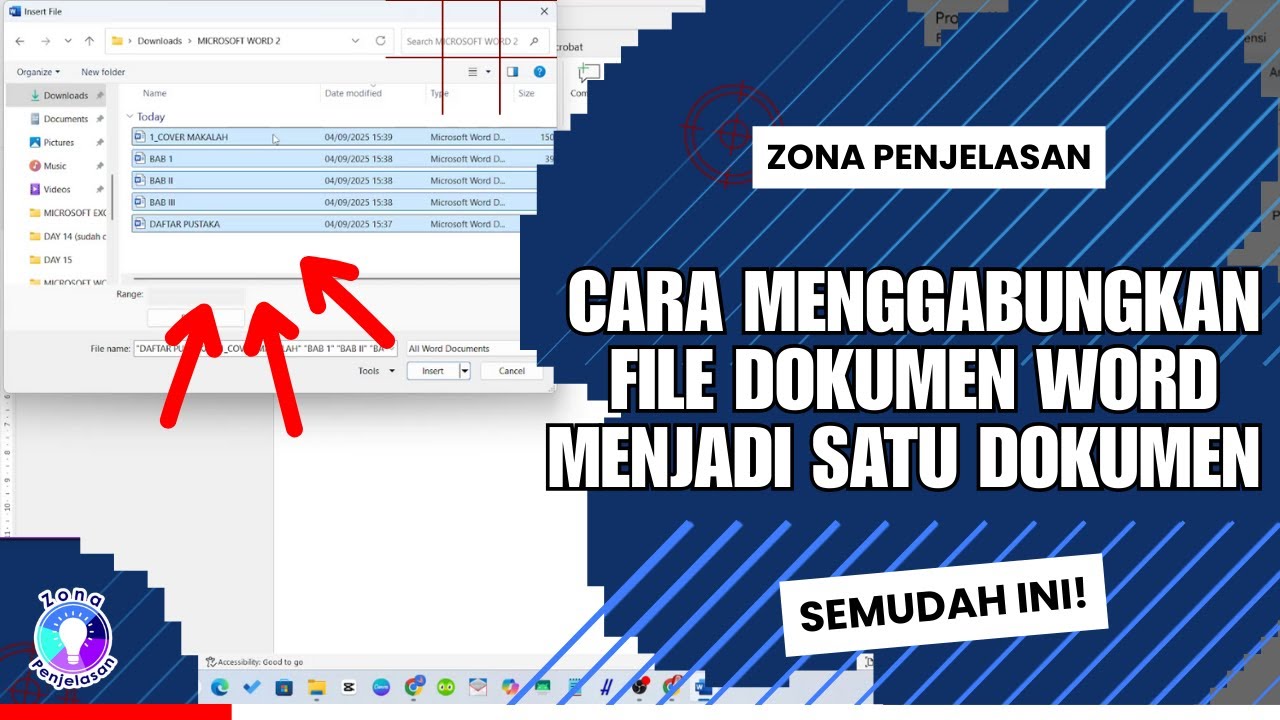
Ketiga, sebuah jendela explorer akan terbuka. Cari dan pilih file Word yang ingin Anda gabungkan, lalu klik tombol ‘Insert’. Word akan secara otomatis menambahkan seluruh konten file tersebut ke dalam dokumen Anda.
Keempat, periksa hasilnya. Format halaman seperti ukuran kertas, margin, dan orientasi halaman dari dokumen utama akan tetap dipertahankan. Konten yang disisipkan akan menyesuaikan diri dengan pengaturan halaman induk.
Metode 2: Menggunakan Fitur ‘Object’ untuk Menyisipkan File
Metode ini hampir sama dengan yang pertama, namun lebih cocok untuk menyisipkan file sebagai objek yang bisa dibuka terpisah. Caranya, buka tab ‘Insert’, klik ‘Object’, lalu pilih ‘Create from File’.
Klik ‘Browse’ untuk memilih file Word yang ingin digabungkan. Centang opsi ‘Link to file’ jika Anda ingin perubahan di file asli otomatis terupdate di dokumen utama. Namun, jika hanya ingin menggabungkan teks saja, jangan centang opsi ini.
Setelah itu, klik ‘OK’. File akan muncul sebagai ikon atau pratinjau konten di dalam dokumen. Metode ini baik untuk referensi, tetapi kurang praktis jika Anda ingin menggabungkan banyak file menjadi satu dokumen utuh.
Tips Tambahan Agar Halaman Tidak Berubah
Periksa Pengaturan Margin dan Ukuran Kertas
Sebelum menggabungkan, pastikan semua file yang akan digabung memiliki pengaturan margin dan ukuran kertas yang sama. Anda bisa mengeceknya melalui tab ‘Layout’ > ‘Margins’ dan ‘Size’. Menyamakan pengaturan dasar ini akan meminimalkan risiko perubahan format.
Jika ada perbedaan, ubah pengaturan file sumber agar sesuai dengan file utama. Langkah sederhana ini sangat efektif untuk menjaga konsistensi halaman setelah penggabungan.
Gunakan Section Break untuk Memisahkan Bab
Jika Anda menggabungkan beberapa bab atau bagian yang memiliki format header atau footer berbeda, gunakan ‘Section Break’. Caranya, letakkan kursor di akhir konten yang sudah digabung, lalu buka tab ‘Layout’ > ‘Breaks’ > pilih ‘Next Page’ di bawah ‘Section Breaks’.
Dengan section break, Anda bisa mengatur nomor halaman atau header yang berbeda untuk setiap bagian. Ini sangat berguna saat menyusun dokumen panjang seperti tesis atau laporan kerja.
Kesimpulan
Menggabungkan file Word tidak harus menjadi proses yang rumit. Dengan menggunakan fitur ‘Insert Text from File’ dan memastikan pengaturan halaman seragam, Anda dapat menggabungkan dokumen tanpa merusak format.
Mulailah dengan menyamakan margin dan ukuran kertas, lalu gunakan metode yang tepat sesuai kebutuhan. Dengan tips di atas, cara menggabungkan file word agar halaman tidak berubah kini bisa Anda lakukan dengan mudah dan cepat.


