
Book Appointment Now

5 Cara Menggabungkan File Word Tanpa Mengubah Halaman, Wajib Tahu Sebelum Terlambat
Pelajari cara menggabungkan file Word tanpa mengubah halaman dengan tiga metode mudah. Panduan lengkap 2026 untuk menjaga format dan nomor halaman tetap rapi.
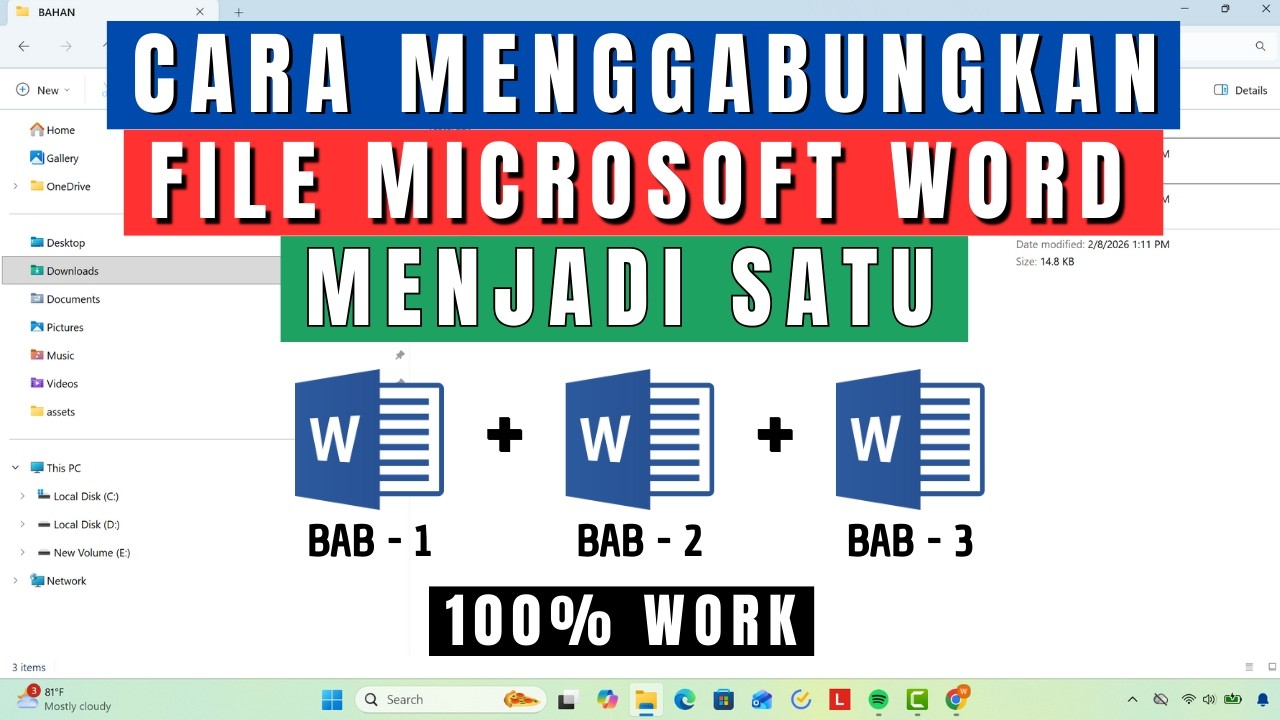
Disiarkan oleh AKDB Bangka – Artikel seputar cara menggabungkan file word tanpa mengubah halaman bisa anda temukan disini. Menggabungkan beberapa dokumen Word menjadi satu seringkali membuat format halaman berantakan. Banyak pengguna yang mengalami kesulitan saat menggabungkan file, terutama nomor halaman dan margin yang ikut berubah. Untungnya, ada beberapa teknik mudah untuk menggabungkan file word tanpa mengubah halaman sama sekali.
Mengapa Format Halaman Berubah Saat Menggabungkan File?
Ketika Anda menyalin dan menempelkan konten dari satu dokumen ke dokumen lain, pengaturan halaman seperti margin dan orientasi bisa berbeda. Perbedaan ini menyebabkan halaman menjadi tidak rapi dan nomor halaman menjadi kacau. Memahami cara membuat halaman di Word yang konsisten adalah kunci utama agar proses penggabungan berjalan lancar.
Masalah utama sering terjadi karena setiap dokumen sumber memiliki pengaturan page setup yang unik. Jika tidak diselaraskan, maka hasil akhirnya akan terlihat seperti dokumen yang terpotong-potong.
Metode 1: Menggunakan Fitur Insert > Object > Text from File
Fitur ini adalah cara termudah untuk menggabungkan file word tanpa mengubah halaman. Anda tidak perlu membuka banyak dokumen dan menyalin satu per satu, cukup dengan satu klik semua konten akan tergabung.
Langkah-langkah Menggabungkan File
Pertama, buka dokumen utama yang akan menjadi tempat penggabungan. Letakkan kursor di posisi akhir halaman atau di tempat yang Anda inginkan untuk menambahkan konten baru.
Kedua, buka tab Insert, lalu klik menu Object dan pilih Text from File. Sebuah jendela akan muncul untuk memilih file Word yang ingin Anda gabungkan.
Ketiga, pilih file yang diinginkan dan klik Insert. Semua konten dari file tersebut akan langsung ditambahkan ke dokumen utama tanpa mengubah pengaturan halaman yang sudah ada.
Metode 2: Menyelaraskan Pengaturan Halaman Sebelum Menggabungkan
Cara menambahkan halaman di Word secara manual juga bisa dilakukan dengan menyelaraskan semua pengaturan terlebih dahulu. Pastikan margin, ukuran kertas, dan orientasi halaman pada semua dokumen sumber identik.
Anda bisa menggunakan fitur Section Breaks untuk memisahkan bagian dokumen yang memiliki pengaturan berbeda. Dengan cara ini, cara penomoran halaman di Word juga bisa diatur secara otomatis tanpa perlu diubah ulang.
Metode 3: Menggabungkan dengan Fitur Compare atau Combine
Untuk dokumen yang kompleks, Anda bisa memanfaatkan fitur Review > Compare > Combine. Fitur ini biasanya digunakan untuk menggabungkan revisi dari dua dokumen, tetapi juga efektif untuk menggabungkan konten.
Pilih dokumen asli dan dokumen revisi, lalu klik OK. Hasilnya akan menampilkan semua perubahan dan konten dari kedua file, namun Anda harus hati-hati karena cara mengedit halaman Word hasil combine bisa sedikit rumit.
Tips Agar Nomor Halaman Tetap Rapi Setelah Penggabungan
Setelah menggabungkan file, seringkali nomor halaman menjadi kacau. Anda perlu memeriksa dan memperbaiki penomoran menggunakan fitur Page Number di tab Insert. Pastikan Anda memilih opsi Format Page Numbers dan atur Start at sesuai kebutuhan.
Cara menomori halaman di Word bisa dilakukan dengan memilih posisi nomor, seperti di footer atau header. Jika Anda ingin memisahkan nomor halaman di setiap bab, gunakan Section Break dan atur Link to Previous agar tidak terhubung.
Dengan mengikuti langkah-langkah di atas, Anda tidak perlu khawatir lagi tentang cara kasih halaman di Word yang berantakan. Setiap dokumen yang digabungkan akan tetap memiliki tampilan yang profesional dan rapi.
Kesimpulan
Menggabungkan file Word tanpa mengubah halaman sebenarnya sangat mudah jika Anda menggunakan fitur yang tepat. Metode Insert > Object > Text from File adalah yang paling disarankan karena paling sederhana dan efektif.
Selalu periksa kembali pengaturan halaman dan nomor halaman setelah proses penggabungan selesai. Dengan persiapan yang matang, dokumen gabungan Anda akan terlihat seperti satu kesatuan yang utuh dan profesional.


