Book Appointment Now


7 Cara Mudah Menggabungkan File Word Tanpa Mengubah Format yang Wajib Dicoba
Pelajari cara menggabungkan file word tanpa mengubah format dengan 3 metode mudah. Panduan lengkap untuk menyatukan dokumen Word dan PDF menjadi satu file rapi.
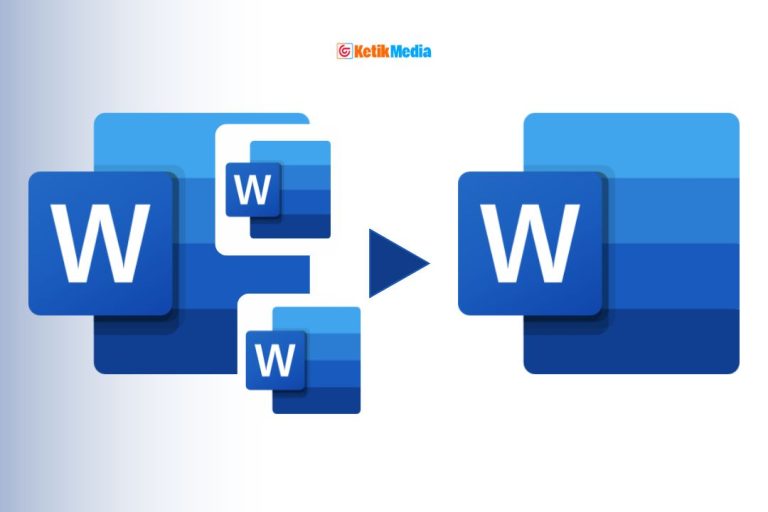
Disiarkan oleh AKDB Bangka – Artikel seputar cara menggabungkan file Word tanpa mengubah format bisa anda temukan disini. Menggabungkan beberapa dokumen Word menjadi satu seringkali membuat format berantakan. Padahal, ada cara mudah untuk menyatukan file Word tanpa mengubah format aslinya. Artikel ini akan memandu Anda melalui beberapa metode terbaik yang bisa langsung dipraktikkan.
Metode 1: Menggunakan Fitur Bawaan Microsoft Word
Cara paling sederhana untuk menggabungkan file word adalah dengan memanfaatkan fitur ‘Object’ di dalam Microsoft Word. Metode ini memastikan bahwa format setiap dokumen tetap terjaga seperti aslinya.
Langkah pertama, buka dokumen utama yang akan menjadi tempat penggabungan. Selanjutnya, letakkan kursor di titik di mana Anda ingin menyisipkan dokumen lain.
Setelah itu, buka tab ‘Insert’ dan cari grup ‘Text’. Di sana, klik ikon ‘Object’ dan pilih ‘Text from File’. Pilihlah file Word yang ingin Anda gabungkan, lalu klik ‘Insert’. Dokumen baru akan muncul dengan format yang utuh.
Tips Tambahan untuk Metode Ini
Pastikan semua dokumen yang akan digabungkan memiliki margin dan orientasi halaman yang sama. Ini akan menghindari lompatan halaman atau perubahan layout yang tidak diinginkan saat proses cara menggabungkan word jadi 1.
Jika Anda perlu menggabungkan banyak file sekaligus, ulangi langkah di atas untuk setiap file. Anda juga bisa menekan tombol Ctrl sambil memilih beberapa file di jendela ‘Insert File’.
Metode 2: Cara Nyatuin File Word dengan Copy-Paste Cerdas
Metode copy-paste biasa seringkali merusak format, terutama jika dokumen sumber memiliki gaya yang berbeda. Namun, ada trik khusus agar cara nyatuin file Word tetap rapi.
Pertama, buka kedua dokumen Word yang akan digabungkan. Di dokumen sumber, blok seluruh isi dengan menekan Ctrl+A, lalu salin dengan Ctrl+C.
Selanjutnya, di dokumen tujuan, klik kanan pada area yang diinginkan. Di menu ‘Paste Options’, pilih ikon ‘Keep Source Formatting’ (biasanya ikon dengan huruf ‘K’). Dengan cara ini, format dokumen sumber tidak akan berubah.
Untuk hasil yang lebih profesional, Anda bisa menggunakan opsi ‘Use Destination Styles’ jika ingin teks menyesuaikan dengan gaya dokumen tujuan. Pilihlah opsi yang paling sesuai dengan kebutuhan Anda.
Metode 3: Menggabungkan File PDF Menjadi Satu Dokumen Word
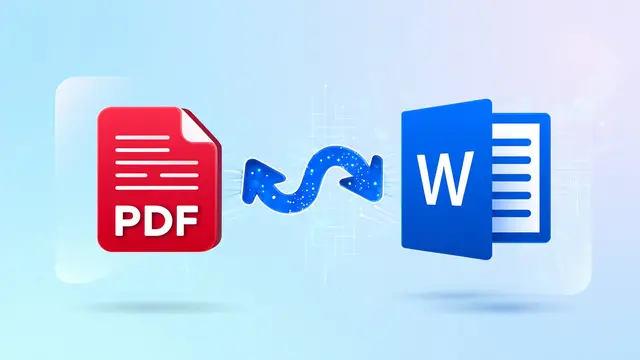
Terkadang, Anda perlu menggabungkan file PDF ke dalam dokumen Word. Meskipun berbeda format, proses cara menggabungkan file pdf menjadi 1 ke dalam Word bisa dilakukan dengan mudah.
Langkah pertama adalah membuka file PDF di Microsoft Word. Caranya, buka Word, lalu pilih ‘File’ > ‘Open’ dan pilih file PDF. Word akan secara otomatis mengonversi PDF menjadi dokumen yang bisa diedit.
Setelah terbuka, simpan file tersebut sebagai dokumen Word (.docx). Kemudian, ikuti metode pertama atau kedua di atas untuk menggabungkannya dengan dokumen utama Anda. Pastikan untuk memeriksa ulang hasil konversi, karena beberapa elemen grafis mungkin bergeser.
Alternatif lain, Anda bisa menggunakan alat konversi online untuk mengubah PDF ke Word terlebih dahulu. Setelah itu, baru lakukan cara menggabungkan file word ke dalam word seperti biasa.
Kesimpulan
Menggabungkan file Word tanpa mengubah format bukanlah hal yang sulit jika Anda tahu triknya. Anda bisa memilih metode ‘Object’, copy-paste cerdas, atau konversi PDF sesuai kebutuhan.
Dengan mengikuti panduan di atas, pekerjaan Anda akan lebih efisien dan hasil dokumen tetap rapi. Selamat mencoba dan semoga artikel ini bermanfaat untuk kebutuhan penggabungan dokumen Anda di tahun 2026.