Book Appointment Now

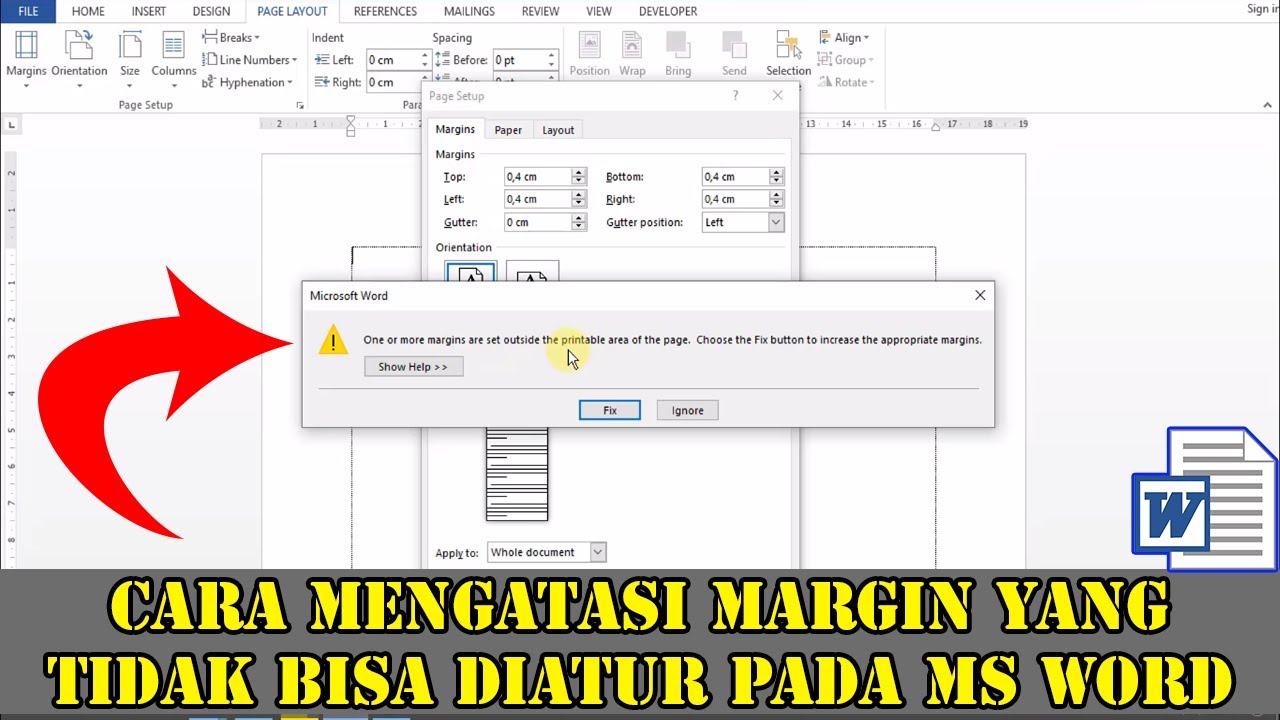
5 Cara Mengedit Margin Word yang Tidak Bisa Diubah, Ternyata Semudah Ini
Panduan lengkap cara mengedit margin word yang tidak bisa diubah. Temukan penyebab dan solusi praktis untuk mengatasi margin terkunci di Microsoft Word 2026.
Disiarkan oleh AKDB Bangka – Artikel seputar cara mengedit margin word yang tidak bisa diubah bisa anda temukan disini. Menghadapi masalah margin di Microsoft Word yang tiba-tiba tidak bisa diubah tentu sangat menjengkelkan. Masalah ini sering muncul saat kita sedang terburu-buru menyelesaikan tugas atau dokumen penting. Artikel ini akan membahas secara tuntas cara mengedit margin word yang tidak bisa diubah, lengkap dengan solusi untuk berbagai penyebabnya.
Kami akan mengupas tuntas penyebab utama dan memberikan langkah-langkah praktis yang bisa Anda terapkan. Dengan panduan ini, Anda tidak perlu lagi panik saat pengaturan margin di word terasa seperti terkunci.
Mengenal Lebih Dekat Margin di Word
Sebelum membahas solusi, penting untuk memahami apa itu margin di word. Margin adalah area kosong di antara tepi kertas dan teks utama dokumen Anda. Fungsi utamanya adalah memberikan ruang agar dokumen terlihat rapi dan mudah dibaca.
Margin pada word biasanya diukur dalam satuan sentimeter atau inci. Ukuran standar yang sering digunakan adalah 4-3-3-3, yang berarti atas 4 cm, kiri 3 cm, bawah 3 cm, dan kanan 3 cm. Memahami letak margin di word akan membantu Anda mendiagnosis masalah dengan lebih cepat.
Penyebab Umum Margin Word Tidak Bisa Diubah
Ada beberapa faktor yang bisa menyebabkan cara atur margin word Anda gagal dilakukan. Salah satu penyebab paling umum adalah adanya perlindungan dokumen atau fitur Read Only. Dokumen yang dilindungi biasanya tidak mengizinkan perubahan pada pengaturan tata letak, termasuk margin.
Penyebab lain bisa berasal dari template yang rusak atau pengaturan default yang salah. Terkadang, add-in pihak ketiga juga bisa mengganggu fungsi normal menu Layout. Mengetahui penyebabnya adalah langkah awal untuk menemukan cara mengedit margin word yang tidak bisa diubah.
Masalah pada Mode Tampilan Dokumen
Terkadang, margin tidak bisa diubah karena Anda sedang berada dalam mode tampilan yang salah. Misalnya, mode Read Mode atau Web Layout bisa menyembunyikan opsi pengaturan margin. Pastikan Anda berada di mode Print Layout agar semua opsi pengaturan tersedia.
Untuk beralih mode, buka tab View di ribbon dan pilih Print Layout. Setelah itu, coba lagi untuk mengakses menu Layout > Margins. Ini adalah langkah sederhana namun sering terlewatkan saat mencari cara menampilkan margin di word yang bermasalah.
Solusi Langkah demi Langkah untuk Margin Terkunci
Berikut adalah solusi praktis yang bisa Anda coba jika margin di Word tidak bisa diubah. Langkah-langkah ini disusun mulai dari yang paling sederhana hingga yang lebih teknis.
- Periksa apakah dokumen dalam mode Read Only. Jika ya, simpan salinan dokumen baru dengan nama berbeda, lalu coba atur margin.
- Nonaktifkan perlindungan dokumen dengan masuk ke tab Review > Restrict Editing. Jika ada password, masukkan password untuk membuka kunci.
- Reset pengaturan Word ke default dengan menutup program, lalu buka kembali dengan menekan tombol Ctrl sambil mengklik ikon Word. Konfirmasi untuk mereset pengaturan.
Jika semua langkah di atas gagal, coba perbaiki instalasi Office melalui Control Panel. Pilih Microsoft Office, lalu klik Change dan pilih Quick Repair. Ini akan memperbaiki file sistem yang mungkin rusak dan menjadi penyebab margin word adalah masalah yang lebih besar.
Mengatur Margin Secara Manual dengan Custom Margin
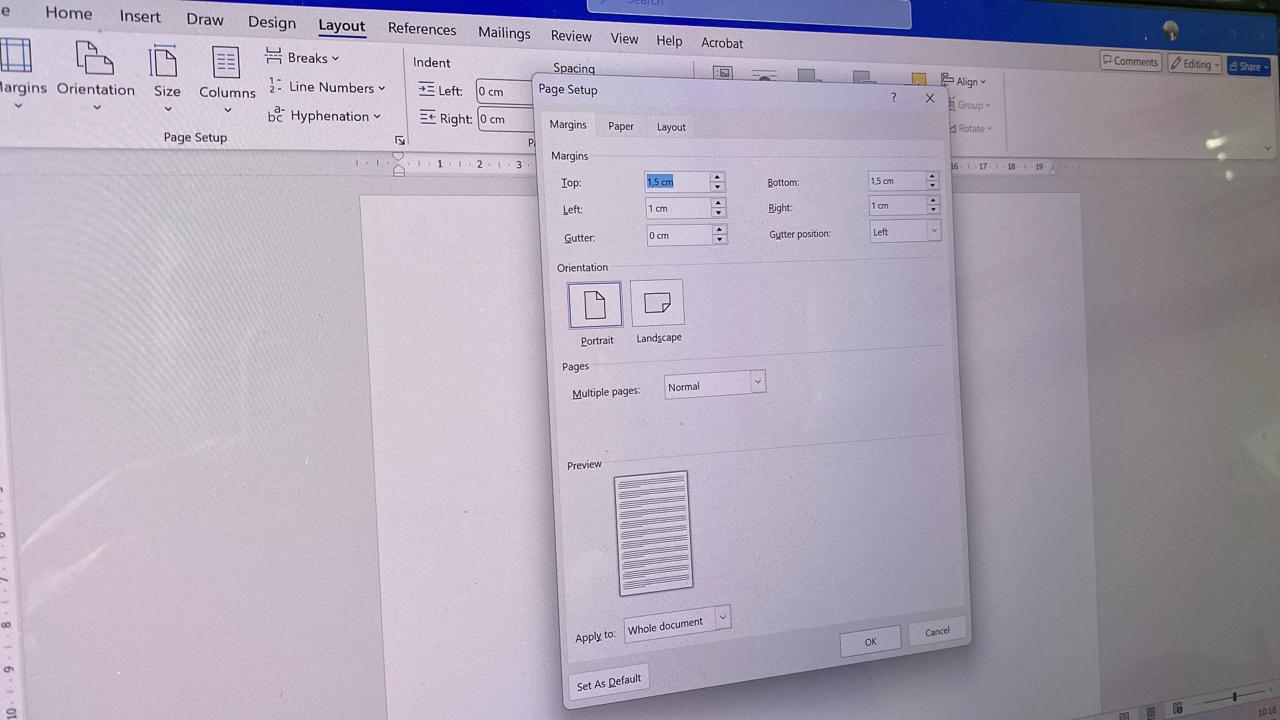
Setelah masalah teratasi, Anda bisa kembali mengatur margin sesuai kebutuhan. Cara mengatur margin word yang paling presisi adalah dengan menggunakan fitur Custom Margin. Buka tab Layout, lalu klik Margins dan pilih Custom Margins di bagian bawah menu drop-down.
Di jendela Page Setup, Anda bisa memasukkan angka secara manual untuk Top, Left, Bottom, dan Right. Misalnya, untuk margin 4433 dalam word, isi Top dengan 4 cm, Left dengan 4 cm, Bottom dengan 3 cm, dan Right dengan 3 cm. Jangan lupa klik Set as Default jika ingin ukuran ini dipakai untuk semua dokumen baru.
Kesimpulan
Masalah margin yang tidak bisa diubah seringkali disebabkan oleh hal-hal sederhana seperti mode tampilan atau perlindungan dokumen. Dengan mengikuti langkah-langkah di atas, Anda bisa dengan mudah mengatasi kendala ini dan kembali mengedit dokumen dengan lancar.
Ingatlah untuk selalu menyimpan salinan dokumen sebelum melakukan perubahan drastis. Dengan pemahaman yang baik tentang margin di word, Anda akan lebih percaya diri dalam mengelola tata letak dokumen profesional di tahun 2026.