Book Appointment Now


5 Cara Menggabungkan File Word Tanpa Mengubah Halaman Filenya, Wajib Tahun 2026
Pelajari cara menggabungkan file word tanpa mengubah halaman filenya dengan 5 metode ampuh. Panduan lengkap menjaga format, margin, dan nomor halaman tetap rapi saat menyatukan dokumen skripsi atau laporan.
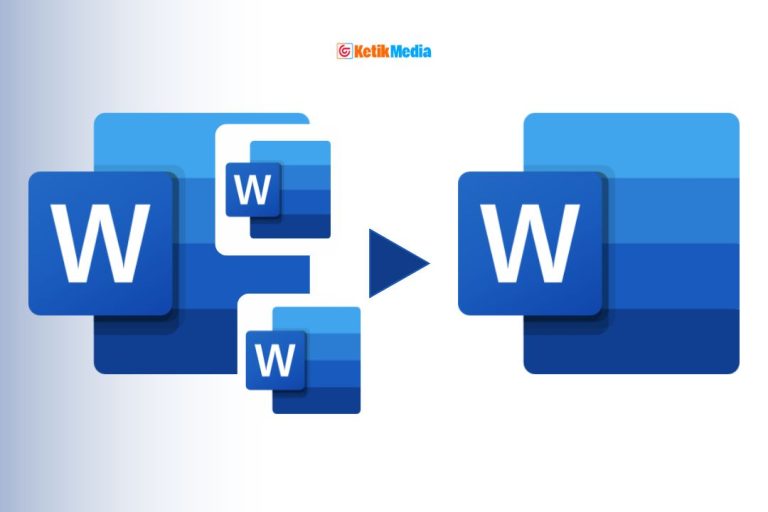
Disiarkan oleh AKDB Bangka – Artikel seputar cara menggabungkan file word tanpa mengubah halaman filenya bisa anda temukan disini. Menggabungkan beberapa dokumen Microsoft Word seringkali membuat format halaman berantakan. Banyak pengguna yang khawatir nomor halaman atau tata letak asli akan berubah. Untungnya, ada trik khusus untuk menggabungkan file word tanpa mengubah halaman filenya.
Dengan metode yang tepat, Anda bisa menyatukan skripsi, laporan, atau proposal tanpa repot mengatur ulang margin. Artikel ini akan memandu Anda langkah demi langkah agar dokumen tetap rapi. Simak terus untuk mengetahui cara menggabungkan file word jadi satu dengan mudah.
Mengapa Format Halaman Sering Berubah Saat Menggabungkan File?
Setiap file Word memiliki pengaturan halaman yang unik, seperti margin, orientasi, dan ukuran kertas. Saat Anda menyalin dan menempel konten secara manual, pengaturan tersebut bisa ikut berubah. Inilah alasan utama mengapa cara menggabungkan file word perlu dilakukan dengan fitur bawaan.
Fitur Insert Object atau Text from File adalah solusi paling aman. Metode ini akan memasukkan konten dari file lain tanpa mengubah struktur halaman dokumen utama. Anda tidak perlu lagi khawatir dengan cara menghapus halaman di word yang kosong setelah penggabungan.
Langkah Praktis Menggabungkan File Word Tanpa Mengubah Halaman
Menggunakan Fitur Insert Object
Buka dokumen Word utama yang akan menjadi tempat penggabungan. Letakkan kursor tepat di bagian halaman tempat Anda ingin menambahkan file lain. Pastikan posisi kursor sudah benar agar urutan halaman tidak kacau.
Selanjutnya, masuk ke tab Insert dan klik ikon Object. Pilih opsi Text from File dari menu dropdown yang muncul. Cara ini sangat efektif untuk menggabungkan word file tanpa mengubah pengaturan halaman asli.
Setelah itu, cari dan pilih file Word yang ingin digabungkan, lalu klik Insert. Konten dari file tersebut akan langsung muncul di dokumen utama. Jika Anda ingin menggabungkan banyak file sekaligus, tahan tombol Ctrl sambil memilih file-file tersebut.
Menggabungkan Beberapa File Sekaligus
Untuk efisiensi, Anda bisa menggabungkan beberapa file Word dalam satu kali proses. Setelah masuk ke menu Insert dan memilih Text from File, tekan dan tahan tombol Ctrl. Klik semua file yang ingin digabungkan, lalu tekan tombol Insert.
File-file tersebut akan tersusun sesuai urutan saat Anda memilihnya. Pastikan Anda sudah mengurutkan file sesuai keinginan sebelum memulai. Metode ini sangat membantu bagi yang sering mengalami cara menghapus halaman di word karena duplikasi konten.
Menjaga Format Halaman Tetap Stabil
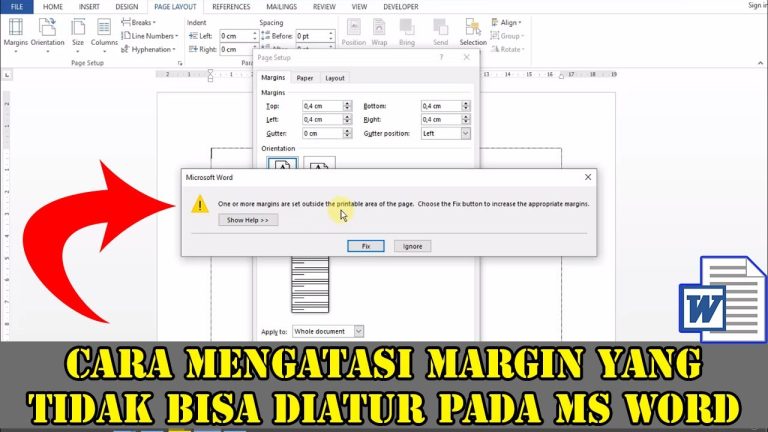
Agar format halaman tidak berubah, pastikan dokumen utama memiliki pengaturan margin yang seragam. Anda bisa mengatur margin dokumen utama terlebih dahulu sebelum menggabungkan. Jika ada file dengan orientasi landscape, sebaiknya pisahkan penggabungannya.
Untuk file dengan orientasi berbeda, gabungkan file tersebut di halaman baru yang sudah diatur khusus. Gunakan section break untuk memisahkan bagian portrait dan landscape. Ini adalah cara memindahkan halaman di word yang efektif tanpa merusak tata letak.
Mengatasi Masalah Umum Saat Menggabungkan File Word
Nomor Halaman yang Berantakan
Salah satu masalah paling umum adalah nomor halaman yang tidak berurutan. Setelah menggabungkan file, Anda perlu mengatur ulang nomor halaman melalui menu Insert. Pilih Page Number dan atur format sesuai kebutuhan dokumen Anda.
Jika ada halaman sampul yang tidak perlu nomor, aktifkan opsi Different First Page. Ini adalah cara menambahkan halaman di word tanpa mengganggu penomoran yang sudah ada. Pastikan Anda juga memahami cara memasukkan file pdf ke word jika perlu menggabungkan format berbeda.
Perubahan Format Teks dan Gambar
Kadang-kadang font atau ukuran gambar berubah setelah penggabungan. Hal ini terjadi karena perbedaan style antara dokumen sumber dan dokumen utama. Solusinya adalah dengan menyamakan style dokumen sebelum menggabungkan.
Anda bisa menggunakan fitur Format Painter untuk menyalin format dari satu bagian ke bagian lain. Jika masalah terus terjadi, coba gunakan opsi Keep Source Formatting saat menempel teks. Ini juga berguna saat Anda belajar cara mengubah file pdf ke word agar hasilnya rapi.
Tips Tambahan untuk Dokumen Profesional
Sebelum menggabungkan, pastikan semua file sudah selesai diedit dan tidak ada revisi. Simpan setiap file dalam format .docx agar kompatibilitasnya terjaga. Gunakan fitur Combine di tab Review jika Anda perlu menggabungkan dokumen asli dengan versi revisinya.
Fitur Combine akan menampilkan perubahan yang dilakukan oleh editor lain. Anda bisa memilih untuk menampilkan hasil penggabungan di dokumen baru. Ini sangat berguna untuk kolaborasi tim agar tidak ada data yang hilang saat menggabungkan file word.
Kesimpulan
Menggabungkan file word tanpa mengubah halaman filenya kini bukan lagi masalah rumit. Dengan mengikuti langkah-langkah di atas, Anda bisa menyatukan dokumen tanpa khawatir format berantakan. Fitur Insert Object adalah kunci utama untuk menjaga tata letak tetap stabil.
Praktikkan langsung cara menggabungkan file word di atas untuk menyelesaikan tugas kuliah atau pekerjaan. Jika ada kendala, ulangi langkah dari awal dan periksa pengaturan halaman. Semoga panduan ini membantu Anda bekerja lebih efisien dan profesional.