Book Appointment Now

7 Cara Mudah Menggabungkan Beberapa Word Tanpa Mengubah Halaman di 2026
Panduan lengkap cara menggabungkan beberapa word tapi tidak mengubah halaman. Gunakan fitur Object dan Text From File di Microsoft Word untuk hasil rapi.
Disiarkan oleh AKDB Bangka – Artikel seputar cara menggabungkan beberapa word tapi tidak mengubah halaman bisa anda temukan disini. Pernahkah Anda perlu menggabungkan beberapa file Word menjadi satu dokumen utuh? Seringkali, proses ini terasa rumit karena khawatir format halaman berantakan. Artikel ini akan membahas cara menggabungkan beberapa word tapi tidak mengubah halaman, sehingga dokumen tetap rapi.
Banyak pengguna masih melakukan copy-paste manual dari satu file ke file lain. Padahal, ada fitur bawaan Microsoft Word yang jauh lebih efisien dan aman untuk menjaga tata letak halaman.
menggabungkan file word dengan Fitur Object
Fitur Object adalah solusi utama untuk menggabungkan dokumen tanpa mengubah format asli. Cara ini sangat cocok untuk Anda yang ingin menggabungkan word ke word dengan cepat.
Langkah pertama adalah membuka dokumen Word yang akan menjadi file utama. Letakkan kursor mouse di bagian akhir halaman atau tepat di tempat Anda ingin menyisipkan konten baru.
Langkah-Langkah Menggunakan text from file
Pertama, buka tab Insert pada menu ribbon di bagian atas. Kemudian, cari grup teks dan klik ikon Object, lalu pilih opsi Text From File dari menu drop-down.
Setelah itu, kotak dialog Insert File akan muncul. Cari dan pilih file Word yang ingin Anda gabungkan, lalu klik tombol Insert.
Untuk menggabungkan beberapa file sekaligus, tekan dan tahan tombol Ctrl pada keyboard. Klik semua file yang diinginkan, lalu klik Insert. Semua file akan langsung bergabung tanpa mengubah halaman utama.
Menambahkan Halaman Di Word Tanpa Mengubah Struktur
Selain menggabungkan file, Anda mungkin perlu cara menambahkan halaman di word tanpa merusak format yang sudah ada. Caranya sangat sederhana dan tidak memerlukan pengaturan rumit.
Anda bisa menempatkan kursor di akhir paragraf, lalu tekan Ctrl + Enter untuk membuat halaman baru kosong. Metode ini adalah cara memberi halaman pada word yang paling dasar dan efektif.
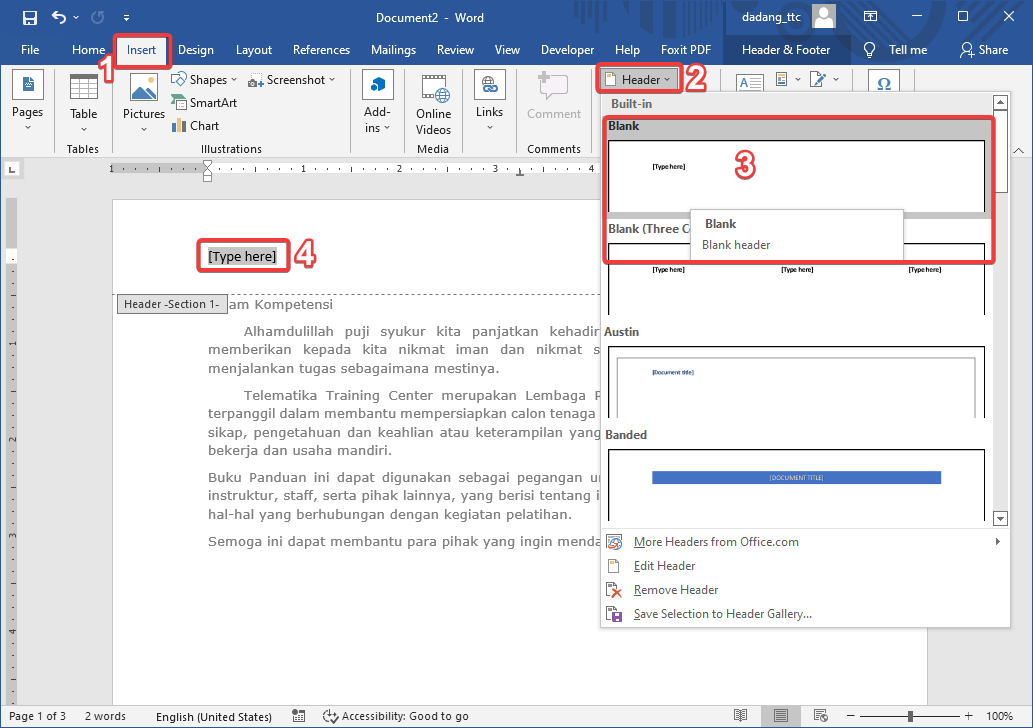
Setelah halaman baru muncul, Anda bisa langsung mengetik atau menempelkan konten. Pastikan untuk tidak mengubah pengaturan margin atau orientasi halaman jika tidak diperlukan.
Mengatasi Halaman Kosong dan Memindahkan Halaman
Kadang setelah menggabungkan file, muncul halaman kosong yang tidak diinginkan. Cara menghapus halaman word yang kosong bisa dilakukan dengan menekan tombol Delete atau Backspace.
Jika halaman kosong disebabkan oleh paragraf atau section break yang tidak terlihat, aktifkan fitur Show/Hide (ikon pilcrow) di tab Home. Hapus tanda tersebut untuk merapikan dokumen.
Untuk cara memindahkan halaman di word, Anda bisa menggunakan fitur Navigation Pane. Buka tab View, centang kotak Navigation Pane, lalu seret judul halaman ke posisi yang diinginkan.
Menggabungkan Revisi Dokumen dengan Fitur Combine
Jika Anda bekerja dengan dokumen revisi, fitur Combine di tab Review sangat berguna. Fitur ini memungkinkan Anda menggabungkan perubahan dari beberapa editor tanpa kehilangan data.
Pilih Compare lalu Combine dari menu drop-down. Tentukan dokumen asli dan dokumen revisi, lalu pilih New Document untuk melihat hasil gabungan di jendela baru.
Dengan cara ini, semua perubahan akan terlihat jelas tanpa mengubah halaman asli. Anda bisa menyimpan hasil akhir sebagai file baru yang rapi dan profesional.
Kesimpulan
Menggabungkan beberapa file Word tidak perlu rumit jika Anda tahu fitur yang tepat. Gunakan Object dan Text From File untuk menjaga format halaman tetap utuh.
Dengan mengikuti langkah-langkah di atas, Anda bisa menyelesaikan tugas skripsi, laporan, atau dokumen lainnya dengan lebih efisien. Selamat mencoba dan semoga berhasil.