Book Appointment Now

Terbukti 7 Cara Cepat mengubah ukuran kertas ms word di 2026 Sebelum Terlambat
Pelajari cara mengubah ukuran kertas ms word secara cepat, tepat, dan tanpa kesalahan dengan panduan langkah demi langkah tahun 2026.
Disiarkan oleh AKDB Bangka – Artikel seputar mengubah ukuran kertas ms word bisa anda temukan disini. Microsoft Word merupakan alat utama untuk membuat dokumen profesional di era digital. mengubah ukuran kertas dapat memengaruhi tampilan keseluruhan dokumen. Artikel ini memberikan panduan lengkap untuk tahun 2026.
Persiapan Dokumen Sebelum mengubah ukuran kertas
-
Langkah pertama adalah membuka dokumen yang ingin diubah. Pastikan semua konten sudah selesai dan tidak ada perubahan besar yang akan memengaruhi layout. Simpan salinan cadangan untuk menghindari kehilangan data.
-
Selanjutnya, periksa orientasi halaman saat ini melalui tab Layout. Orientasi yang tidak sesuai dapat memengaruhi hasil akhir setelah ukuran kertas diubah. Pilih antara portrait atau landscape sesuai kebutuhan.
-
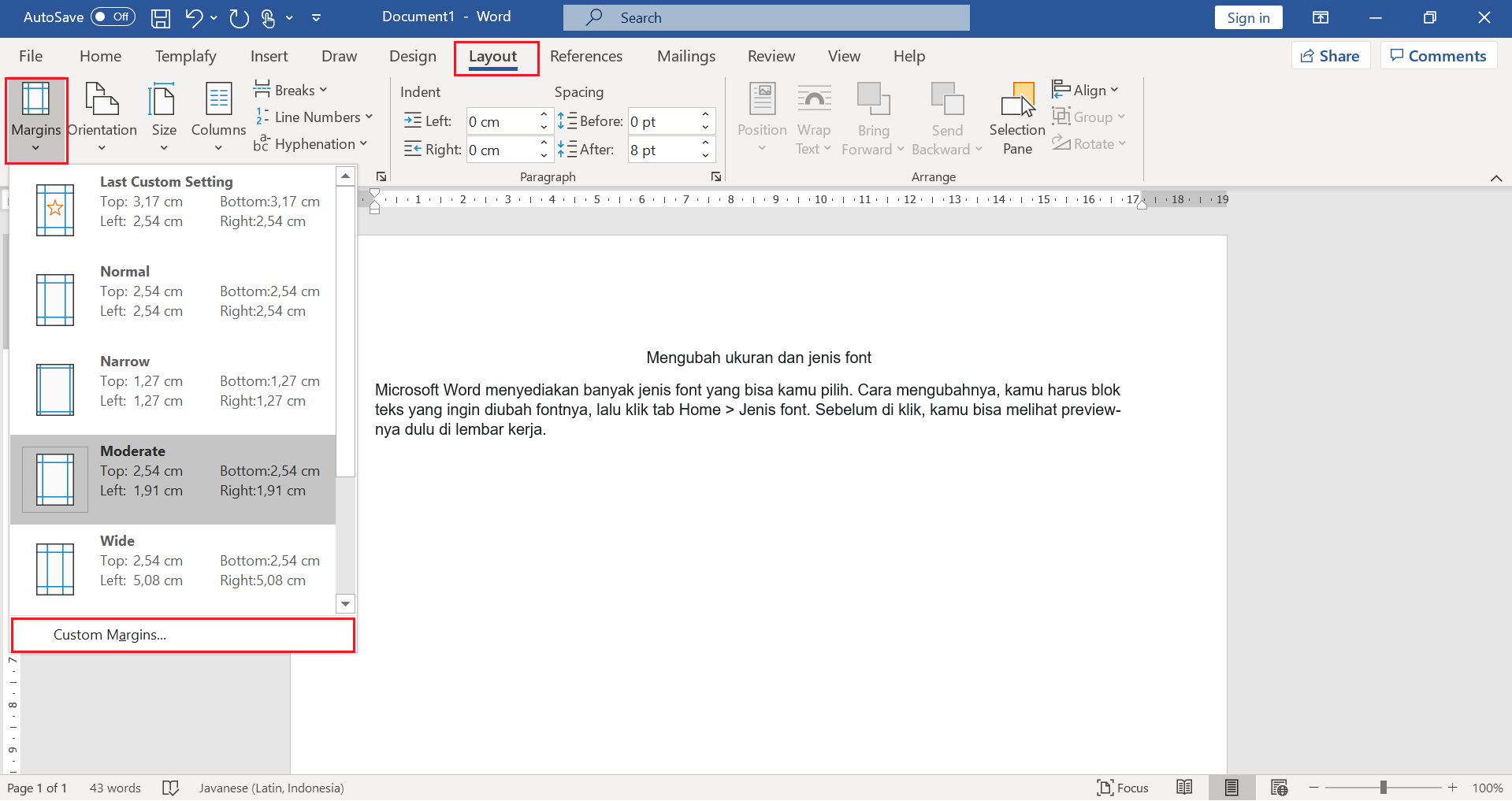
Terakhir, periksa margin yang telah diterapkan pada dokumen. Margin yang terlalu sempit dapat menyebabkan teks terpotong setelah perubahan ukuran. Sesuaikan margin sebelum melanjutkan ke langkah berikutnya.
Menggunakan Menu Page Layout untuk Mengubah Ukuran Kertas
-
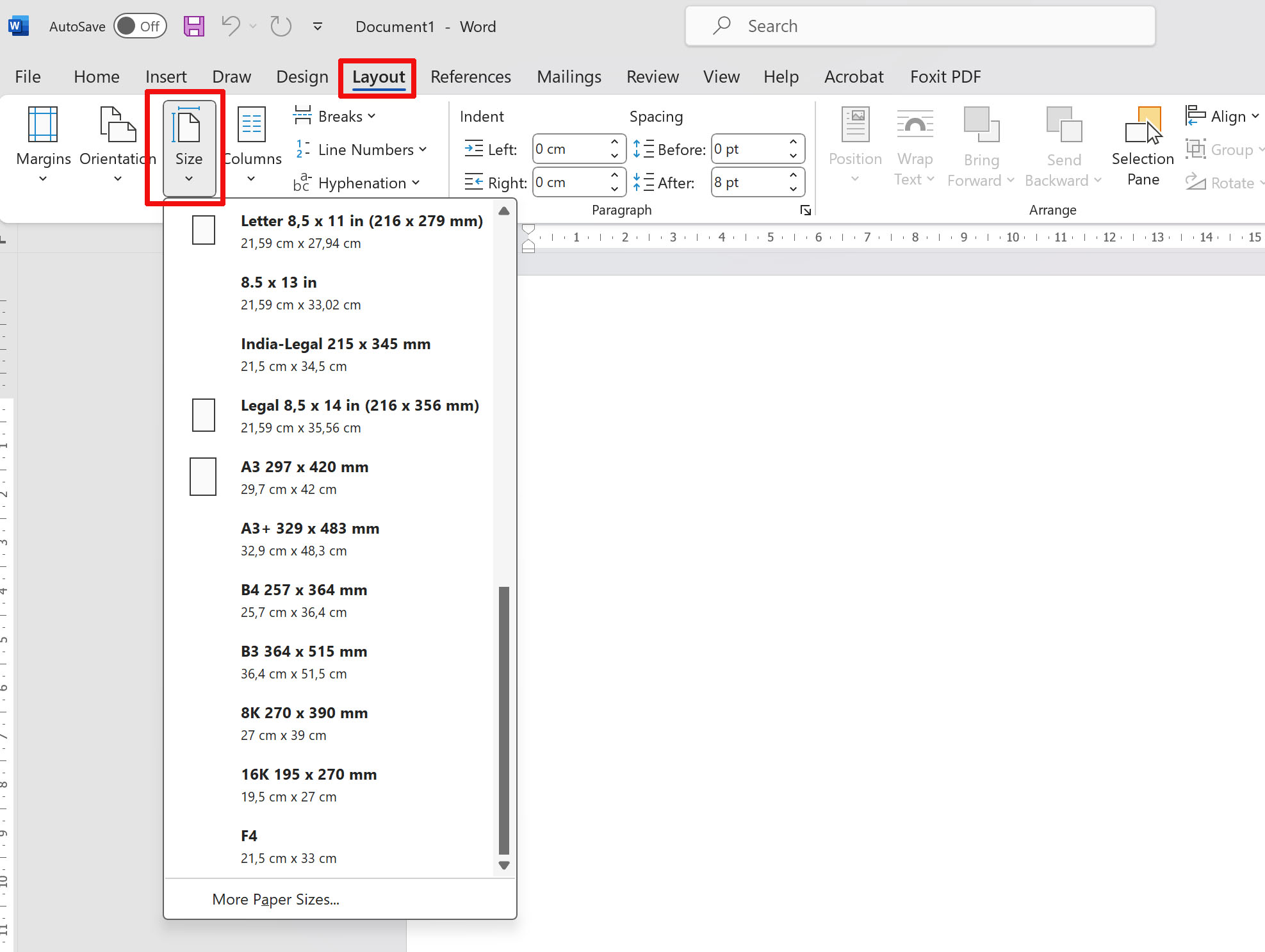
Pilih tab Layout di ribbon Microsoft Word. Klik tombol Size untuk menampilkan daftar ukuran kertas standar. Pilih ukuran yang diinginkan, misalnya A5 atau Letter.
-
Jika ukuran yang diinginkan tidak tersedia, klik opsi More Paper Sizes. Pada jendela yang muncul, Anda dapat memasukkan lebar dan tinggi kustom. Pastikan satuan yang dipilih sesuai, seperti centimeter atau inch.
-
Setelah memilih ukuran, klik OK untuk menerapkan perubahan. Word secara otomatis menyesuaikan teks dan gambar sesuai ukuran baru. Periksa kembali tampilan dokumen untuk memastikan tidak ada elemen yang terdistorsi.
Pengaturan Kustom melalui Dialog Page Setup
-
Buka dialog Page Setup dengan menekan Ctrl+P lalu pilih Custom Paper Size. Di tab Paper, Anda dapat mengatur ukuran secara manual. Masukkan nilai lebar dan tinggi yang sesuai dengan kebutuhan proyek.
-
Gunakan tab Layout dalam dialog yang sama untuk menyesuaikan header, footer, dan margin secara bersamaan. Pengaturan ini membantu menjaga konsistensi tampilan pada setiap halaman. Simpan pengaturan sebagai default jika sering digunakan.
Cara Mengatur Ukuran Kertas di Microsoft Office Word -
Setelah semua parameter diatur, klik Apply to All untuk menerapkan pada seluruh dokumen. Alternatifnya, pilih Selected Text untuk hanya mengubah bagian tertentu. Pastikan pilihan sesuai dengan tujuan Anda.
Tips Efisiensi untuk Mengubah Ukuran Kertas pada Banyak Dokumen
-
Manfaatkan fitur Styles untuk mengontrol format teks secara terpusat. Dengan Styles, perubahan ukuran kertas tidak akan mengubah ukuran font secara tidak sengaja. Ini mempercepat proses revisi dokumen secara massal.
-
Gunakan macro VBA untuk mengotomatiskan perubahan ukuran pada kumpulan file. Rekam macro yang berisi langkah-langkah utama, lalu jalankan pada folder berisi dokumen. Metode ini menghemat waktu terutama untuk proyek besar.
-
Jika Anda bekerja dengan template, ubah ukuran kertas pada template utama. Semua dokumen yang dibuat dari template akan mewarisi pengaturan baru secara otomatis. Ini memastikan standar konsistensi di seluruh tim.
Pemecahan Masalah Umum Setelah Mengubah Ukuran Kertas
-
Beberapa gambar mungkin menjadi terlalu kecil atau terpotong setelah perubahan ukuran. Gunakan fitur Wrap Text untuk menyesuaikan posisi gambar secara manual. Atau, ubah ukuran gambar secara proporsional.
-
Jika teks muncul dengan spasi berlebih, periksa pengaturan line spacing pada paragraf. Kadang perubahan ukuran kertas memicu reset default pada spacing. Sesuaikan kembali agar tampilan tetap rapi.
-
Untuk dokumen dengan tabel besar, periksa lebar kolom setelah perubahan ukuran. Tabel dapat meluas melebihi margin baru, sehingga perlu diatur ulang. Pilih opsi AutoFit untuk menyesuaikan secara otomatis.
Kesimpulan
Mengubah ukuran kertas di MS Word tidak lagi menjadi tugas yang rumit berkat berbagai opsi bawaan dan teknik otomatisasi. Dengan mengikuti langkah-langkah persiapan, penggunaan menu Layout, serta tips efisiensi, Anda dapat menyesuaikan dokumen secara cepat dan akurat. Selalu periksa hasil akhir untuk menghindari masalah layout yang tidak diinginkan.