
Book Appointment Now

Rahasia 5 Tips mengubah ukuran kertas f4 ke microsoft word 2016 dengan cepat
Panduan lengkap cara mengubah ukuran kertas F4 ke Microsoft Word 2016 dengan langkah mudah. Cocok untuk dokumen surat dan laporan di Indonesia.
Disiarkan oleh AKDB Bangka – Artikel seputar mengubah ukuran kertas F4 ke Microsoft Word 2016 bisa anda temukan disini. Saat bekerja dengan dokumen di Microsoft Word 2016, sering kali kita perlu menyesuaikan ukuran kertas agar sesuai dengan kebutuhan. ukuran kertas F4 menjadi pilihan populer di Indonesia karena lebih panjang dari A4.
Banyak pengguna masih bingung bagaimana cara mengubah pengaturan ukuran kertas F4 di Word 2016. Artikel ini akan memandu Anda langkah demi langkah dengan cara yang sederhana dan cepat.
Apa Itu Ukuran Kertas F4 dan Bedanya dengan A4
Ukuran kertas F4 memiliki dimensi 210 mm x 330 mm, berbeda dengan A4 yang 210 mm x 297 mm. Perbedaan 33 mm ini membuat F4 lebih panjang dan cocok untuk dokumen seperti surat resmi atau laporan.
Microsoft Word 2016 tidak menyertakan F4 dalam daftar ukuran standar. Oleh karena itu, Anda perlu membuat pengaturan sendiri agar dokumen tercetak sempurna.
Mengapa F4 Sering Digunakan di Indonesia
Ukuran F4 banyak dipakai karena bisa memuat lebih banyak teks dalam satu halaman. Hal ini mengurangi jumlah lembar yang diperlukan untuk dokumen panjang.
Selain itu, F4 juga kompatibel dengan amplop dan map dokumen yang umum di perkantoran. Jadi, menguasai cara mengaturnya di Word 2016 adalah keterampilan yang berguna.
Langkah-Langkah mengubah ukuran kertas ke F4 di Word 2016
Proses mengubah ukuran kertas F4 di Word 2016 hanya memakan waktu beberapa menit. Ikuti panduan berikut untuk hasil yang optimal.
Mengubah Ukuran Kertas untuk Satu Dokumen
- Buka dokumen Anda di Microsoft Word 2016.
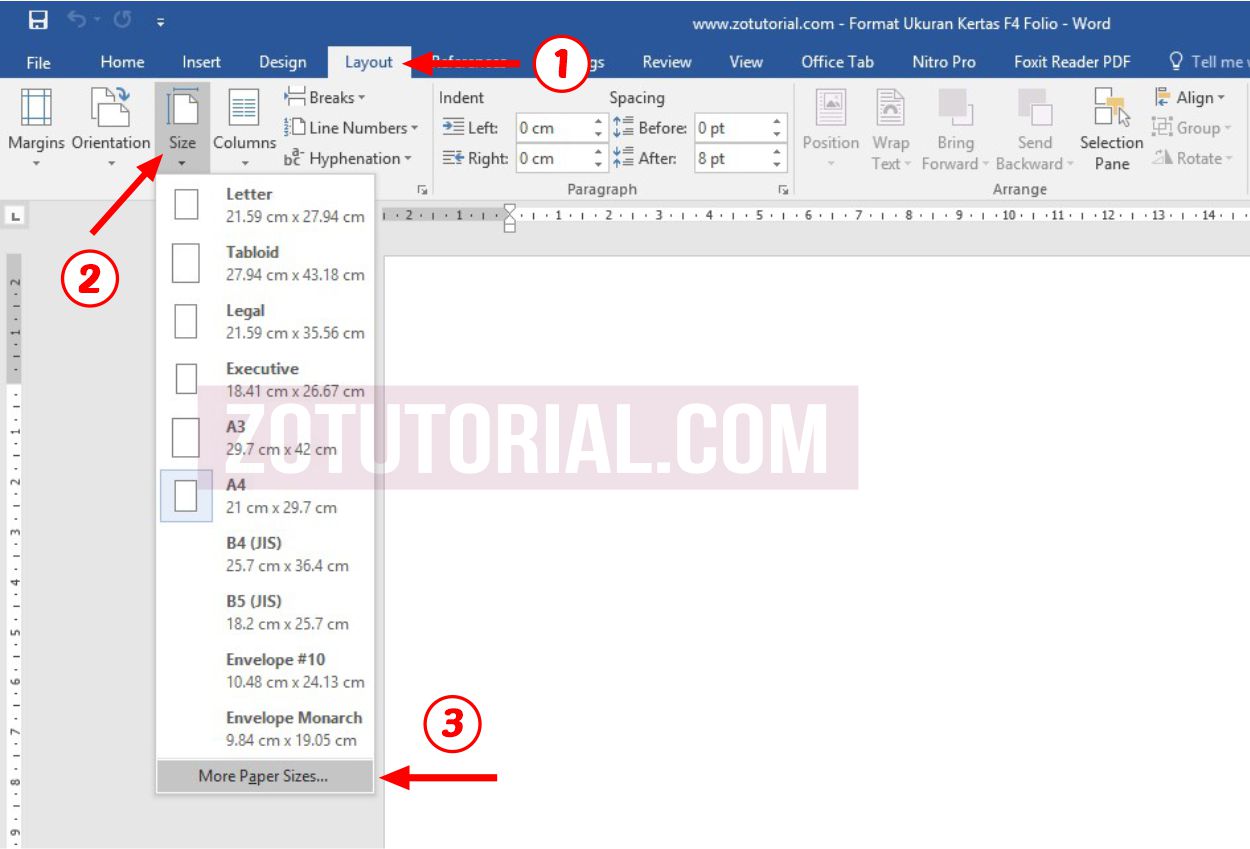
- Klik tab Layout atau Page Layout di menu atas.
- Pilih opsi Size, lalu klik More Paper Sizes di bagian bawah daftar.
- Di jendela Page Setup, pilih tab Paper.
- Pada bagian Paper Size, pilih Custom Size.
- Masukkan lebar 210 mm dan tinggi 330 mm.
- Klik OK untuk menyimpan perubahan.
Setelah langkah di atas, ukuran kertas dokumen Anda berubah menjadi F4. Anda bisa langsung mengetik atau mencetak tanpa khawatir formatnya berantakan.
Menyimpan Ukuran F4 Sebagai Default
Jika Anda sering menggunakan F4, simpan sebagai default agar tidak perlu mengatur ulang setiap kali. Caranya, setelah mengatur ukuran di Page Setup, klik Set As Default.
Word akan menanyakan apakah Anda ingin menyimpan untuk dokumen ini saja atau untuk semua dokumen. Pilih All documents based on the Normal template, lalu klik OK.
Dengan cara ini, setiap dokumen baru yang Anda buka akan langsung menggunakan ukuran kertas F4. Ini sangat menghemat waktu bagi pengguna yang bekerja dengan format tersebut setiap hari.
Tips Agar Ukuran Kertas F4 Tidak Berubah Saat Dicetak
Kadang setelah diatur, ukuran kertas F4 bisa berubah saat dicetak karena pengaturan printer. Pastikan printer Anda juga mendukung ukuran kertas ini.
Sebelum mencetak, periksa pengaturan printer dengan masuk ke File > Print. Di sana, pilih ukuran kertas yang sesuai, yaitu F4 atau Custom dengan lebar 210 mm dan tinggi 330 mm.
Jika printer tidak memiliki opsi F4, Anda bisa menambahkan ukuran kustom melalui pengaturan printer di Control Panel. Langkah ini memastikan hasil cetak sesuai dengan yang diinginkan.
Kesimpulan
Mengubah ukuran kertas F4 ke Microsoft Word 2016 sebenarnya mudah dilakukan. Anda tinggal mengikuti langkah-langkah di menu Layout dan mengatur dimensi secara manual.
Dengan menyimpan pengaturan sebagai default, Anda bisa lebih efisien dalam bekerja. Pastikan juga printer mendukung ukuran F4 agar dokumen tercetak dengan rapi.


