Book Appointment Now

Ternyata Ini Kunci Mengubah Ukuran Kertas di Word 2016 yang Selama Ini Jarang Diketahui agar Dokumenmu Rapi
Panduan lengkap cara mengubah ukuran kertas di Word 2016, termasuk menambah ukuran F4, A4, A5, dan tips mengatasi halaman kosong.
Disiarkan oleh AKDB Bangka – Artikel seputar mengubah ukuran kertas di word 2016 bisa anda temukan disini. Mengubah ukuran kertas di Word 2016 adalah keterampilan dasar yang wajib dikuasai oleh setiap pengguna dokumen. Pengaturan ini sangat penting karena menentukan tampilan dan hasil cetak dari sebuah file. Tanpa pengaturan yang tepat, dokumen bisa terlihat tidak rapi atau bahkan terpotong saat diprint.
Artikel ini akan membahas secara lengkap langkah-langkah mengubah ukuran kertas, mulai dari ukuran standar hingga ukuran khusus. Anda juga akan mempelajari cara menambahkan ukuran kertas f4 yang sering digunakan untuk keperluan administrasi di Indonesia.
Mengenal Berbagai Ukuran Kertas di Word 2016
Word 2016 menyediakan berbagai pilihan ukuran kertas standar yang bisa langsung dipilih. Beberapa yang paling umum adalah A4, A5, A3, Letter, dan Legal. Setiap ukuran memiliki fungsi dan kegunaan yang berbeda-beda.
Untuk dokumen perkantoran, ukuran kertas A4 di Word menjadi pilihan utama karena paling banyak digunakan. Sementara itu, ukuran kertas A5 sering dipakai untuk membuat brosur atau buku kecil yang praktis.
Ukuran Kertas yang Sering Digunakan
- Ukuran kertas A4: 21 cm x 29,7 cm, standar untuk surat dan laporan.
- Ukuran kertas A5: 14,8 cm x 21 cm, cocok untuk undangan atau catatan kecil.
- Ukuran kertas F4: 21,5 cm x 33 cm, banyak dipakai untuk dokumen hukum di Indonesia.
Selain ukuran di atas, Word juga mendukung ukuran kertas A1 dan A2 yang biasanya digunakan untuk poster atau banner. Namun, ukuran besar ini jarang dipakai dalam pengaturan dokumen biasa.
Langkah-Langkah Mengubah Ukuran Kertas di Word 2016
Proses mengubah ukuran kertas di Word 2016 sangatlah mudah dan bisa dilakukan dalam beberapa klik saja. Anda tidak perlu menjadi ahli teknologi untuk melakukannya, cukup ikuti panduan berikut.
Menggunakan Menu Layout
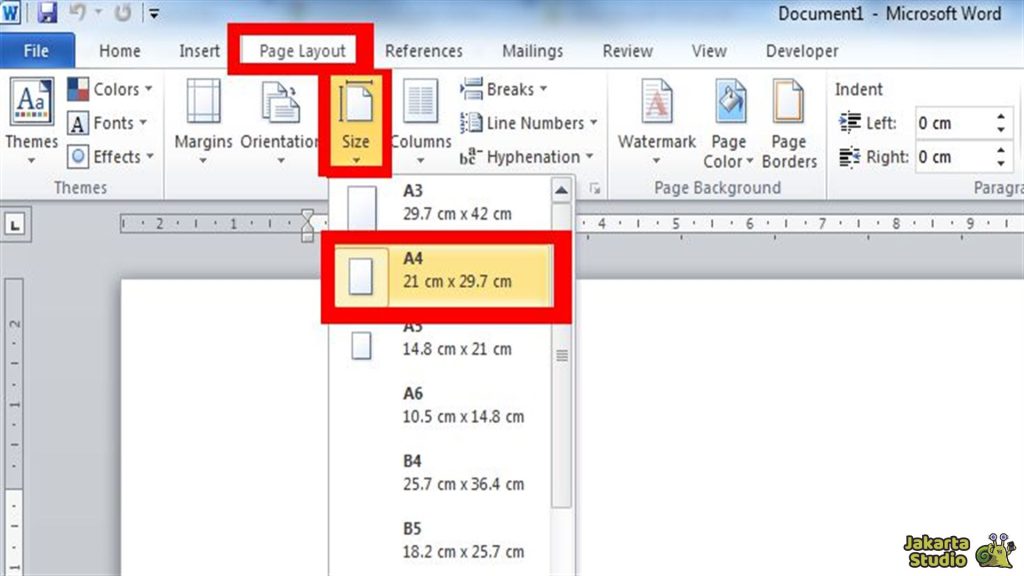
Langkah pertama adalah membuka dokumen yang ingin diubah ukuran kertasnya. Setelah itu, klik tab Layout atau Page Layout yang berada di bagian atas jendela Word.
Pada grup Page Setup, klik ikon Size yang berbentuk gambar kertas kecil. Akan muncul daftar ukuran kertas standar yang bisa langsung dipilih, seperti A4, A5, atau Letter.
Menggunakan Dialog Page Setup
Jika ukuran yang diinginkan tidak ada di daftar, Anda bisa memilih opsi More Paper Sizes di bagian bawah menu Size. Klik opsi tersebut untuk membuka dialog Page Setup.
Di dalam dialog Page Setup, pada tab Paper, Anda bisa memilih ukuran dari dropdown Paper Size. Jika masih belum ada, gulir ke bawah dan pilih Custom Size untuk memasukkan dimensi secara manual.
Masukkan lebar dan tinggi kertas dalam satuan sentimeter atau inci sesuai kebutuhan. Setelah selesai, klik OK untuk menerapkan perubahan pada dokumen.
Cara Menambah Ukuran Kertas F4 di Word 2016
Ukuran kertas F4 di Word seringkali tidak tersedia secara default, sehingga perlu ditambahkan secara manual. Hal ini karena F4 lebih populer di kawasan Asia Tenggara, termasuk Indonesia. Berikut langkah-langkah untuk menambahkannya.
Membuat Ukuran Kertas Kustom
Buka tab Layout, lalu klik Size dan pilih More Paper Sizes. Pada dialog Page Setup, pilih Custom Size pada bagian Paper Size.
Ketik angka 21.5 cm untuk Width dan 33 cm untuk Height. Pastikan satuan yang digunakan adalah sentimeter, bukan inci. Setelah itu, klik OK untuk menyimpan pengaturan.
Ukuran F4 kini sudah aktif dan bisa digunakan untuk dokumen Anda. Namun, pengaturan ini hanya berlaku untuk dokumen yang sedang dibuka, bukan untuk semua dokumen baru.
Menyimpan sebagai Default
Jika Anda ingin ukuran F4 menjadi default untuk semua dokumen baru, klik tombol Set As Default di dalam dialog Page Setup. Word akan meminta konfirmasi untuk mengubah template normal.
Klik Yes untuk menyimpan perubahan tersebut. Mulai sekarang, setiap dokumen baru yang dibuat akan menggunakan ukuran kertas F4 secara otomatis.
Tips Mengubah Ukuran Kertas untuk Berbagai Kebutuhan
Setiap jenis dokumen memiliki kebutuhan ukuran kertas yang berbeda-beda. Memahami hal ini akan membantu Anda bekerja lebih efisien dan menghindari kesalahan cetak.
Untuk Dokumen Resmi dan Skripsi
Dokumen resmi seperti surat dinas atau skripsi umumnya menggunakan ukuran kertas A4. Ukuran ini sudah menjadi standar internasional dan mudah ditemukan di pasaran.
Pastikan untuk mengatur margin sesuai ketentuan institusi atau instansi. Margin yang tidak sesuai bisa membuat dokumen terlihat tidak profesional.
Untuk Undangan dan Brosur
Undangan atau brosur biasanya menggunakan ukuran kertas A5 agar lebih praktis dibawa. Anda bisa mengubah ukuran kertas di Word 2016 dengan mengikuti langkah yang sama seperti di atas.
Jika ingin membuat desain yang lebih besar seperti poster, gunakan ukuran kertas A2 atau A1. Namun, pastikan printer Anda mendukung ukuran tersebut.
Mengatasi Masalah Umum Saat Mengubah Ukuran Kertas
Kadang kala, pengguna mengalami masalah saat mengubah ukuran kertas, seperti dokumen yang tidak sesuai atau halaman kosong muncul. Masalah ini biasanya disebabkan oleh pengaturan yang kurang tepat.
Halaman Kosong Akibat Ukuran Kertas
Salah satu masalah yang sering terjadi adalah munculnya halaman kosong setelah mengubah ukuran kertas. Ini biasanya disebabkan oleh tanda paragraf tersembunyi atau section break yang tidak dihapus.
Untuk mengatasinya, tekan Ctrl + Shift + 8 untuk menampilkan tanda paragraf. Hapus tanda paragraf yang tidak diperlukan di halaman kosong tersebut.
Jika halaman kosong berada di akhir dokumen, coba ubah ukuran font tanda paragraf menjadi 1. Cara ini efektif untuk menghilangkan halaman kosong yang membandel.
Ukuran Kertas Tidak Sesuai di Layar
Jika ukuran kertas di layar tidak sesuai dengan yang diinginkan, periksa pengaturan zoom atau ubah tampilan menjadi Print Layout. Tampilan ini akan menunjukkan hasil yang paling mirip dengan hasil cetak.
Anda juga bisa menggunakan fitur Print Preview untuk melihat bagaimana dokumen akan tercetak. Dengan begitu, Anda bisa memastikan ukuran kertas sudah benar sebelum mencetak.
Kesimpulan
Mengubah ukuran kertas di Word 2016 adalah proses yang sederhana namun sangat penting untuk dikuasai. Dengan mengikuti langkah-langkah di atas, Anda bisa mengatur ukuran kertas A4, A5, F4, bahkan ukuran kustom dengan mudah.
Jangan lupa untuk selalu memeriksa hasil cetak melalui Print Preview agar tidak ada kesalahan. Semoga panduan ini bermanfaat dan membantu Anda dalam menyelesaikan pekerjaan sehari-hari.