Book Appointment Now


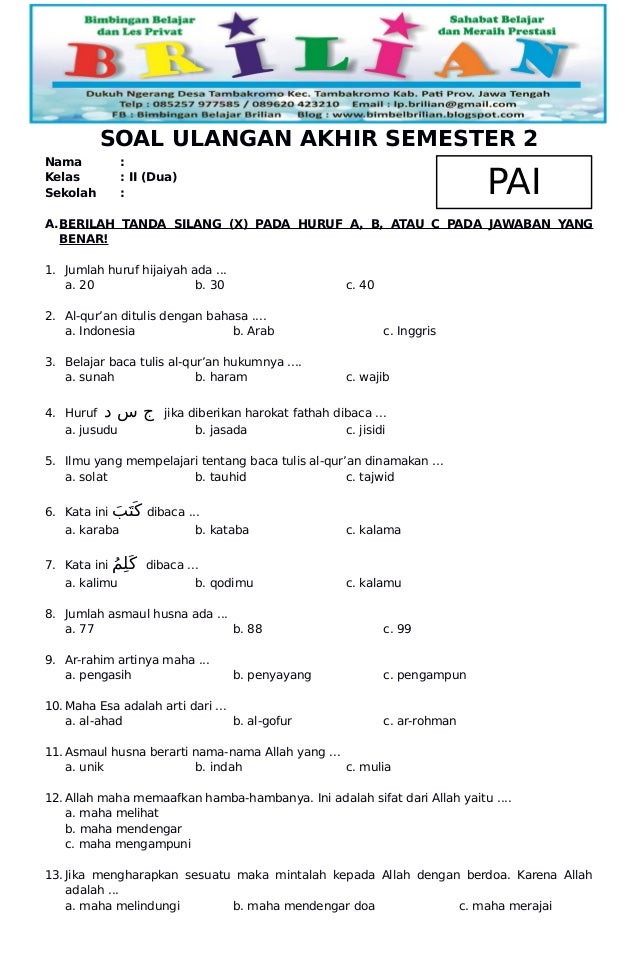
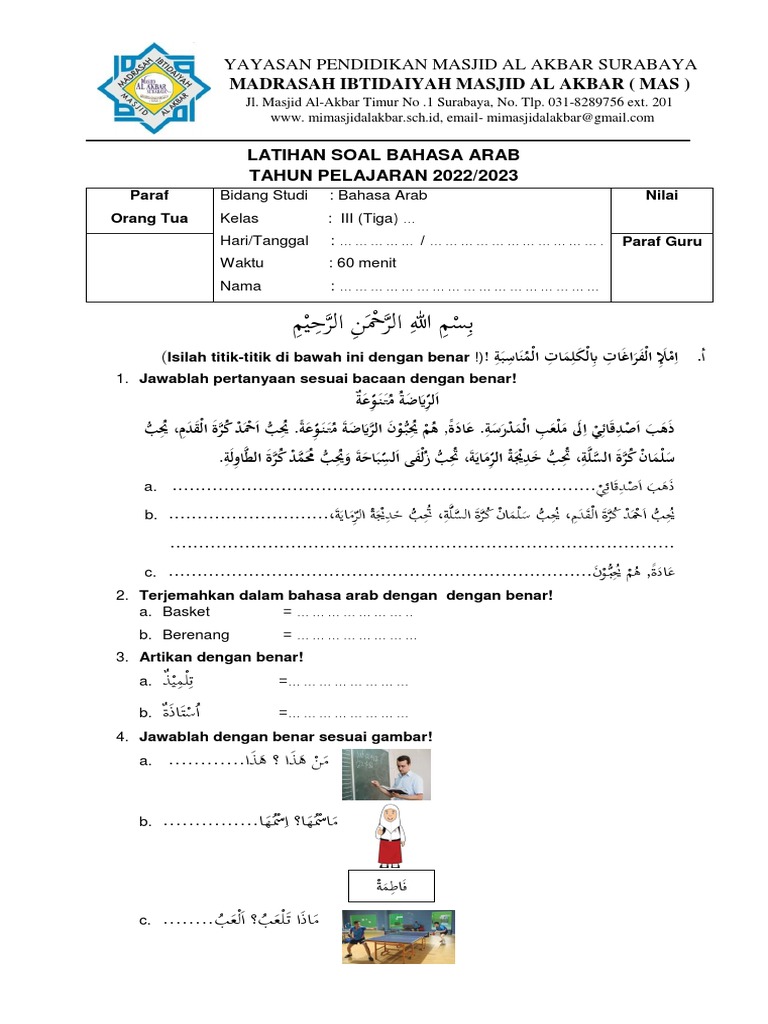
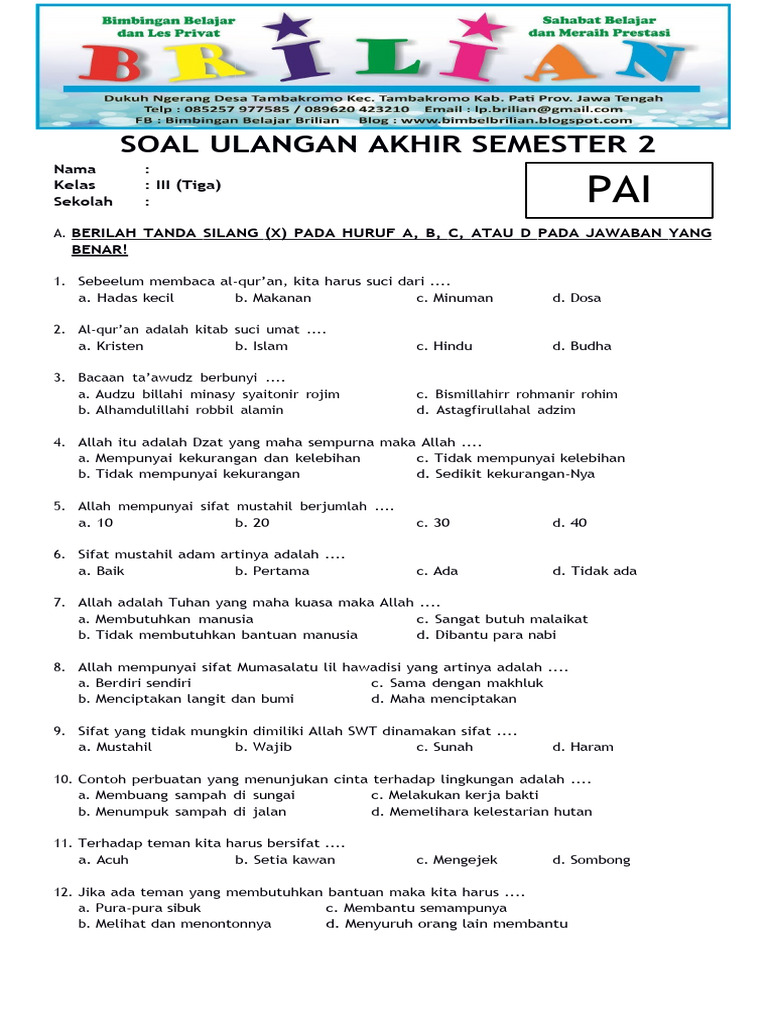
Cara ubah landscape di word
Menguasai Lanskap: Panduan Lengkap Mengubah Orientasi Halaman di Microsoft Word
Microsoft Word adalah perangkat lunak pengolah kata yang sangat fleksibel, memungkinkan pengguna untuk menyesuaikan dokumen mereka dengan berbagai kebutuhan tata letak. Salah satu penyesuaian yang paling umum dan sering kali krusial adalah mengubah orientasi halaman dari potret (vertikal) menjadi lanskap (horizontal). Baik Anda sedang membuat brosur, sertifikat, tabel yang lebar, atau sekadar ingin tampilan yang berbeda, menguasai cara mengubah orientasi halaman adalah keterampilan dasar yang sangat berharga.
Artikel ini akan membawa Anda dalam perjalanan mendalam untuk memahami seluk-beluk mengubah orientasi halaman di Microsoft Word. Kita tidak hanya akan membahas cara melakukannya, tetapi juga menjelajahi berbagai skenario, tips lanjutan, dan pemecahan masalah yang mungkin Anda hadapi. Bersiaplah untuk mengubah lanskap digital dokumen Anda!
Mengapa Anda Perlu Mengubah Orientasi Halaman?
Sebelum kita menyelami "bagaimana"-nya, mari kita pahami "mengapa"-nya. Ada beberapa alasan utama mengapa Anda mungkin ingin beralih dari orientasi potret standar ke lanskap:
- Menampung Konten Lebar: Tabel dengan banyak kolom, gambar panorama, grafik yang rumit, atau diagram alur yang lebar seringkali terlihat lebih baik dan lebih mudah dibaca dalam orientasi lanskap.
- Desain Brosur dan Pamflet: Untuk materi pemasaran seperti brosur tiga lipatan atau pamflet, orientasi lanskap seringkali menjadi pilihan default untuk memaksimalkan ruang dan menciptakan tata letak yang menarik.
- Sertifikat dan Penghargaan: Sertifikat seringkali dirancang dalam orientasi lanskap untuk memberikan kesan formal dan menampung teks serta elemen desain yang lebih luas.
- Tampilan yang Unik: Kadang-kadang, Anda mungkin hanya ingin memberikan sentuhan visual yang berbeda pada dokumen Anda, dan mengubah orientasi halaman bisa menjadi cara yang efektif untuk melakukannya.
- Membandingkan Data: Saat membandingkan data dalam bentuk tabel yang lebar, orientasi lanskap dapat mempermudah visualisasi dan analisis.
Cara Mendasar Mengubah Orientasi Halaman: Panduan Langkah demi Langkah
Ada dua skenario utama saat Anda ingin mengubah orientasi halaman di Word: mengubah seluruh dokumen atau hanya mengubah orientasi halaman tertentu. Mari kita bahas keduanya.
Skenario 1: Mengubah Orientasi Seluruh Dokumen
Ini adalah skenario yang paling umum. Anda ingin seluruh dokumen Anda memiliki orientasi lanskap.
- Buka Dokumen Anda: Mulailah dengan membuka dokumen Microsoft Word yang ingin Anda ubah.
- Akses Tab "Layout": Cari dan klik tab Layout di pita (ribbon) Word.
- Temukan Grup "Page Setup": Di dalam tab Layout, Anda akan menemukan grup bernama Page Setup.
- Klik "Orientation": Di dalam grup Page Setup, klik tombol Orientation.
- Pilih "Landscape": Sebuah menu dropdown akan muncul. Klik pada opsi Landscape.
Hasil: Seketika, seluruh halaman dalam dokumen Anda akan berubah dari orientasi potret menjadi lanskap. Jika Anda memiliki teks, gambar, atau tabel, semuanya akan menyesuaikan diri dengan lebar halaman yang baru.
Skenario 2: Mengubah Orientasi Halaman Tertentu (Menggunakan Section Breaks)
Ini adalah skenario yang sedikit lebih kompleks tetapi sangat ampuh. Terkadang, Anda mungkin ingin sebagian dokumen Anda dalam orientasi potret dan sebagian lagi dalam orientasi lanskap. Misalnya, Anda mungkin memiliki halaman judul dan ringkasan dalam potret, tetapi tabel atau gambar besar di tengah dokumen dalam lanskap, lalu kembali ke potret untuk halaman penutup.
Untuk mencapai ini, Anda perlu menggunakan Section Breaks. Section break memberitahu Word untuk memperlakukan bagian dokumen setelah break tersebut sebagai bagian yang terpisah, memungkinkan pengaturan halaman yang berbeda, termasuk orientasi.
Langkah-langkah untuk Mengubah Orientasi Halaman Tertentu:
- Tempatkan Kursor Anda: Posisikan kursor Anda di akhir halaman sebelum Anda ingin orientasi halaman berubah. Misalnya, jika Anda ingin halaman 3 menjadi lanskap, tempatkan kursor Anda di akhir halaman 2.
- Sisipkan "Next Page Section Break":
- Pergi ke tab Layout.
- Di grup Page Setup, klik Breaks.
- Di bawah Section Breaks, pilih Next Page.
- Ini akan memulai bagian baru di halaman berikutnya.
- Posisikan Kursor di Halaman yang Ingin Diubah: Sekarang, pindahkan kursor Anda ke dalam halaman yang ingin Anda ubah orientasinya menjadi lanskap.
- Ubah Orientasi Bagian Tersebut:
- Masih di tab Layout, klik Orientation.
- Pilih Landscape.
- Penting: Saat Anda melakukan ini, Word mungkin akan menampilkan kotak dialog Page Setup. Pastikan di bagian "Apply to" Anda memilih This section. Jika Anda memilih "Whole document" atau "This point forward", Anda akan mengulang apa yang sudah kita bahas di Skenario 1.
- Kembalikan Orientasi ke Potret (Jika Perlu): Jika Anda ingin kembali ke orientasi potret setelah bagian lanskap, ulangi langkah 1-4:
- Posisikan kursor Anda di akhir halaman lanskap.
- Sisipkan Next Page Section Break (Layout > Breaks > Next Page).
- Pindahkan kursor Anda ke halaman berikutnya (yang ingin Anda kembalikan ke potret).
- Ubah orientasi menjadi Portrait (Layout > Orientation > Portrait), pastikan "Apply to" adalah This section.
Memahami Tipe Section Break:
Selain "Next Page," ada tipe section break lain yang bisa berguna:
- Continuous: Memulai bagian baru di halaman yang sama. Berguna jika Anda ingin mengubah format (misalnya, jumlah kolom) tanpa memulai halaman baru.
- Even Page / Odd Page: Memulai bagian baru di halaman genap atau ganjil berikutnya. Digunakan untuk memastikan bagian tertentu selalu dimulai di halaman dengan nomor ganjil atau genap (penting dalam percetakan profesional).
Untuk mengubah orientasi halaman tertentu, "Next Page" adalah yang paling umum dan intuitif.
Tips Lanjutan dan Hal yang Perlu Diperhatikan
- Melihat Batas Bagian (Section Breaks): Section breaks tidak terlihat secara default. Untuk melihatnya, Anda perlu mengaktifkan Show/Hide ¶ (Paragraph Marks) di tab Home (dalam grup Paragraph). Ini akan menampilkan semua karakter yang tidak dapat dicetak, termasuk section breaks, yang sangat membantu saat mengelola tata letak.
- Menghapus Section Break: Jika Anda ingin menghapus section break, aktifkan Show/Hide ¶, klik pada section break yang ingin Anda hapus, lalu tekan tombol
Deletepada keyboard Anda. Hati-hati, menghapus section break akan menggabungkan format dari bagian-bagian yang terpisah. - Masalah Header/Footer yang Berbeda: Saat Anda menggunakan section breaks, setiap bagian dapat memiliki header dan footer yang berbeda. Secara default, header/footer di bagian baru akan terhubung ke bagian sebelumnya ("Same as Previous"). Jika Anda ingin header/footer yang benar-benar terpisah, Anda perlu memutuskan koneksi ini.
- Buka header atau footer yang ingin Anda ubah.
- Di tab Header & Footer yang muncul, di grup Navigation, klik Link to Previous untuk menonaktifkannya.
- Resolusi Gambar yang Terpengaruh: Saat Anda mengubah orientasi halaman, Word akan mencoba untuk menata ulang konten Anda. Gambar yang sebelumnya pas di halaman potret mungkin perlu diubah ukurannya agar sesuai dengan halaman lanskap, atau sebaliknya. Periksa kembali ukuran dan posisi gambar Anda setelah mengubah orientasi.
- Perpindahan Halaman Otomatis: Berhati-hatilah saat menyisipkan section breaks. Jika Anda tidak berhati-hati, Anda bisa saja memindahkan teks atau objek ke halaman yang tidak diinginkan. Selalu periksa tata letak Anda setelah membuat perubahan.
- Preview Dokumen: Sebelum mencetak, selalu gunakan fitur Print Preview (File > Print) untuk melihat bagaimana dokumen Anda akan terlihat. Ini adalah cara terbaik untuk menangkap masalah tata letak atau orientasi yang tidak diinginkan.
Pemecahan Masalah Umum
- Saya mengubah orientasi satu halaman, tetapi seluruh dokumen berubah.
- Penyebab: Anda mungkin tidak menyisipkan section break dengan benar, atau Anda memilih "Whole document" di kotak dialog Page Setup.
- Solusi: Pastikan Anda telah menyisipkan "Next Page Section Break" sebelum dan sesudah bagian yang ingin Anda ubah. Saat mengubah orientasi, pastikan opsi "Apply to" di kotak dialog Page Setup adalah "This section."
- Halaman lanskap saya memiliki margin yang aneh.
- Penyebab: Margin dapat diatur per bagian. Margin potret mungkin berbeda dari margin lanskap.
- Solusi: Periksa pengaturan margin untuk bagian yang berorientasi lanskap (Layout > Page Setup > Margins). Anda mungkin perlu menyesuaikannya secara manual.
- Teks saya terlihat terpotong di halaman lanskap.
- Penyebab: Teks mungkin tidak cukup pas di lebar halaman lanskap, atau ada masalah dengan penataan ulang teks otomatis Word.
- Solusi: Periksa kembali pengaturan teks, seperti perataan, spasi baris, dan apakah ada pemecahan baris atau halaman yang tidak diinginkan. Mungkin Anda perlu menyesuaikan ukuran font atau spasi antar kata.
- Saya tidak dapat menemukan opsi "Orientation" atau "Breaks".
- Penyebab: Versi Word Anda mungkin memiliki tata letak antarmuka yang sedikit berbeda.
- Solusi: Opsi ini biasanya berada di tab Layout atau Page Layout (tergantung versi Word). Jika Anda menggunakan versi yang lebih lama, cari menu File > Page Setup.
Kesimpulan
Mengubah orientasi halaman di Microsoft Word adalah keterampilan dasar namun krusial yang dapat secara signifikan meningkatkan kualitas dan keterbacaan dokumen Anda. Dengan memahami perbedaan antara mengubah seluruh dokumen dan hanya mengubah bagian tertentu menggunakan section breaks, Anda memiliki kendali penuh atas tata letak dokumen Anda.
Ingatlah untuk selalu berlatih, menggunakan fitur "Show/Hide ¶" untuk memvisualisasikan struktur dokumen Anda, dan selalu melakukan pratinjau sebelum mencetak. Dengan sedikit latihan, Anda akan menjadi ahli dalam menguasai lanskap digital dokumen Anda, menciptakan presentasi yang profesional dan efektif, apa pun kebutuhan Anda. Selamat mendesain!
>