Book Appointment Now

Ternyata Selama Ini Salah, 7 Langkah Mengubah Ukuran Ruler di Word Biar Dokumenmu Rapi dan Profesional
Pelajari cara mengubah ukuran ruler di Word dengan panduan lengkap, mulai dari mengubah satuan hingga mengatasi masalah umum. Cocok untuk pemula.
Disiarkan oleh AKDB Bangka – Artikel seputar Mengubah ukuran ruler di Word bisa anda temukan disini. mengubah ukuran ruler di Word merupakan keterampilan dasar yang sering dibutuhkan saat menyusun dokumen profesional. Penggaris atau ruler berfungsi sebagai panduan visual untuk mengatur margin, indentasi, dan posisi teks secara presisi. Banyak pengguna yang belum mengetahui bahwa ukuran ruler dapat disesuaikan sesuai kebutuhan, baik dalam satuan inci, sentimeter, maupun milimeter.
Dengan memahami cara mengubah ukuran ruler di Word, Anda dapat bekerja lebih efisien dan menghasilkan dokumen yang rapi. Artikel ini akan membahas langkah-langkah praktis untuk mengubah satuan ruler, menyesuaikan skala, serta mengatasi masalah umum yang sering terjadi. Simak panduan lengkapnya di bawah ini.
Mengenal Fungsi Ruler di Microsoft Word
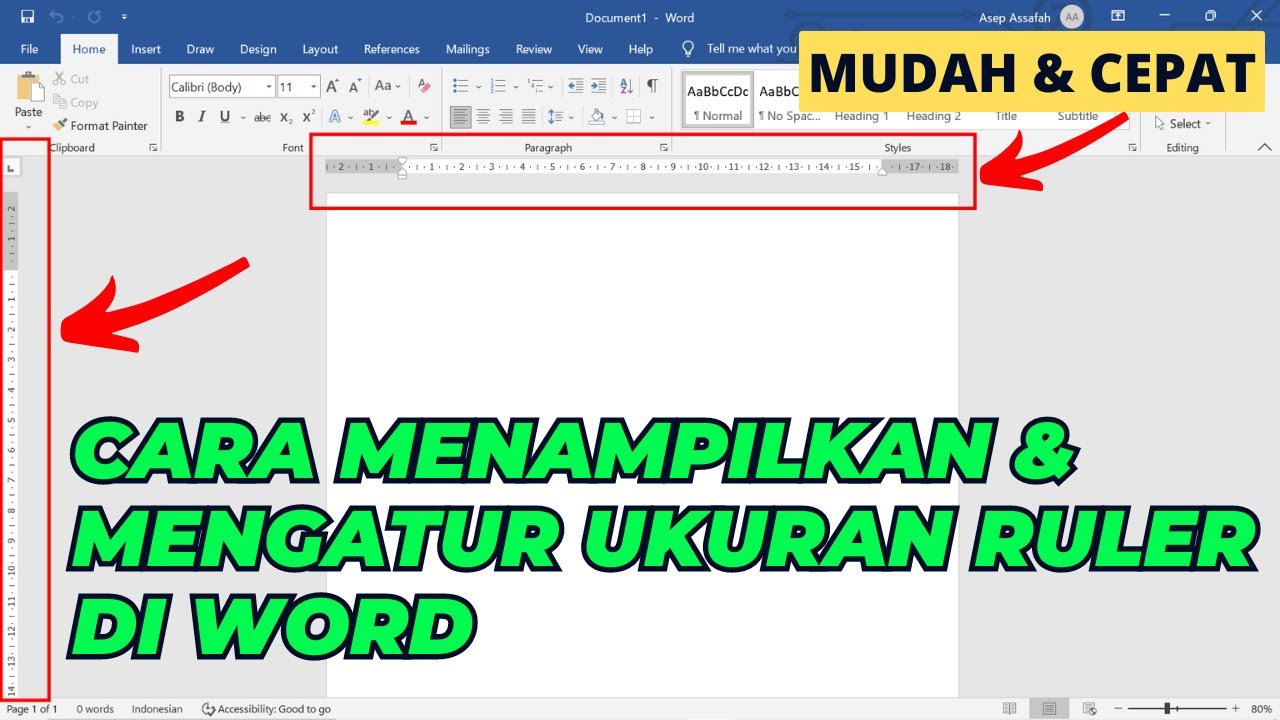
Ruler di Word terletak di bagian atas dan kiri halaman dokumen, membantu Anda mengatur margin dan posisi objek secara visual. Penggaris ini sangat berguna saat membuat dokumen dengan format tertentu, seperti laporan, skripsi, atau surat resmi. Tanpa ruler, Anda harus menebak-nebak ukuran margin yang tepat, sehingga hasil dokumen kurang presisi.
Selain itu, ruler juga berfungsi untuk mengatur indentasi paragraf, tab stop, dan batas kolom. Dengan menguasai fitur ini, Anda dapat membuat dokumen yang terstruktur dan mudah dibaca. Oleh karena itu, penting untuk mengetahui cara mengubah ukuran ruler di Word agar sesuai dengan preferensi Anda.
Cara Mengubah Satuan Ukuran Ruler di Word
Secara default, Word menggunakan satuan inci untuk menampilkan ruler. Namun, Anda dapat mengubahnya menjadi sentimeter, milimeter, atau poin sesuai kebutuhan. Langkah-langkahnya cukup sederhana dan dapat dilakukan melalui menu pengaturan Word.
Melalui Menu File dan Options
Buka dokumen Word Anda, lalu klik menu File yang terletak di pojok kiri atas. Pilih Options untuk membuka jendela pengaturan Word.
Pada jendela Word Options, klik kategori Advanced di panel kiri. Gulir ke bawah hingga menemukan bagian Display, lalu cari opsi Show measurements in units of. Klik dropdown di sampingnya dan pilih satuan yang diinginkan, seperti Centimeters, Millimeters, atau Points.
Setelah memilih satuan, klik OK untuk menyimpan perubahan. Ruler di dokumen Anda akan langsung berubah sesuai satuan yang dipilih.
Menggunakan Menu Pengaturan Cepat di Ribbon
Jika Anda ingin cara yang lebih cepat, gunakan menu View di ribbon. Klik tab View, lalu centang kotak Ruler untuk menampilkan atau menyembunyikan penggaris. Namun, cara ini tidak mengubah satuan ukuran, hanya menampilkan atau menyembunyikan ruler saja.
Untuk mengubah satuan, tetap harus melalui menu Options seperti yang dijelaskan sebelumnya. Meski demikian, kombinasi kedua cara ini dapat membantu Anda menyesuaikan tampilan ruler dengan cepat.
Menyesuaikan Skala Ruler dengan Zoom Halaman
Selain mengubah satuan, Anda juga dapat menyesuaikan skala ruler dengan mengubah tingkat zoom halaman. Semakin besar zoom, semakin detail skala penggaris yang ditampilkan. Sebaliknya, zoom yang kecil akan membuat skala terlihat lebih rapat.
Untuk mengubah zoom, gunakan slider di pojok kanan bawah jendela Word atau tekan tombol Ctrl sambil memutar roda mouse. Dengan cara ini, Anda dapat melihat ukuran ruler secara lebih jelas dan memudahkan proses pengaturan margin atau indentasi.
Mengatasi Masalah Umum pada Ruler Word
Beberapa pengguna mungkin mengalami masalah seperti ruler tidak muncul atau tidak berfungsi dengan baik. Hal ini biasanya terjadi karena pengaturan tampilan yang tidak sesuai atau adanya konflik dengan add-ins tertentu.
Ruler Tidak Tampil di Layar
Jika ruler tidak muncul, pastikan Anda berada pada tampilan Print Layout. Klik tab View dan pilih Print Layout, lalu centang kotak Ruler di bagian Show. Jika masih tidak muncul, periksa apakah opsi Ruler diaktifkan melalui File > Options > Advanced > Display.
Perubahan Satuan Tidak Berpengaruh
Apabila perubahan satuan tidak langsung terlihat, coba tutup dan buka kembali dokumen Word. Pastikan juga Anda telah mengklik OK setelah memilih satuan yang diinginkan. Jika masalah berlanjut, periksa apakah ada add-ins yang mengganggu pengaturan, seperti Grammarly atau LanguageTool.
Anda dapat menonaktifkan add-ins tersebut melalui File > Options > Add-ins, lalu pilih COM Add-ins dan hapus centang pada add-ins yang tidak diperlukan.
Tips Mengoptimalkan Penggunaan Ruler
Untuk memaksimalkan fungsi ruler, Anda dapat mengkombinasikannya dengan fitur lain seperti tab stop dan indentasi. Gunakan ruler untuk mengatur posisi tab dengan mengklik area penggaris, lalu pilih jenis tab yang diinginkan. Ini akan membantu Anda merapikan daftar isi atau tabel secara otomatis.
Selain itu, Anda juga bisa memanfaatkan ruler untuk mengubah ukuran foto atau objek lain yang disisipkan ke dalam dokumen. Dengan menarik tepi objek sambil menahan tombol Shift, Anda dapat mengubah ukuran foto secara proporsional. Hal ini sangat berguna saat Anda perlu mengubah ukuran foto 4×6 atau mengubah ukuran foto menjadi 500kb untuk keperluan administrasi.
Kesimpulan
Mengubah ukuran ruler di Word adalah keterampilan yang mudah dipelajari dan sangat berguna untuk meningkatkan produktivitas. Dengan menguasai cara mengubah satuan, menyesuaikan skala, dan mengatasi masalah umum, Anda dapat bekerja lebih efisien. Terapkan langkah-langkah di atas untuk mendapatkan dokumen yang rapi dan profesional.
Jangan ragu untuk bereksperimen dengan berbagai satuan dan pengaturan zoom agar sesuai dengan kebutuhan Anda. Semakin sering berlatih, semakin cepat Anda menguasai fitur-fitur Word lainnya, termasuk cara mengubah ukuran size PDF atau mengubah ukuran kertas pada Adobe Illustrator yang serupa konsepnya.