
Book Appointment Now

Rahasia Mengubah Ukuran Kertas Pada Word Yang On Line Bingung dalam 5 Langkah Praktis
Panduan lengkap mengubah ukuran kertas pada Word yang on line, termasuk langkah praktis, tips permanen, dan optimasi dokumen untuk hasil profesional.
Disiarkan oleh AKDB Bangka – Artikel seputar mengubah ukuran kertas pada word yang on line bisa anda temukan disini. Microsoft Word yang berbasis web semakin menjadi pilihan utama bagi pekerja remote dan pelajar. Menguasai cara mengubah ukuran kertas pada Word yang on line akan meningkatkan fleksibilitas dalam membuat dokumen resmi.
Mengapa mengubah ukuran kertas Penting
Ukuran kertas yang tepat memastikan teks, gambar, dan tabel tidak terpotong saat dicetak atau dibagikan secara digital. Kesalahan pemilihan ukuran dapat menurunkan kesan profesionalitas dokumen Anda.
Di Indonesia, ukuran F4 (210 × 330 mm) masih banyak dipakai untuk surat resmi, sehingga kemampuan menyesuaikan ukuran di Word online menjadi nilai tambah yang signifikan.
Dampak pada Tampilan Cetak
Ketika ukuran kertas tidak disesuaikan, margin default Word dapat menyebabkan spasi berlebih atau kekurangan ruang pada halaman. Penyesuaian ukuran membantu menjaga konsistensi layout di semua perangkat.
Langkah-Langkah mengubah ukuran kertas pada Word yang On Line
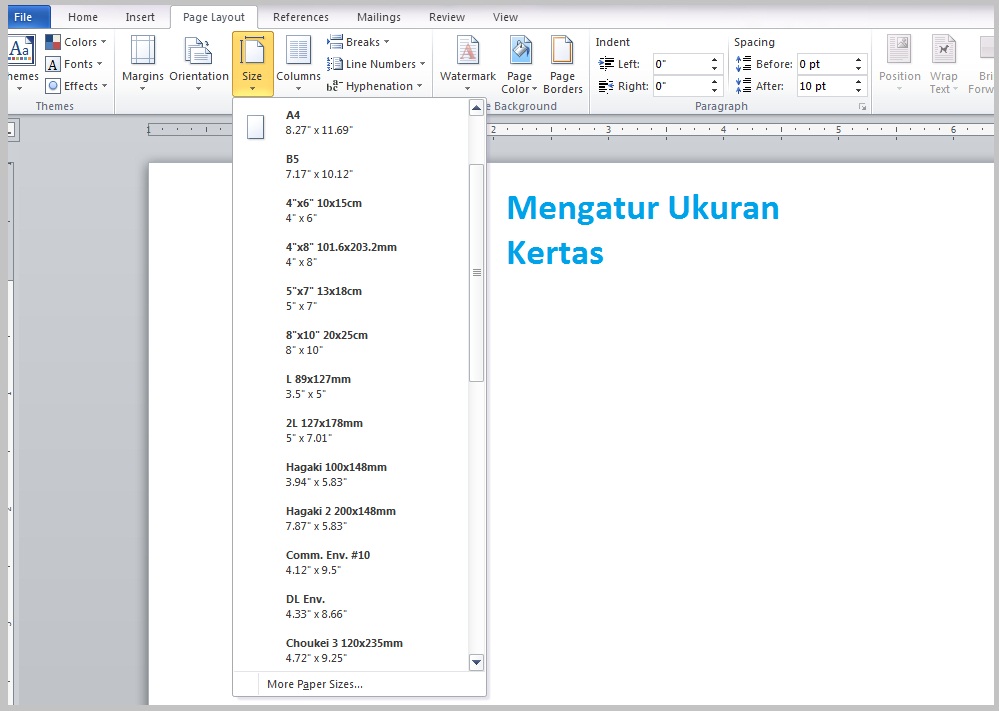
Proses dimulai dengan membuka dokumen di browser, lalu mengakses menu tata letak halaman. Berikut urutan langkah yang dapat diikuti secara berurutan.
- Pilih tab Layout pada pita menu.
- Klik Size dan pilih Custom Size di bagian paling bawah.
- Masukkan lebar 21 cm dan tinggi 33 cm untuk ukuran F4 standar, atau 21,5 cm × 33 cm jika menggunakan varian yang lebih umum.
- Tekan OK untuk menyimpan perubahan.
Setelah ukuran disimpan, seluruh konten dokumen akan otomatis menyesuaikan dengan dimensi baru tanpa perlu mengubah masing‑masing elemen secara manual.
Persiapan Dokumen Online
Sebelum mengubah ukuran, pastikan semua gambar dan tabel berada dalam format yang responsif. Menggunakan fitur Wrap Text membantu menghindari tumpang tindih saat halaman berubah.
Tips Mengatur Ukuran Kertas F4 Secara Permanen
Supaya tidak perlu mengulang proses setiap kali membuat dokumen baru, Anda dapat menyimpan ukuran F4 sebagai preset khusus di pengaturan printer cloud. Cara ini mengintegrasikan ukuran ke semua aplikasi Office 365.
Langkah penyimpanan melibatkan menu Print, memilih Printer Properties, kemudian menambahkan ukuran kustom dengan nama “F4”.
Menyimpan Ukuran di Cloud
Setelah menambahkan ukuran, aktifkan opsi Make this size default for this printer sehingga setiap dokumen baru otomatis menggunakan ukuran F4 ketika printer tersebut dipilih.
Optimasi Dokumen Setelah Mengubah Ukuran
Setelah ukuran kertas diubah, lakukan pemeriksaan akhir pada margin, header, dan footer. Penyesuaian kecil pada spasi atas dan bawah dapat meningkatkan keterbacaan secara signifikan.
Gunakan fitur Print Preview untuk memastikan tidak ada elemen yang terpotong, terutama pada bagian yang berisi nomor halaman atau catatan kaki.
Memastikan Kompatibilitas dengan Printer
Beberapa printer lama belum mendukung ukuran F4 secara default, sehingga penting untuk memperbarui driver atau menggunakan opsi Custom Paper Size di panel kontrol printer.
Kesimpulan
Mengubah ukuran kertas pada Word yang on line tidak lagi menjadi tantangan berkat fitur kustomisasi yang fleksibel. Dengan mengikuti langkah‑langkah praktis di atas, Anda dapat menghasilkan dokumen yang sesuai standar F4 dan tampil profesional di setiap perangkat.
Manfaatkan preset permanen dan cek preview sebelum mencetak untuk menghindari kesalahan yang dapat mengganggu proses kerja atau studi Anda.


