Book Appointment Now

Rahasia 3 Langkah Mudah mengubah ukuran kertas ms word tanpa mengubah ukuran font
Pelajari cara mengubah ukuran kertas MS Word tanpa mengubah ukuran font, lengkap dengan tips untuk kertas F4 dan ukuran kustom.
Disiarkan oleh AKDB Bangka – Artikel seputar mengubah ukuran kertas ms word tanpa mengubah ukuran font bisa anda temukan disini. Microsoft Word sering menjadi pilihan utama untuk membuat dokumen resmi, namun mengubah ukuran kertas dapat mempengaruhi tampilan teks secara tak terduga. Bagi pengguna yang ingin tetap menjaga konsistensi ukuran font, ada teknik khusus yang dapat diterapkan. Artikel ini membahas cara mengubah ukuran kertas ms word tanpa mengubah ukuran font secara lengkap.
Mengapa mengubah ukuran kertas tanpa mengubah ukuran font penting
Ketika ukuran kertas diubah, Word secara otomatis menyesuaikan layout teks, yang dapat menyebabkan perubahan ukuran font atau spasi baris. Hal ini dapat merusak format dokumen resmi, terutama pada laporan atau surat yang memerlukan standar visual tertentu.
Dengan mempertahankan ukuran font, Anda memastikan bahwa semua elemen visual tetap proporsional, sehingga dokumen tetap profesional dan mudah dibaca oleh penerima.
Langkah-langkah dasar mengubah ukuran kertas di MS Word
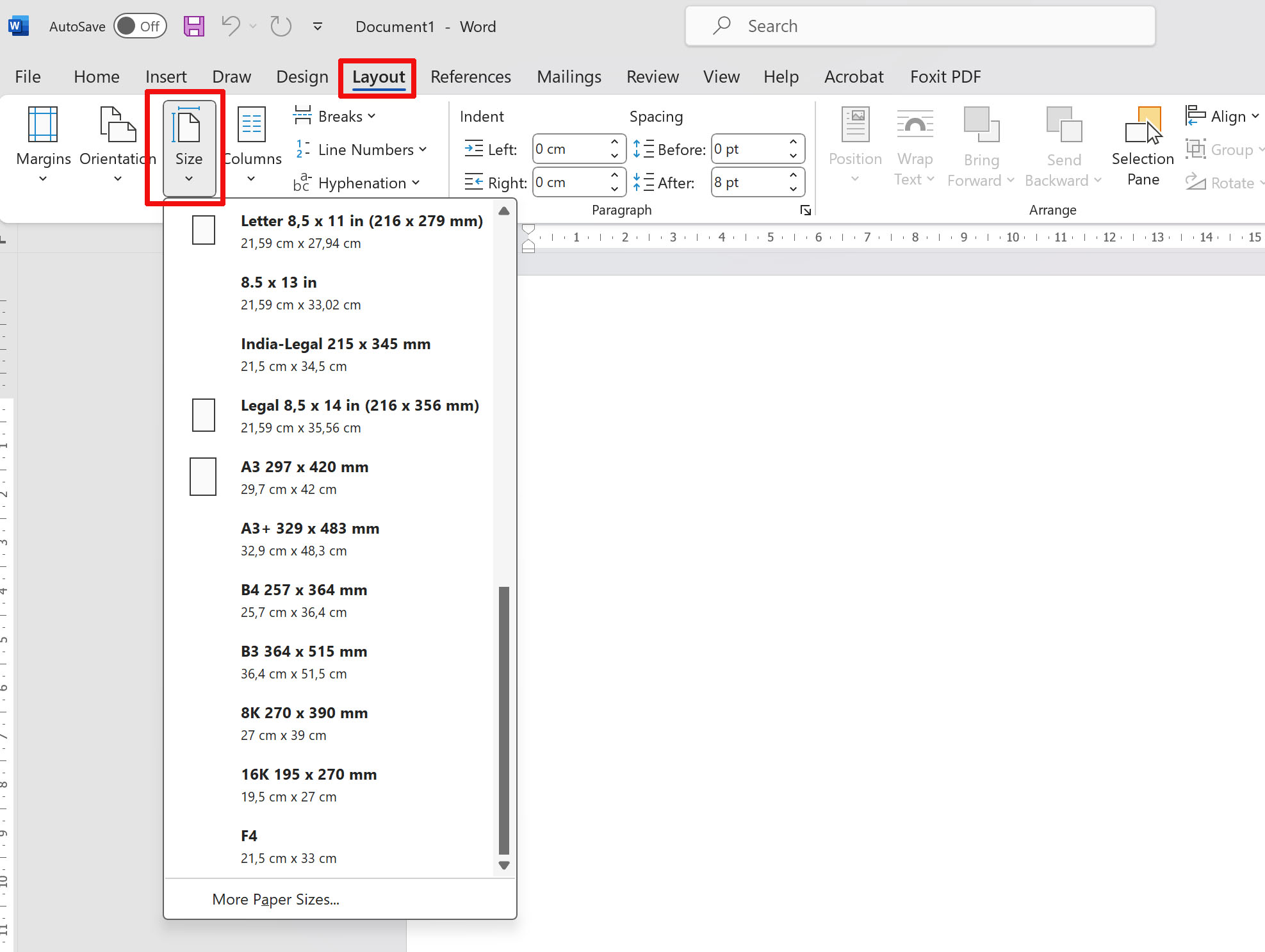
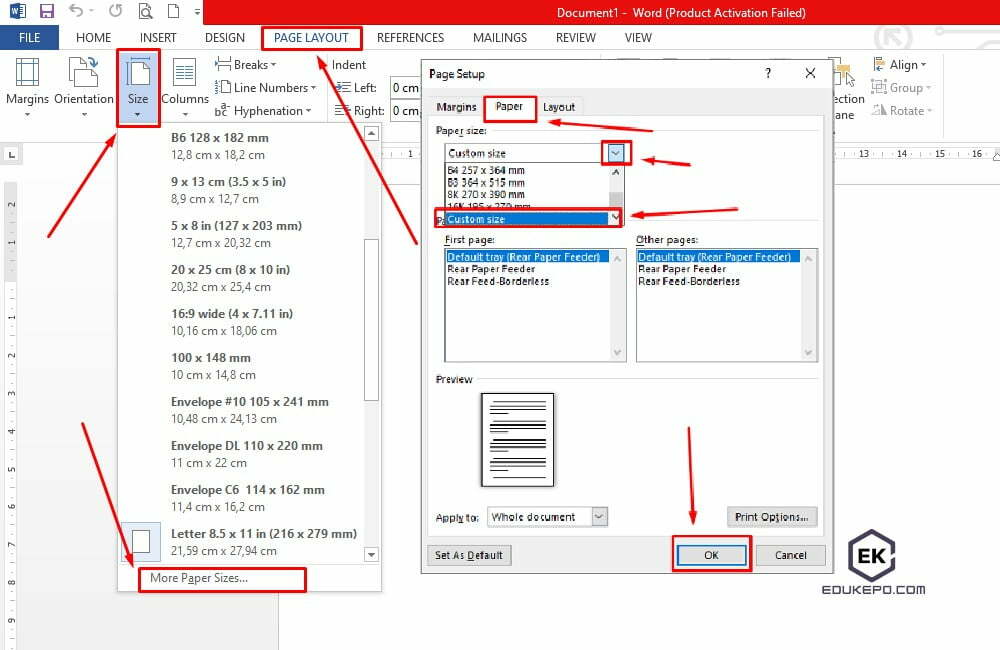
Pertama, buka dokumen yang akan diubah, kemudian pilih tab “Page Layout” atau “Layout”. Klik menu “Size” dan pilih “More Paper Sizes” untuk membuka jendela pengaturan kustom.
Di jendela tersebut, masukkan lebar dan tinggi kertas yang diinginkan, misalnya 21 cm x 33 cm untuk ukuran F4, lalu tekan OK. Pastikan opsi “Scale content for A4 or 8.5 x 11” tidak aktif agar ukuran font tidak otomatis diubah.
7 cara cerdas menjaga ukuran font tetap stabil
Sebelum mengubah ukuran kertas, terapkan beberapa pengaturan berikut untuk melindungi ukuran font.
- Matikan fitur “AutoFit” pada tabel sehingga kolom tidak menyusut.
- Gunakan gaya teks (styles) yang memiliki ukuran font tetap.
- Centang pilihan “Do not scale” pada dialog Print untuk menghindari penyesuaian otomatis.
- Setel “Line Spacing” menjadi “Exactly” dengan nilai poin yang sesuai.
- Pastikan “Paragraph Spacing” tidak menggunakan nilai “Multiple”.
- Gunakan “Section Break” untuk mengisolasi perubahan ukuran kertas pada bagian tertentu.
- Selalu simpan dokumen sebagai template (.dotx) setelah pengaturan selesai.
Dengan mengikuti langkah‑langkah di atas, perubahan ukuran kertas tidak akan memicu perubahan tak terduga pada ukuran font, sehingga dokumen tetap konsisten dari halaman pertama hingga terakhir.
Pengaturan lanjutan untuk kertas F4 dan ukuran kustom
Jika Anda sering mencetak menggunakan kertas F4, tambahkan ukuran tersebut secara permanen melalui “Printer Properties”. Pilih “Custom” atau “Ditentukan Pengguna”, lalu masukkan lebar 215 mm dan tinggi 330 mm, kemudian beri nama “F4”.
Setelah disimpan, ukuran F4 akan muncul otomatis di daftar “Size” pada tab “Page Layout”. Pengaturan ini berlaku untuk seluruh aplikasi Office, sehingga tidak perlu mengulangi proses setiap kali membuat dokumen baru.
Kesimpulan
Mengubah ukuran kertas ms word tanpa mengubah ukuran font memang memerlukan perhatian pada beberapa opsi pengaturan, namun langkah‑langkah tersebut mudah diikuti. Dengan memanfaatkan fitur custom size, menonaktifkan auto‑scale, dan menerapkan tips menjaga konsistensi font, Anda dapat menghasilkan dokumen yang rapi dan profesional.
Terus eksplorasi fitur Word dan simpan pengaturan sebagai template agar proses editing menjadi lebih cepat di masa depan.