
Book Appointment Now

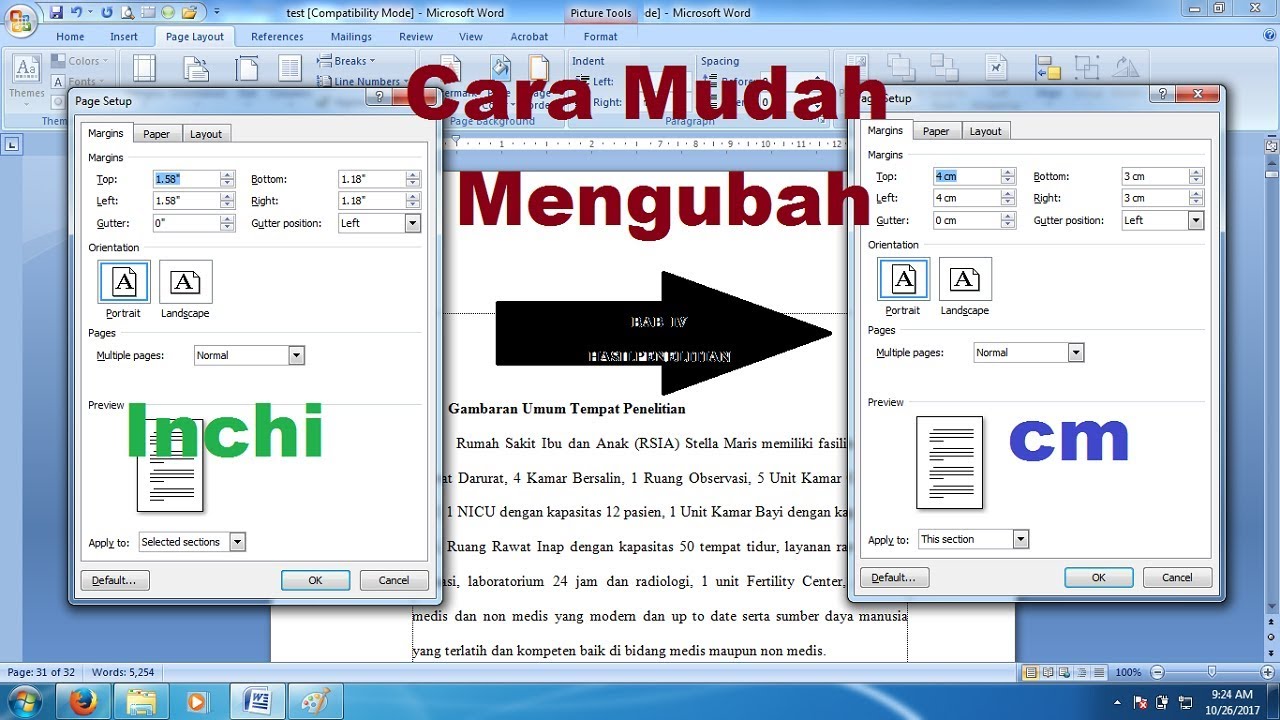
Rahasia Mengubah Ukuran Menjadi cm pada Word 2016 Agar Dokumenmu Tepat dan Profesional
Panduan lengkap mengubah ukuran menjadi cm pada Word 2016 dengan langkah mudah, cocok untuk pengguna Indonesia yang mengutamakan akurasi dokumen.
Disiarkan oleh AKDB Bangka – Artikel seputar mengubah ukuran menjadi cm pada word 2016 bisa anda temukan disini. Microsoft Word 2016 masih menjadi pilihan utama bagi banyak profesional dalam menyiapkan dokumen. Namun, satu pengaturan penting sering terlewat: satuan ukuran. Artikel ini membahas cara mengubah ukuran menjadi cm pada Word 2016 secara lengkap dan mudah dipahami.
Mengapa Mengubah Ukuran Menjadi cm Penting?
Penggunaan sentimeter memudahkan kolaborasi dengan rekan yang memakai standar metrik, terutama di negara Indonesia. Selain itu, tata letak halaman seperti margin, tabel, dan gambar menjadi lebih presisi ketika diukur dalam cm. Memahami cara mengganti satuan juga membantu menghindari kesalahan cetak yang dapat merugikan.
Persiapan Sebelum Mengubah Satuan
Pastikan dokumen yang akan diubah sudah tersimpan, sehingga perubahan tidak mengganggu versi sebelumnya. Buka Word 2016 dan aktifkan tampilan “Ribbon” lengkap untuk mengakses semua opsi. Jika Anda bekerja dengan template, periksa apakah template tersebut memiliki batasan khusus pada satuan ukuran.
10 Langkah Mengubah Ukuran Menjadi cm pada Word 2016
-
Masuk ke tab “File” di pojok kiri atas layar. Pilih menu “Options” untuk membuka jendela pengaturan Word.
-
Pada jendela “Word Options”, klik kategori “Advanced” di panel sebelah kiri. Gulir ke bagian “Display”.
-
Temukan opsi “Show measurements in units of”. Klik dropdown dan pilih “Centimeters”.
-
Tekan tombol “OK” untuk menyimpan perubahan. Word akan menutup jendela opsi secara otomatis.
-
Kembali ke dokumen utama, periksa ruler di bagian atas dan samping. Satuan pada ruler kini tampil dalam cm.
-
Jika ruler tidak muncul, aktifkan melalui tab “View” dengan mencentang kotak “Ruler”.
Menguasai Pengaturan Satuan di Microsoft Word Panduan Lengkap Mengubah cm -
Ubah margin dokumen melalui tab “Layout”. Pilih “Margins” dan atur nilai dalam cm sesuai kebutuhan.
-
Sesuaikan ukuran tabel dengan mengklik tabel, kemudian pilih “Table Properties”. Pada tab “Row” dan “Column”, masukkan ukuran dalam cm.
-
Untuk gambar, pilih gambar, kemudian buka tab “Format”. Di bagian “Size”, ubah tinggi dan lebar menggunakan satuan cm.
-
Terakhir, simpan dokumen dengan menekan “Ctrl+S”. Semua elemen kini mengikuti satuan cm yang baru.
Tips Lanjutan dan Pemecahan Masalah
Jika satuan tidak berubah setelah mengikuti langkah di atas, restart Word 2016 untuk memastikan perubahan diterapkan. Pastikan tidak ada add‑in yang memaksa penggunaan satuan lain secara otomatis.
Untuk dokumen yang berisi banyak objek, gunakan fitur “Select Objects” di tab “Home” untuk mengubah ukuran secara massal. Ini mempercepat proses penyesuaian ketika beralih ke cm.
Jika Anda sering beralih antara inci dan cm, pertimbangkan membuat dua template khusus: satu dengan satuan inci, dan satu lagi dengan cm. Hal ini mengurangi kebutuhan mengubah pengaturan berulang kali.
Kesimpulan
Mengubah ukuran menjadi cm pada Word 2016 tidak memerlukan keahlian khusus, cukup ikuti langkah-langkah sederhana di atas. Dengan satuan metrik, dokumen Anda akan lebih akurat dan mudah dibagikan. Selalu periksa ruler dan pengaturan margin setelah perubahan untuk memastikan hasil yang konsisten.


