Book Appointment Now

Ternyata Selama Ini Salah: 3 Cara Cepat Mengubah Ukuran Kertas pada Word 2007 Agar Tepat F4 Tanpa Ribet
Pelajari cara mengubah ukuran kertas pada Word 2007 secara mudah, termasuk menambahkan ukuran F4, A5, dan kustom lainnya.
Disiarkan oleh AKDB Bangka – Artikel seputar mengubah ukuran kertas pada Word 2007 bisa anda temukan disini. mengubah ukuran kertas pada Word 2007 sering menjadi kebutuhan penting saat menyusun dokumen resmi, skripsi, atau laporan kerja. Banyak pengguna masih bingung karena menu yang tersedia di versi ini berbeda dengan versi Word terbaru. Artikel ini akan memandu Anda langkah demi langkah untuk mengatur berbagai ukuran kertas, termasuk ukuran kertas F4 yang sering dipakai di Indonesia.
Mengenal Berbagai Ukuran Kertas yang Sering Digunakan
Sebelum masuk ke pengaturan, penting untuk memahami jenis kertas yang umum dipakai dalam dunia perkantoran dan pendidikan. Ukuran kertas A4 menjadi standar internasional dengan dimensi 210 x 297 mm, sementara ukuran kertas F4 atau folio memiliki panjang ekstra 33 cm. Di sisi lain, ukuran kertas A5 yang setengah dari A4 sering digunakan untuk buku catatan kecil atau undangan.
Untuk kebutuhan poster atau banner, ukuran kertas A2 dan ukuran kertas A1 menawarkan bidang yang jauh lebih luas. Setiap ukuran memiliki peruntukan berbeda, sehingga Anda harus menyesuaikan dengan jenis dokumen yang sedang dikerjakan. Pemahaman ini akan memudahkan Anda saat memilih opsi di menu Page Setup.
Langkah Mengubah Ukuran Kertas di Word 2007
Menggunakan Menu Page Layout
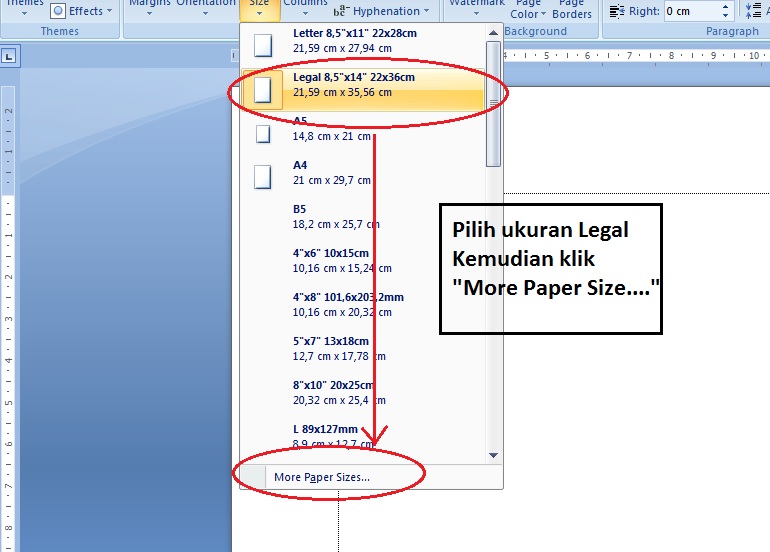
Cara paling dasar untuk mengubah ukuran kertas pada Word 2007 adalah melalui tab Page Layout. Klik tab tersebut di bagian atas jendela, lalu cari grup Page Setup yang berisi ikon Size. Setelah itu, pilih ukuran yang sudah tersedia seperti A4, A5, Letter, atau Legal.
Jika ukuran yang Anda butuhkan tidak ada dalam daftar, klik opsi More Paper Sizes di bagian bawah menu. Jendela Page Setup akan terbuka dan Anda bisa memilih ukuran kertas secara manual. Pastikan Anda memilih tab Paper sebelum menentukan dimensi yang diinginkan.
Mengatur Ukuran Kertas Secara Kustom
Untuk ukuran kertas F4 di Word yang tidak tersedia secara default, Anda perlu memilih opsi Custom Size pada bagian Paper Size. Masukkan lebar 21,5 cm dan tinggi 33 cm pada kolom Width dan Height. Setelah itu klik OK untuk menerapkan perubahan pada dokumen aktif.
Perlu diingat bahwa pengaturan ini hanya berlaku untuk dokumen yang sedang dibuka. Jika Anda ingin semua dokumen baru menggunakan ukuran yang sama, klik tombol Set As Default di jendela Page Setup. Cara ini sangat membantu bagi pengguna yang sering bekerja dengan ukuran kertas F4 di Word.
Cara Menambahkan Ukuran Kertas F4 Secara Permanen
Daripada mengatur ulang setiap kali membuka dokumen baru, Anda bisa menambahkan ukuran kertas F4 secara permanen melalui printer properties. Buka menu File lalu pilih Print, kemudian klik Printer Properties pada printer aktif Anda. Cari opsi Custom atau User Defined pada bagian paper size.
Setelah itu masukkan lebar 215 mm dan tinggi 330 mm, lalu beri nama F4 dan simpan pengaturan tersebut. Ukuran kustom ini akan otomatis muncul di daftar ukuran kertas pada semua aplikasi Office, termasuk Word 2007. Dengan demikian, Anda tidak perlu repot melakukan setting berulang kali.
Tips Mengatasi Ukuran Kertas Tidak Muncul di Daftar
Kadang kala ukuran kertas yang sudah ditambahkan tidak langsung muncul di Word 2007 karena perlu me-restart aplikasi terlebih dahulu. Tutup semua dokumen Word lalu buka kembali programnya untuk memuat pengaturan terbaru. Jika masih belum muncul, periksa apakah driver printer sudah diperbarui ke versi terbaru.
Alternatif lain adalah menggunakan ukuran kertas yang mendekati, misalnya Legal untuk F4, lalu menyesuaikan margin secara manual. Namun cara ini kurang disarankan karena bisa menggeser tata letak dokumen. Sebaiknya gunakan metode kustom agar hasil cetak sesuai dengan ukuran kertas yang sebenarnya.
Kesimpulan
Mengubah ukuran kertas pada Word 2007 sebenarnya sederhana jika Anda memahami langkah-langkahnya dengan benar. Mulai dari memilih ukuran standar seperti A4, A5, hingga menambahkan ukuran kertas F4 secara permanen, semua bisa dilakukan melalui menu Page Layout.
Dengan panduan di atas, Anda kini dapat mengatur ukuran kertas A4 di Word maupun ukuran lainnya tanpa kesulitan. Pastikan untuk selalu memeriksa preview cetak sebelum mencetak dokumen agar hasilnya sesuai harapan.