Book Appointment Now

7 Desain Ruang Tamu 3×3 Pintu Tengah Rumah Mungil Luas, Mengubah Ukuran Margin di Word
Temukan cara cepat mengubah ukuran margin di Word dengan panduan lengkap ini, sehingga dokumen Anda tampak rapi, profesional, dan siap cetak!
Disiarkan oleh AKDB Bangka – Artikel seputar mengubah ukuran margin di word bisa anda temukan disini. Mengatur margin di Microsoft Word bukan hanya soal estetika, tetapi juga memengaruhi kenyamanan membaca dan tata letak keseluruhan. Dengan margin yang tepat, dokumen Anda akan terasa lebih terstruktur dan rapi.
Artikel ini memberikan panduan lengkap serta trik praktis untuk mengubah ukuran margin di Word pada tahun 2026.”,
“
Kenapa Margin Penting dalam Penataan Dokumen
“: “”,
“content_body”: “
Margin berfungsi sebagai batas aman antara teks dan tepi kertas, mencegah pemotongan saat pencetakan. Pilihan margin yang sesuai juga memberi ruang bagi elemen tambahan seperti header, footer, atau nomor halaman.
Selain itu, margin yang proporsional membantu menyeimbangkan tampilan visual dokumen, mirip dengan cara menata furnitur pada ruang kecil agar terasa luas.”,
“
Dalam konteks profesional, margin yang konsisten memudahkan kolaborasi karena semua pihak melihat format yang seragam. Perusahaan sering menetapkan standar margin untuk laporan, proposal, atau makalah akademik.
Memahami cara menyesuaikan margin memberi Anda fleksibilitas untuk memenuhi berbagai kebutuhan tersebut.
“,
“
Langkah-Langkah Dasar Mengubah Margin di Word
“: “”,
“
- “,
-
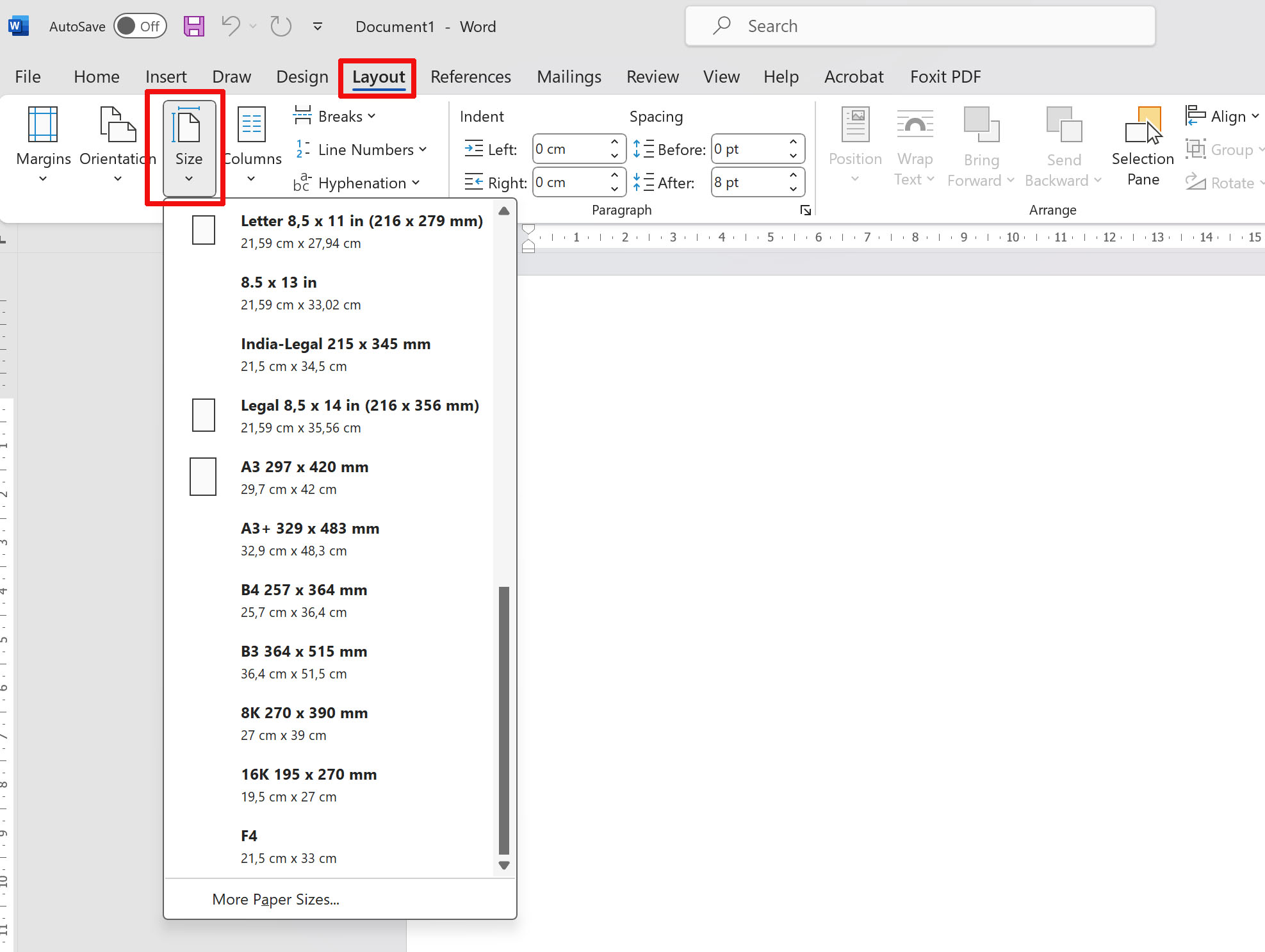
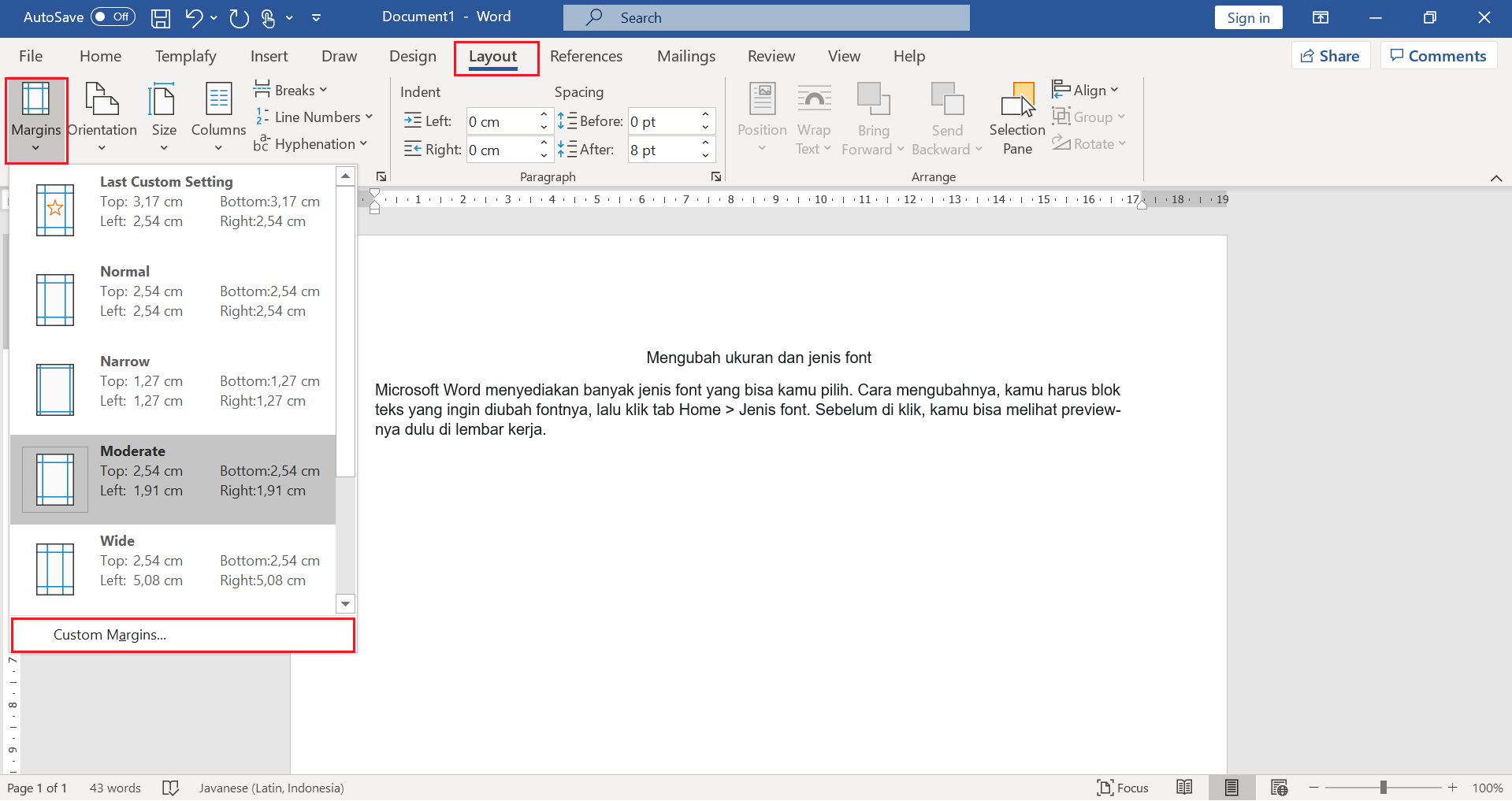
Pertama, buka dokumen Word yang ingin Anda atur, lalu pilih tab “Layout” di pita menu. Di sana, klik ikon “Margins” untuk menampilkan pilihan preset serta opsi kustom.
-
Pilih salah satu margin standar seperti Normal, Narrow, Moderate, atau Wide, sesuai dengan tujuan dokumen. Jika tidak ada yang cocok, pilih “Custom Margins” di bagian paling bawah daftar.
-
Setelah masuk ke dialog “Page Setup”, Anda dapat mengisi nilai margin atas, bawah, kiri, dan kanan dengan satuan sentimeter atau inci. Pastikan nilai yang dimasukkan tidak melebihi batas minimum printer Anda.
-
Untuk mengaplikasikan margin yang berbeda pada bagian tertentu, tempatkan kursor pada halaman yang diinginkan, kemudian pilih “Apply to: This section” di bagian bawah dialog. Ini berguna bila Anda memerlukan margin lebih lebar di halaman judul.
10 Panduan Mudah Belajar Microsoft Word untuk Pemula -
Jika dokumen memiliki dua sisi (duplex), aktifkan opsi “Mirror margins” untuk menciptakan tampilan simetris saat dicetak bolak-balik. Pengaturan ini mirip dengan menempatkan furnitur secara seimbang di kedua sisi pintu ruang tamu.
-
Setelah menyesuaikan nilai, klik “OK” untuk menyimpan perubahan. Word akan memperbarui tampilan halaman secara otomatis, menyesuaikan teks dan objek lain dengan margin baru.
-
Terakhir, periksa hasilnya dengan menekan tombol “Print Preview” atau meninjau tampilan cetak. Pastikan tidak ada teks yang terpotong dan ruang putih terlihat proporsional.
“
“,
“
“,
“
“,
“
“,
“
“,
“
“,
“
“,
“
“,
“
Tips Tambahan untuk Margin yang Lebih Efektif
“,
“
Gunakan margin yang lebih lebar pada dokumen yang memuat banyak gambar atau tabel, sehingga elemen visual tidak terasa terjepit. Penempatan gambar dengan margin yang cukup memberi ruang “napas” pada halaman.
“,
“
Manfaatkan fitur “Gutter” bila dokumen akan dijilid, terutama pada laporan tahunan atau buku. Gutter menambah ruang ekstra di sisi dalam, mirip menambahkan jalur sirkulasi pada interior ruang kecil.
“,
“
Kesalahan Umum yang Harus Dihindari
“,
“
Jangan mengatur semua margin menjadi sangat sempit hanya untuk menghemat kertas, karena hal ini dapat membuat teks terasa padat dan sulit dibaca. Selalu pertimbangkan kenyamanan visual sebelum memaksimalkan ruang.
“,
“
Hindari mengubah margin secara acak pada setiap halaman tanpa konsistensi, karena dapat menimbulkan tampilan yang tidak profesional. Gunakan section break untuk mengatur variasi margin secara terstruktur.
“,
“
Kesimpulan
“,
“
Mengubah ukuran margin di Word adalah langkah sederhana yang memberikan dampak besar pada kualitas dokumen. Dengan mengikuti langkah-langkah praktis dan memperhatikan tips tambahan, Anda dapat menciptakan tampilan yang rapi, profesional, dan nyaman dibaca. Selamat mencoba dan semoga dokumen Anda selalu tampil optimal.
”
}