
Book Appointment Now

7 Rahasia Mengejutkan Mengubah Ukuran Kertas di Word A4 yang Selama Ini Salah
Temukan 7 rahasia mengejutkan mengubah ukuran kertas di Word A4 dengan mudah – langkah praktis, trik tersembunyi, dan tips cetak rapi yang wajib Anda coba!
Disiarkan oleh AKDB Bangka – Artikel seputar mengubah ukuran kertas di word a4 bisa anda temukan disini. Mengatur ukuran kertas menjadi hal penting untuk memastikan dokumen tercetak rapi dan sesuai standar. Di tahun 2026, Word terus menyempurnakan antarmukanya sehingga proses ini lebih intuitif. Artikel ini akan membahas langkah demi langkah mengubah ukuran kertas di Word A4 secara detail.
Langkah-langkah mengubah ukuran kertas di Word
-
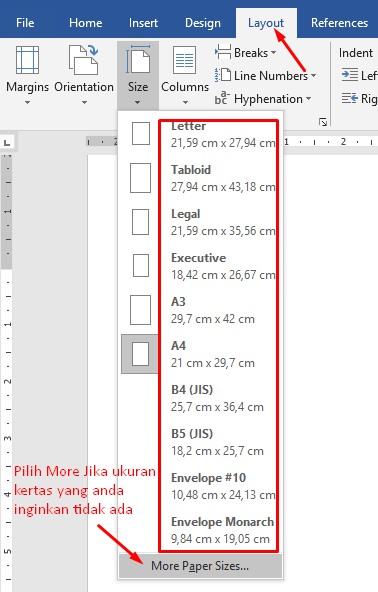
Pertama, buka dokumen Word yang ingin Anda ubah. Arahkan kursor ke tab Layout yang berada di pita menu utama. Di sini Anda dapat menemukan opsi dasar untuk mengatur halaman.
-
Kedua, klik ikon Size yang menampilkan daftar ukuran standar. Pilihan ini mencakup berbagai format internasional termasuk A4, A5, dan lainnya. Anda dapat melihat pratinjau ukuran sebelum memilih.
-
Ketiga, bila ukuran yang diinginkan tidak muncul, pilih More Paper Sizes di bagian bawah daftar. Fitur ini membuka jendela dialog yang memungkinkan pengaturan kustom. Di sini Anda dapat memasukkan dimensi manual jika diperlukan.
-
Keempat, pada tab Paper dalam dialog tersebut, temukan menu dropdown berlabel Paper size. Pilih A4 untuk mengaktifkan ukuran kertas A4 Di Word. Langkah ini merupakan inti dari Cara Mengubah Ukuran Kertas Di Word yang sederhana.
-
Kelima, tentukan orientasi halaman, apakah Portrait atau Landscape, sesuai kebutuhan konten. Orientasi memengaruhi tata letak teks dan gambar secara signifikan. Pastikan pilihan ini cocok dengan tujuan akhir dokumen.
-
Keenam, sesuaikan margin jika diperlukan untuk memberi ruang lebih pada tepi halaman. Margin dapat diatur secara individual untuk atas, bawah, kiri, dan kanan. Pengaturan margin yang tepat meningkatkan keterbacaan dan estetika.
-
Ketujuh, jika Anda sering menggunakan ukuran A4, centang opsi Set as Default untuk menyimpan pengaturan sebagai standar baru. Dengan begitu, setiap dokumen baru akan otomatis memakai ukuran ini. Ini menghemat waktu pada proyek selanjutnya.
-
Kedelapan, klik OK untuk menerapkan semua perubahan. Word akan memperbarui tampilan halaman sesuai pengaturan baru. Anda dapat melihat hasilnya langsung pada lembar kerja.
Cara Merubah Ukuran Kertas di Word Menjadi A4 A5 A6 F4 dan Lainnya -
Kesembilan, gunakan fitur Print Preview untuk memastikan semua elemen berada pada posisi yang tepat. Pratinjau ini menampilkan tampilan akhir sebelum pencetakan. Jika ada yang tidak pas, kembali ke pengaturan dan lakukan penyesuaian.
-
Kesepuluh, simpan dokumen dengan menekan Ctrl+S atau memilih Save pada menu. Penyimpanan memastikan semua perubahan tersimpan dengan aman. Dokumen kini siap dicetak atau dibagikan.
Tips Mengoptimalkan Dokumen Setelah Mengubah Ukuran Kertas
Setelah mengatur ukuran kertas, periksa kembali gaya paragraf untuk menghindari pemotongan teks. Menggunakan style yang konsisten memudahkan penyesuaian di seluruh dokumen. Jika dokumen akan dicetak dalam format F4, pertimbangkan Ukuran Kertas F4 untuk menghindari distorsi.
Gunakan fitur Section Break bila dokumen memerlukan ukuran kertas berbeda pada bagian tertentu. Misalnya, halaman judul dapat tetap A4 sementara lampiran menggunakan ukuran A5. Ini memberikan fleksibilitas tanpa mengubah keseluruhan format.
Manfaatkan opsi Scale to Paper Size pada dialog pencetakan bila printer tidak mendukung ukuran A4 secara langsung. Fitur ini secara otomatis menyesuaikan skala konten agar pas pada kertas yang tersedia. Pastikan pratinjau cetak menunjukkan hasil yang diharapkan.
Jika Anda bekerja dengan tabel atau gambar besar, aktifkan Wrap Text agar tidak melampaui batas margin. Pengaturan ini menjaga tampilan profesional dan memudahkan pembacaan. Selalu cek kembali tampilan akhir sebelum menyimpan final.
FAQ Umum
-
Apa beda antara ukuran A4 dan F4? A4 memiliki dimensi 210 × 297 mm, sedangkan F4 biasanya 210 × 330 mm, cocok untuk dokumen formal di Indonesia.
-
Bagaimana cara mengubah ukuran kertas default di Word? Pilih More Paper Sizes, pilih ukuran yang diinginkan, lalu centang Set as Default sebelum menutup dialog.
Kesimpulan
Mengubah ukuran kertas di Word A4 tidak lagi menjadi tantangan berkat antarmuka yang ramah pengguna. Dengan mengikuti langkah-langkah di atas, Anda dapat menyesuaikan dokumen secara cepat dan akurat. Selalu periksa pratinjau cetak dan sesuaikan margin untuk hasil profesional.


