
Book Appointment Now

5 Tips Mengejutkan Mengubah Ukuran Kertas Dari Word Ke Excel Sebelum Deadline 2026
Temukan 5 tips mengejutkan agar mengubah ukuran kertas dari word ke excel jadi mudah dan cepat sebelum deadline 2026, tanpa kehilangan data!
Disiarkan oleh AKDB Bangka – Artikel seputar mengubah ukuran kertas dari word ke excel bisa anda temukan disini. mengubah ukuran kertas saat memindahkan data dari Word ke Excel menjadi kebutuhan umum bagi banyak profesional. Artikel ini menjelaskan cara melakukannya dengan langkah mudah dan efisien.
Langkah 1: Mengatur Ukuran Kertas di Microsoft Word
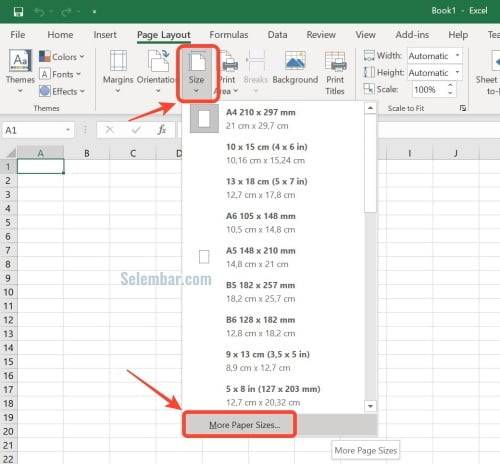
Buka dokumen Word yang ingin Anda konversi, lalu pilih tab “Layout” atau “Page Layout”. Di sana, klik tombol “Size” untuk menampilkan daftar ukuran standar.
Pilih opsi “Custom Size” untuk memasukkan dimensi kertas yang tepat sesuai kebutuhan Anda. Sesuaikan lebar dan tinggi secara manual agar konten tidak terpotong.
Sebelum menyimpan, gunakan fitur “Print Preview” untuk memastikan semua elemen terlihat pada ukuran baru. Penyesuaian ini mengurangi risiko kesalahan saat proses selanjutnya.
Langkah 2: Menyimpan Dokumen Word sebagai PDF
Menyimpan sebagai PDF menjadi jembatan yang aman antara Word dan Excel karena format PDF mempertahankan tata letak. Pilih “File” → “Save As” dan pilih jenis file PDF.
Pastikan opsi “Standard (publishing online)” dipilih untuk kualitas optimal. Simpan di lokasi yang mudah diakses untuk proses konversi berikutnya.
Setelah file PDF terbentuk, buka sekilas untuk memeriksa orientasi halaman. Jika ada ketidaksesuaian, kembali ke Word dan perbaiki sebelum menyimpan ulang.
Langkah 3: Mengonversi PDF ke Excel dengan Alat Online
Kunjungi situs konversi PDF ke Excel yang tepercaya, misalnya Smallpdf atau ILovePDF. Upload file PDF yang telah Anda siapkan.
Sesuaikan opsi konversi jika tersedia, seperti mempertahankan tabel atau mengabaikan gambar. Proses biasanya selesai dalam hitungan detik.
Unduh file hasil konversi dalam format .xlsx dan simpan di folder kerja Anda. File ini akan menjadi basis data yang dapat diedit di Excel.
Langkah 4: Menggunakan Fitur Impor di Excel
Buka Microsoft Excel dan pilih tab “Data”, lalu klik “From Text/CSV” untuk memulai wizard impor. Arahkan ke file .xlsx yang baru saja diunduh.
Pilih delimiter yang sesuai, biasanya koma atau tab, agar kolom terpisah dengan tepat. Ikuti langkah wizard hingga selesai, kemudian klik “Load”.
Setelah data muncul, periksa kembali setiap kolom untuk memastikan tidak ada sel yang terpotong atau bergabung secara tak sengaja. Penyesuaian ini penting untuk menjaga integritas data.
Langkah 5: Menyesuaikan Tampilan di Excel Setelah Impor
Sesuaikan lebar kolom secara otomatis dengan double‑click pada batas antara header kolom. Hal ini membuat teks tidak terpotong dan mudah dibaca.
Gunakan format angka atau teks sesuai jenis data, misalnya mengatur kolom tanggal dengan format “dd/mm/yyyy”. Formatting yang tepat meningkatkan kejelasan laporan.
Jika diperlukan, tambahkan baris judul atau header tambahan di atas tabel untuk memperjelas konteks. Penambahan ini membantu saat membagikan file kepada rekan kerja.
Tips Tambahan untuk Proses yang Lebih Efisien
Manfaatkan ukuran kertas standar seperti A4 atau Letter bila memungkinkan, karena banyak konverter sudah mengoptimalkannya. Menggunakan ukuran standar mengurangi kebutuhan penyesuaian manual.
Jika Anda memiliki banyak dokumen, pertimbangkan batch processing dengan skrip VBA atau alat konversi massal. Metode ini menghemat waktu secara signifikan.
Selalu verifikasi data setelah konversi dengan membandingkan sampel antara file Word asli dan file Excel akhir. Pemeriksaan ini membantu menemukan kesalahan yang mungkin terlewat.
Kesimpulan
Dengan mengikuti lima langkah utama—mengatur ukuran kertas, menyimpan sebagai PDF, mengonversi ke Excel, mengimpor data, dan menyesuaikan tampilan—Anda dapat mengubah ukuran kertas dari Word ke Excel secara akurat.
Gunakan tips tambahan untuk mempercepat alur kerja dan pastikan data tetap konsisten pada setiap tahap.


