
Book Appointment Now

Rahasia Mengubah Ukuran Margin A4 di Word dengan 5 Langkah Praktis Sebelum Terlewat
Pelajari cara mengubah ukuran margin A4 di Word dengan langkah mudah, tips praktis, dan solusi umum untuk dokumen yang rapi dan profesional.
Disiarkan oleh AKDB Bangka – Artikel seputar mengubah ukuran margin a4 di word bisa anda temukan disini. margin yang tepat dapat meningkatkan keterbacaan dan tampilan visual dokumen Anda.
Pada tahun 2026, Microsoft Word masih menjadi standar utama untuk pengolahan teks.
Mengapa Margin Penting dalam Dokumen A4
Margin menentukan ruang kosong di sekeliling teks, memengaruhi estetika dan konsistensi halaman.
Pengaturan margin yang sesuai juga memudahkan pencetakan tanpa terpotong atau terdistorsi.
Persiapan Sebelum Mengubah Margin
Pastikan dokumen Anda berada dalam mode tampilan Print Layout untuk melihat perubahan secara real time.
Jika dokumen mengandung tabel atau gambar, periksa ulang tata letak setelah mengatur margin.
Cara Mengubah margin a4 di Word via Menu
Langkah pertama adalah membuka tab Layout pada pita menu.
Kemudian pilih opsi Margins untuk menampilkan pilihan standar maupun kustom.
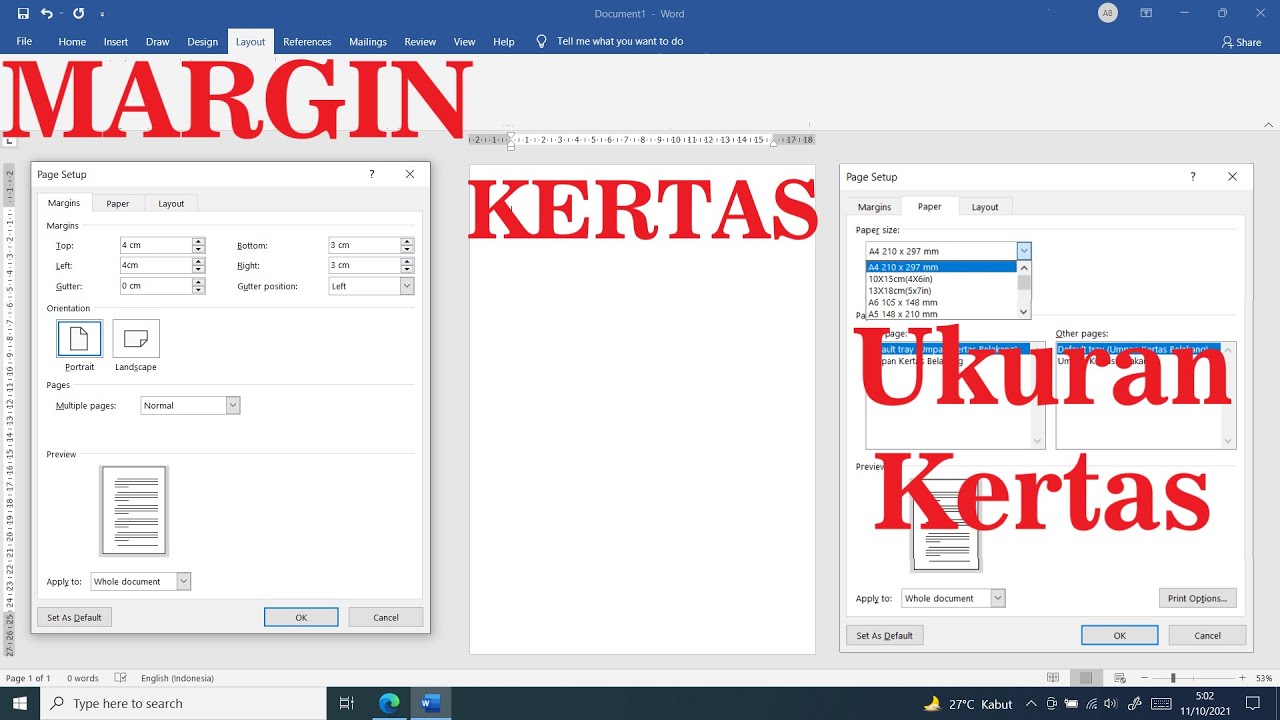
- Pilih “Margins” lalu klik “Custom Margins” di bagian paling bawah. Pada jendela yang muncul, Anda dapat mengisi nilai margin atas, bawah, kiri, dan kanan secara manual.
- Ubah ukuran kertas menjadi A4 jika belum otomatis terpilih. Pilihan ini berada di tab “Paper” pada jendela pengaturan.
- Masukkan nilai margin yang diinginkan, misalnya 2,5 cm untuk semua sisi. Nilai ini dapat disesuaikan sesuai kebutuhan desain atau panduan institusi.
- Klik “OK” untuk menerapkan perubahan. Seluruh halaman dokumen akan menyesuaikan diri dengan margin baru secara instan.
- Jika ingin menerapkan margin yang berbeda pada bagian tertentu, pilih teks tersebut lalu ulangi proses di atas dengan opsi “This point forward” atau “Selected text”.
- Gunakan tombol “Preview” sebelum menyimpan untuk memastikan tidak ada teks yang terpotong.
- Simpan dokumen setelah memastikan semua halaman terlihat rapi. Pengaturan margin akan tetap tersimpan pada file.
- Jika diperlukan, kembali ke menu Margins dan pilih salah satu preset seperti “Narrow” atau “Wide” untuk variasi cepat.
Setelah selesai, periksa kembali setiap halaman untuk memastikan tidak ada elemen yang tergeser.
Jika terdapat masalah, gunakan fungsi Undo (Ctrl+Z) untuk kembali ke pengaturan sebelumnya.
Mengatur Margin Menggunakan Ruler
Ruler berada di bagian atas dan kiri lembar kerja, menampilkan skala ukuran dalam sentimeter.
Aktifkan ruler melalui tab View jika belum terlihat.
Tarik indikator margin pada ruler ke posisi yang diinginkan, misalnya 2,5 cm dari tepi kiri.
Perubahan ini bersifat visual dan akan mempengaruhi semua halaman secara otomatis.
Tips Tambahan untuk Margin Profesional
Gunakan margin yang konsisten dengan standar industri, misalnya 2,54 cm untuk dokumen akademik.
Manfaatkan fitur “Mirror margins” bila Anda mencetak dokumen menjadi buku atau booklet.
Kesimpulan
Mengubah ukuran margin A4 di Word tidak memerlukan keahlian khusus, cukup ikuti langkah-langkah sederhana di atas.
Dengan pengaturan yang tepat, dokumen Anda akan tampil lebih rapi, mudah dibaca, dan siap dipublikasikan.


