
Book Appointment Now

Rahasia cara ubah nomor 1 di Word agar tampak profesional, sebelum semua orang mengetahuinya
Panduan lengkap cara ubah nomor 1 di Word untuk dokumen resmi, termasuk contoh laporan pelat nomor ZZ dan tips penomoran dinamis.
Disiarkan oleh AKDB Bangka – Artikel seputar cara ubah nomor 1 di word bisa anda temukan disini. Memodifikasi penomoran pada dokumen Word seringkali diperlukan untuk menyesuaikan format laporan atau presentasi.
Mengapa Mengubah Nomor 1 di Word Penting
nomor urut yang standar kadang tidak cocok dengan kebutuhan khusus, seperti menampilkan kode khusus atau memulai dari angka selain satu.
Dengan mengubahnya, pembaca dapat langsung memahami struktur dokumen tanpa kebingungan.
Persiapan Dokumen Sebelum Mengubah Nomor
Pastikan semua paragraf yang akan diberi nomor telah dipilih atau berada dalam gaya daftar yang sama.
Simpan salinan cadangan dokumen agar perubahan dapat dibatalkan bila terjadi kesalahan.
Langkah-Langkah Mengubah Nomor 1 di Word
Ikuti urutan langkah berikut untuk mengganti nomor pertama pada daftar otomatis.
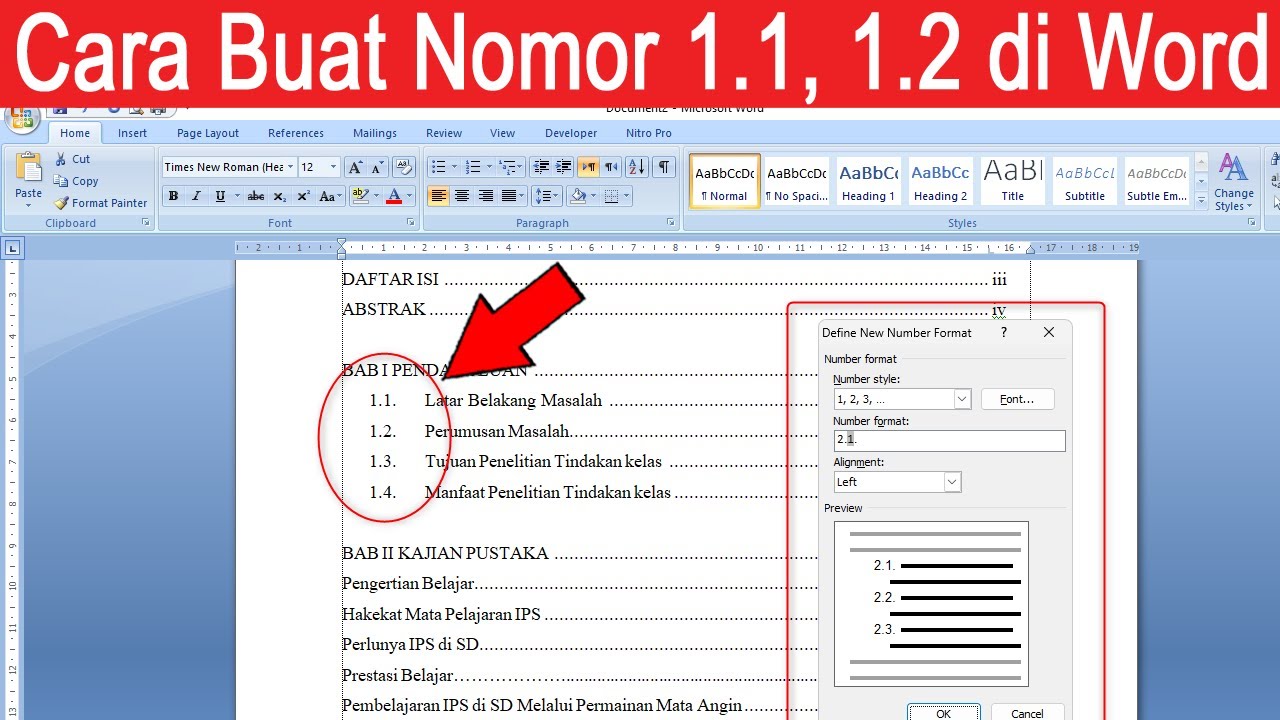
- Buka tab “Beranda” dan klik ikon “Multilevel List” untuk menampilkan gaya penomoran.
- Pilih “Define New Multilevel List” untuk membuka jendela pengaturan lebih detail.
- Pada level 1, ubah nilai “Start at” menjadi angka yang Anda inginkan, misalnya 5.
- Jika ingin menambahkan teks sebelum angka, masukkan teks tersebut pada kotak “Enter formatting for number”.
- Klik “OK” untuk menerapkan perubahan pada seluruh daftar yang menggunakan level tersebut.
- Jika hanya satu paragraf yang perlu diubah, pilih paragraf tersebut, klik kanan, pilih “Bullets and Numbering”, lalu ubah “Start at” secara manual.
- Simpan dokumen dan periksa kembali setiap nomor untuk memastikan konsistensi.
Setelah selesai, semua nomor pada level yang dipilih akan menyesuaikan dengan nilai awal yang baru.
Tips Lanjutan untuk Penomoran Dinamis
Gunakan fitur “Field Codes” seperti { SEQ } untuk menghasilkan penomoran yang dapat diperbarui otomatis saat menambah atau menghapus item.
Anda juga dapat mengaitkan penomoran dengan heading menggunakan style heading untuk menciptakan struktur hierarki yang lebih jelas.
Contoh Penerapan pada Laporan Pelat Nomor ZZ
Misalnya, dalam laporan tentang kode pelat nomor ZZ, Anda dapat menomori tiap jenis kode (ZZH, ZZS, dll.) mulai dari angka 1 yang telah diubah menjadi 10.
Hal ini memudahkan pembaca membedakan antara kategori pejabat dan mempercepat pencarian informasi.
Kesimpulan
Dengan mengikuti langkah‑langkah di atas, Anda dapat dengan cepat mengubah nomor 1 di Word sesuai kebutuhan dokumen resmi tahun 2026.


