
Book Appointment Now

Terbukti 5 Cara Ubah PDF ke Word di Laptop Online yang Cepat dan Gratis 2026
Pelajari cara ubah PDF ke Word di laptop online dengan panduan lengkap, langkah mudah, dan tips praktis untuk hasil konversi optimal.
Disiarkan oleh AKDB Bangka – Artikel seputar cara ubah pdf ke word di laptop online bisa anda temukan disini. Mengonversi dokumen PDF menjadi file Word kini dapat dilakukan langsung dari laptop tanpa instalasi software tambahan. Artikel ini menjelaskan langkah demi langkah cara ubah pdf ke word di laptop online secara efisien.
-
Pilih layanan konversi daring yang memiliki reputasi baik dan mendukung format PDF.
-
Unggah file PDF yang ingin diubah ke platform konversi tersebut.
-
Sesuaikan opsi konversi, seperti mempertahankan tata letak atau menghilangkan gambar.
-
Mulai proses konversi dan tunggu hingga server menyelesaikan tugas.
-
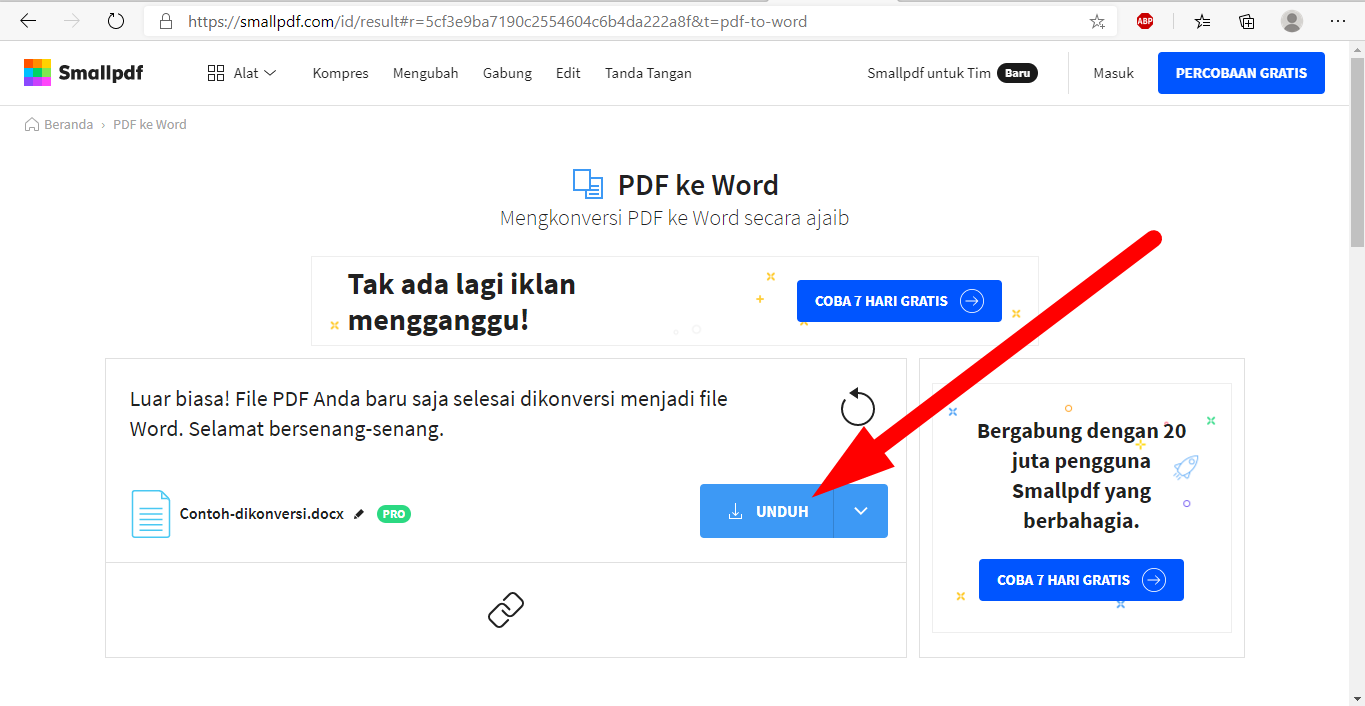
Unduh hasil konversi dalam format DOC atau DOCX, lalu periksa kualitasnya.
Langkah 1: Pilih Layanan Konversi Online
Berbagai situs menawarkan layanan gratis untuk mengubah PDF ke Word, namun penting memeriksa kebijakan privasi agar data tidak disalahgunakan. Pilih layanan yang menyediakan enkripsi selama proses unggah dan penyimpanan sementara.
Beberapa platform juga menawarkan fitur tambahan seperti penggabungan PDF atau konversi batch, yang dapat meningkatkan produktivitas bila Anda memiliki banyak dokumen.
Langkah 2: Unggah File PDF Anda
Setelah layanan dipilih, biasanya terdapat tombol “Upload” atau “Select File”. Klik tombol tersebut, lalu arahkan ke lokasi file PDF di laptop Anda. Pastikan koneksi internet stabil untuk menghindari kegagalan unggah.
Jika file berukuran besar, pertimbangkan untuk memampatkannya terlebih dahulu atau gunakan layanan yang mendukung unggahan berukuran tinggi.
Langkah 3: Atur Opsi Konversi
Beberapa situs memungkinkan Anda memilih apakah ingin mempertahankan format asli, mengubah gambar menjadi teks, atau mengekstrak tabel secara khusus. Sesuaikan pilihan sesuai kebutuhan dokumen akhir.
Jika dokumen berisi banyak tabel atau diagram, aktifkan opsi “Preserve Table Layout” untuk meminimalkan pekerjaan editing setelah konversi.
Langkah 4: Proses Konversi dan Unduh Hasil
Setelah semua pengaturan selesai, tekan tombol “Convert” atau “Start”. Server akan memproses file, dan waktu yang diperlukan tergantung pada ukuran serta kompleksitas PDF.
Setelah selesai, biasanya muncul tautan unduhan. Klik link tersebut untuk menyimpan file Word ke laptop Anda, lalu buka dengan Microsoft Word atau editor kompatibel lainnya.
Tips Tambahan untuk Hasil Optimal
Jika hasil konversi masih memerlukan perbaikan, gunakan fitur “Find and Replace” di Word untuk memperbaiki format yang tidak konsisten. Pastikan juga font yang digunakan dalam PDF tersedia di sistem Anda.
Untuk dokumen berbahasa non‑Latin, pilih layanan yang mendukung karakter Unicode agar teks tidak berubah menjadi simbol aneh.
Kesimpulan
Proses ubah PDF ke Word di laptop online dapat diselesaikan dalam lima langkah sederhana, mulai dari pemilihan layanan hingga pengunduhan hasil akhir. Memilih platform yang aman dan menyesuaikan opsi konversi akan meningkatkan akurasi dokumen.
Dengan mengikuti panduan ini, Anda dapat menghemat waktu dan biaya, sekaligus memastikan dokumen tetap dapat diedit dengan kualitas tinggi.


