
Book Appointment Now

Terbukti Cara Mengubah Ukuran Menjadi cm di Word agar Nama FF Kosong dengan Spasi Panjang
Temukan cara cepat mengubah ukuran menjadi cm di Word, langkah mudah yang bikin layout rapi dan nama FF kosong teratasi dalam hitungan menit!
Disiarkan oleh AKDB Bangka – Artikel seputar mengubah ukuran menjadi cm di word bisa anda temukan disini. Mengatur satuan ukuran pada Microsoft Word menjadi sentimeter dapat meningkatkan konsistensi Layout terutama bagi pengguna di Indonesia. Artikel ini menyajikan langkah‑langkah terperinci dalam format daftar bernomor agar prosesnya lebih mudah diikuti.
Cara mengubah ukuran menjadi cm di Word dengan mudah
-
Buka aplikasi Word, kemudian klik tab “File” yang berada di pojok kiri atas. Pilih menu “Options” untuk masuk ke jendela pengaturan umum. Di sini Anda dapat mengakses berbagai preferensi program.
-
Di jendela “Word Options”, arahkan ke panel “Advanced” di sisi kiri. Gulir ke bagian “Display” dan temukan kotak pilihan “Show measurements in units of”. Tandai opsi “Centimeters” untuk mengubah satuan.
-
Setelah memilih “Centimeters”, klik tombol “OK” untuk menyimpan perubahan. Word akan menutup jendela opsi dan menerapkan satuan baru secara otomatis. Semua penggaris dan ukuran margin kini ditampilkan dalam cm.
-
Jika Anda ingin mengubah ukuran kertas secara spesifik, buka tab “Layout” pada pita menu. Klik “Size” lalu pilih “More Paper Sizes”. Pada bagian “Paper”, ubah nilai “Width” dan “Height” menggunakan satuan cm.
-
Untuk mengatur margin halaman dalam cm, tetap berada di tab “Layout” dan pilih “Margins”. Pilih “Custom Margins” dan masukkan angka margin kiri, kanan, atas, serta bawah dalam sentimeter. Klik “OK” agar perubahan berlaku.
-
Pengaturan tabulasi juga dapat diubah menjadi cm melalui ruler. Pada ruler horizontal, klik dua kali area tab untuk membuka jendela “Tabs”. Pada kolom “Tab stop position”, ketik nilai dalam cm dan pilih jenis tabulasi yang diinginkan.
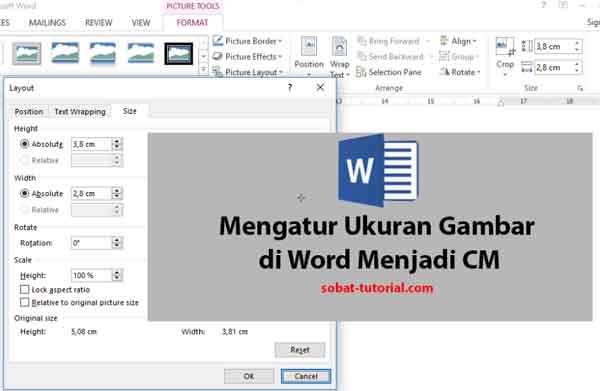
Cara Mengatur Ukuran Gambar di Word Menjadi CM – Sobat-Tutorial -
Jika Anda menggunakan tabel, ubah lebar kolom dengan satuan cm melalui menu “Table Properties”. Pada tab “Column”, masukkan nilai lebar dalam cm untuk setiap kolom. Hal ini memastikan tabel tetap proporsional pada semua perangkat.
-
Untuk menyesuaikan gambar atau objek lain, klik gambar, pilih “Format Picture”, lalu buka tab “Size”. Pada bagian “Height” dan “Width”, ubah nilai menjadi cm. Pastikan “Lock aspect ratio” aktif agar proporsi tidak berubah.
-
Setelah semua pengaturan selesai, simpan template dokumen sebagai file *.dotx. Klik “File” → “Save As”, pilih tipe “Word Template”, kemudian beri nama yang mudah diingat. Template ini akan otomatis menggunakan cm pada dokumen baru.
-
Terakhir, periksa kembali tampilan dokumen dengan menyalin sebagian teks ke program lain seperti PDF Reader. Pastikan semua ukuran tetap konsisten dalam sentimeter. Jika ada perbedaan, ulangi langkah di atas pada bagian yang belum sesuai.
Tips tambahan untuk pengukuran presisi
Gunakan fitur “Ruler” yang dapat diaktifkan lewat tab “View” untuk melihat garis bantu dalam cm secara real‑time. Menyalakan gridlines juga membantu menempatkan objek secara akurat pada layout.
Jika Anda sering bekerja dengan dokumen berbahasa asing, pertimbangkan untuk menyimpan pengaturan bahasa di “Language Preferences”. Ini tidak memengaruhi satuan ukuran, tetapi meningkatkan kompatibilitas dokumen lintas platform.
Kesimpulan
Mengubah ukuran menjadi cm di Word tidak memerlukan perangkat lunak tambahan, cukup ikuti langkah‑langkah di atas secara berurutan. Dengan satuan metrik, Anda dapat menghasilkan dokumen yang lebih rapi, profesional, dan mudah dipahami oleh pembaca lokal.


