
Book Appointment Now

Rahasia Ternyata Semudah Ini Cara Mengubah Ukuran Kertas di Word Menjadi A5 yang Jarang Diketahui
Pelajari cara mengubah ukuran kertas di Word menjadi A5 dengan mudah, lengkap dengan tips mengatasi masalah cetak dan menyimpan pengaturan default.
Disiarkan oleh AKDB Bangka – Artikel seputar mengubah ukuran kertas di word menjadi a5 bisa anda temukan disini. Mengubah ukuran kertas di Word menjadi A5 sering kali dibutuhkan untuk membuat dokumen ringkas seperti buku saku, undangan, atau catatan pribadi. Sayangnya, banyak pengguna yang masih bingung menemukan opsi ini karena tidak tampil langsung di menu utama.
Padahal, pengaturan ini bisa dilakukan dalam hitungan menit tanpa perlu aplikasi tambahan. Artikel ini akan memandu Anda langkah demi langkah beserta solusi jika ukuran A5 tidak muncul.
Mengapa Memilih ukuran kertas a5?
Ukuran A5 merupakan setengah dari kertas A4, sehingga sangat efisien untuk dokumen yang tidak membutuhkan banyak ruang. Dengan dimensi 148 x 210 mm, kertas ini juga sering dipakai untuk membuat buku novel atau brosur kecil.
Selain itu, ukuran A5 lebih hemat biaya cetak dan mudah dibawa kemana-mana. Banyak orang juga membandingkan ukuran kertas A5 dan B5 untuk menentukan mana yang paling sesuai kebutuhan mereka.
Perbedaan A5 dengan Ukuran Lain
Jika Anda terbiasa dengan ukuran kertas A4 di Word, A5 hanyalah separuhnya secara proporsional. Sementara itu, ukuran kertas B5 di Word sedikit lebih besar dari A5, yaitu 176 x 250 mm.
Untuk dokumen resmi seperti surat, ukuran kertas F4 di Word atau ukuran kertas kuarto di Word mungkin lebih umum digunakan. Namun untuk keperluan personal dan kreatif, A5 tetap menjadi pilihan favorit.
Cara Mengubah Ukuran Kertas di Word Menjadi A5
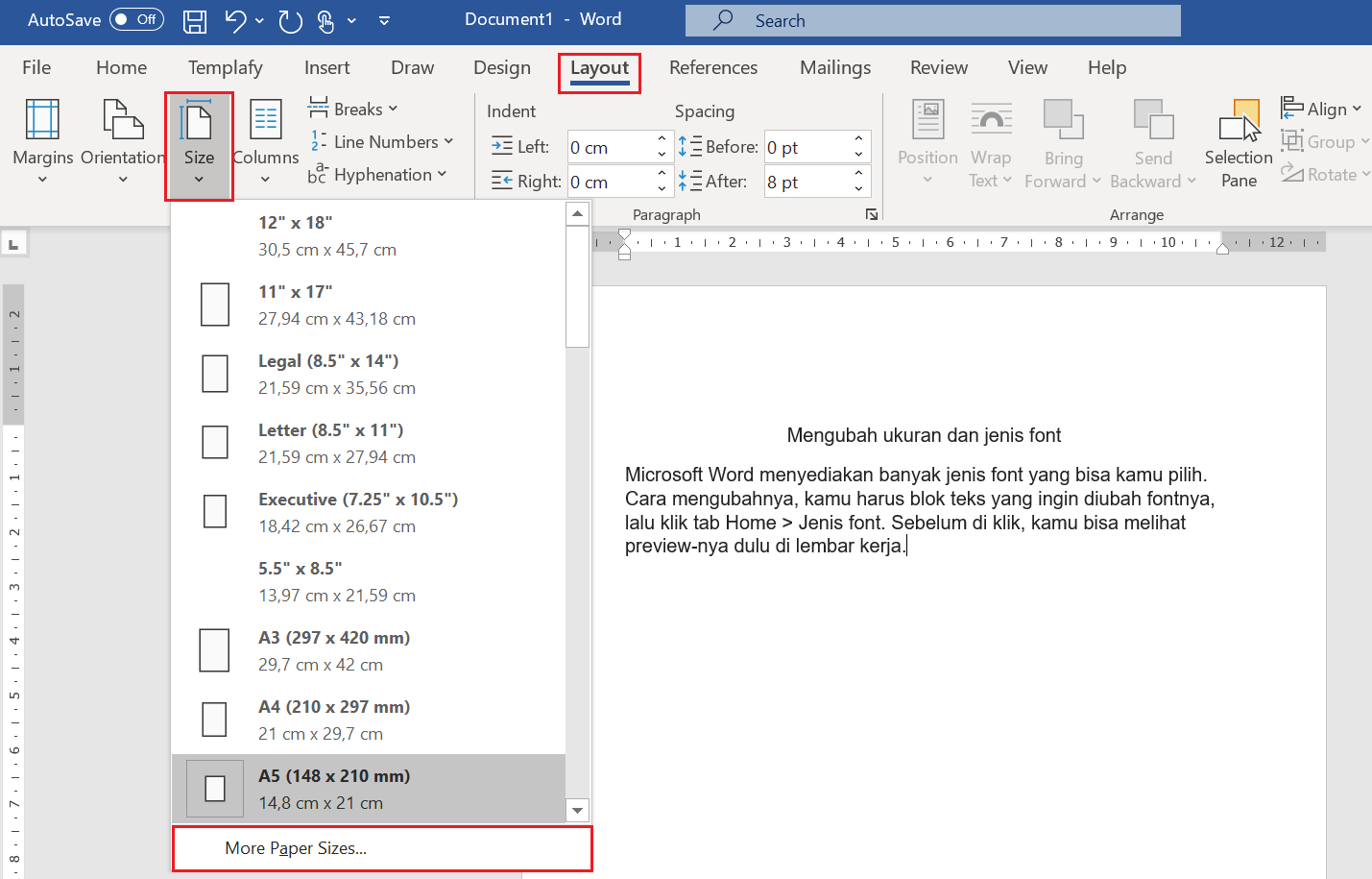
Langkah pertama adalah membuka dokumen yang ingin diubah, lalu klik tab Layout atau Page Layout di bagian atas. Selanjutnya, cari menu Size yang berada di grup Page Setup.
Setelah menu Size terbuka, Anda akan melihat daftar ukuran kertas standar yang tersedia. Pilih opsi A5 dari daftar tersebut, dan halaman dokumen akan langsung berubah secara otomatis.
Jika Ukuran A5 Tidak Muncul di Daftar
Apabila ukuran A5 tidak tampil, Anda bisa memilih More Paper Sizes di bagian paling bawah menu Size. Pada jendela Page Setup yang muncul, pilih Custom Size untuk memasukkan dimensi secara manual.
Masukkan lebar 14,8 cm dan tinggi 21 cm pada kolom Width dan Height, lalu klik OK. Cara ini juga berlaku untuk membuat ukuran kertas novel di Word atau ukuran kertas binder A5 di Word yang sering diminta penerbit.
Tips Mengatur Margin dan Orientasi untuk A5
Setelah mengubah ukuran kertas di Word menjadi A5, Anda perlu menyesuaikan margin agar teks tidak terpotong saat dicetak. Gunakan margin normal sekitar 2 cm di semua sisi agar dokumen terlihat rapi.
Jangan lupa periksa orientasi halaman, apakah ingin potret atau lanskap. Untuk buku atau catatan, orientasi potret lebih umum, sedangkan lanskap cocok untuk tabel atau grafik.
Menyimpan Pengaturan A5 sebagai Default
Jika Anda sering menggunakan ukuran A5, Anda bisa menjadikannya default agar tidak perlu mengatur ulang setiap kali membuat dokumen baru. Caranya, buka dialog Page Setup, lalu klik Set As Default di bagian bawah jendela.
Word akan menanyakan konfirmasi untuk mengubah template normal, pilih Yes untuk menyimpan. Dengan begitu, setiap dokumen baru akan otomatis menggunakan ukuran kertas A5.
Mengatasi Masalah Cetak dengan Ukuran A5
Kadang kala, meskipun ukuran kertas di Word sudah A5, hasil cetak tetap tidak sesuai karena printer masih menggunakan ukuran kertas lain. Pastikan Anda memilih ukuran kertas yang sama pada pengaturan printer sebelum mencetak.
Jika printer tidak mendukung A5 secara fisik, Anda bisa memilih ukuran kertas buffalo di Word yang mendekati, lalu potong manual sesuai kebutuhan. Alternatif lain adalah menggunakan ukuran kertas double folio di Word untuk dokumen yang lebih luas.
Kesimpulan
Mengubah ukuran kertas di Word menjadi A5 sebenarnya sederhana jika Anda tahu letak menunya. Dengan mengikuti langkah-langkah di atas, Anda bisa membuat dokumen berukuran A5 dengan cepat dan akurat.
Semoga panduan ini membantu Anda bekerja lebih produktif, terutama untuk kebutuhan dokumen kreatif maupun profesional. Jangan ragu untuk bereksperimen dengan ukuran lain seperti ukuran kertas UNESCO di Word jika diperlukan.


