Book Appointment Now

Cara ubah kertas jadi a5 di word
Mengubah Kertas Menjadi A5 di Microsoft Word: Panduan Lengkap untuk Hasil Cetak yang Optimal
Dalam dunia perkantoran, pendidikan, hingga kebutuhan pribadi, seringkali kita dihadapkan pada kebutuhan untuk mencetak dokumen dalam berbagai ukuran. Salah satu ukuran kertas yang populer dan sering digunakan adalah A5. Ukuran ini ideal untuk buku catatan, brosur kecil, kartu ucapan, atau dokumen yang perlu ringkas dan mudah dibawa. Microsoft Word, sebagai pengolah kata terkemuka, menyediakan fitur yang memungkinkan Anda untuk mengatur ukuran kertas dokumen sesuai kebutuhan Anda.
Mengubah ukuran kertas dari default (biasanya A4) menjadi A5 di Word mungkin terdengar sederhana, namun ketepatan pengaturan sangat krusial untuk memastikan hasil cetak yang optimal dan tampilan dokumen yang sesuai harapan. Kesalahan dalam pengaturan dapat berakibat pada teks yang terpotong, margin yang tidak pas, atau bahkan tata letak yang berantakan.
Artikel ini akan memandu Anda langkah demi langkah untuk mengubah ukuran kertas dokumen Anda menjadi A5 di Microsoft Word, mulai dari pengenalan ukuran A5, cara melakukannya melalui antarmuka Word, hingga tips tambahan untuk hasil yang sempurna.
Memahami Ukuran Kertas A5
Sebelum kita menyelami proses teknisnya, mari kita pahami terlebih dahulu apa itu ukuran kertas A5. Ukuran kertas A5 merupakan bagian dari standar ISO 216, yang merupakan standar internasional untuk ukuran kertas. Standar ini didasarkan pada rasio aspek akar kuadrat dari 2 (sekitar 1:1.414).
Ukuran A5 memiliki dimensi sebagai berikut:
- Dalam milimeter: 148 mm x 210 mm
- Dalam sentimeter: 14.8 cm x 21.0 cm
- Dalam inci: 5.83 inci x 8.27 inci
Sebagai perbandingan, ukuran kertas A4 yang umum digunakan memiliki dimensi 210 mm x 297 mm. Jadi, A5 kira-kira setengah dari ukuran A4. Ukuran ini membuatnya sangat praktis untuk berbagai keperluan yang membutuhkan format yang lebih kecil dari kertas surat standar.
Mengapa Mengubah Ukuran Kertas ke A5?
Ada berbagai alasan mengapa Anda mungkin ingin mengubah ukuran kertas dokumen Anda menjadi A5:
- Efisiensi Ruang: Dokumen A5 lebih ringkas, sehingga ideal untuk buku catatan, agenda, atau materi pelatihan yang perlu dibawa bepergian.
- Biaya Cetak: Menggunakan kertas A5 dapat mengurangi biaya cetak jika Anda mencetak banyak dokumen, karena lebih banyak halaman A5 yang dapat dicetak dari satu lembar kertas A4 (dengan memotongnya).
- Desain Spesifik: Beberapa desain, seperti kartu nama, kartu undangan, atau brosur, secara inheren dirancang untuk ukuran A5 agar lebih menarik dan mudah dibagikan.
- Kebutuhan Publikasi: Majalah kecil, buku saku, atau buletin seringkali menggunakan format A5 untuk kenyamanan pembaca.
- Uji Coba Tata Letak: Jika Anda sedang merancang sesuatu yang akan dicetak dalam format A5, penting untuk mengatur ukuran halaman di Word agar Anda dapat melihat bagaimana tata letak akan terlihat pada ukuran sebenarnya.
Cara Mengubah Ukuran Kertas Menjadi A5 di Microsoft Word
Proses mengubah ukuran kertas di Microsoft Word cukup lugas. Langkah-langkahnya sedikit berbeda tergantung pada versi Word yang Anda gunakan, namun prinsip dasarnya sama. Kita akan fokus pada versi Word yang lebih umum digunakan saat ini, seperti Word 2016, 2019, dan Microsoft 365.
Langkah 1: Buka Dokumen Anda
Pertama, buka dokumen Microsoft Word yang ingin Anda ubah ukurannya. Jika Anda memulai dokumen baru, Anda dapat langsung mengikuti langkah-langkah berikut.
Langkah 2: Akses Tab "Layout" atau "Page Layout"
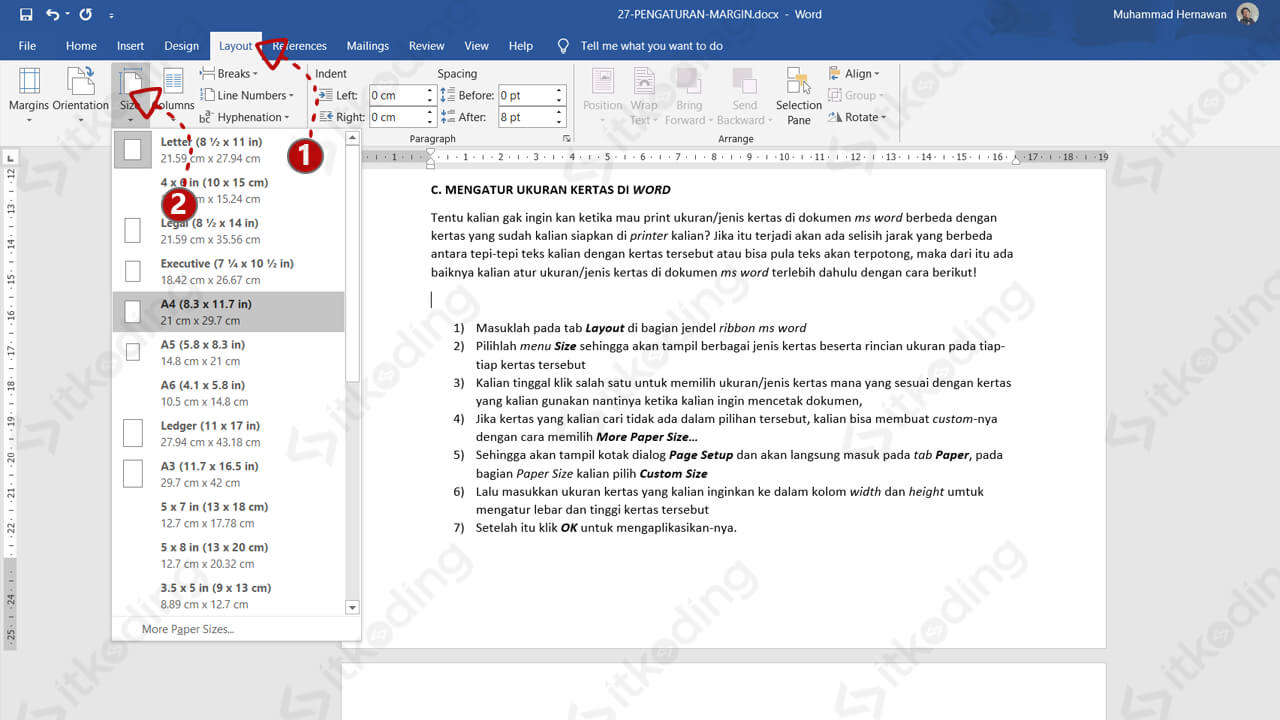
Di bagian atas jendela Word, Anda akan menemukan berbagai tab menu. Cari tab yang bernama "Layout" (pada versi yang lebih baru) atau "Page Layout" (pada versi yang lebih lama). Klik pada tab tersebut.
Langkah 3: Temukan Opsi "Size" (Ukuran)
Setelah mengklik tab "Layout" atau "Page Layout", perhatikan grup opsi yang muncul di bagian atas. Anda akan menemukan sebuah tombol bernama "Size" (Ukuran). Tombol ini biasanya berada di sebelah opsi "Margins" dan "Orientation".
Langkah 4: Pilih Ukuran A5
Klik pada tombol "Size". Sebuah menu dropdown akan muncul menampilkan berbagai ukuran kertas yang umum digunakan. Cari opsi "A5" dalam daftar tersebut.
- Jika A5 Terlihat di Daftar: Cukup klik pada "A5". Microsoft Word akan secara otomatis mengubah ukuran halaman dokumen Anda menjadi 148 mm x 210 mm.
- Jika A5 Tidak Terlihat di Daftar: Jangan khawatir. Ada kemungkinan ukuran A5 tidak terdaftar secara default di menu dropdown. Dalam kasus ini, Anda perlu membuatnya secara manual. Pilih opsi "More Paper Sizes…" (Ukuran Kertas Lainnya…) di bagian bawah menu dropdown.
Langkah 5: Menambahkan Ukuran A5 Secara Manual (Jika Diperlukan)
Jika Anda memilih "More Paper Sizes…", sebuah jendela baru bernama "Page Setup" (Pengaturan Halaman) akan terbuka, dengan tab "Paper" (Kertas) yang aktif.
- Di bagian "Paper size" (Ukuran kertas), Anda akan melihat daftar ukuran kertas yang sama seperti sebelumnya. Di bagian bawah daftar ini, Anda akan menemukan opsi "Custom" (Kustom).
- Pilih "Custom".
- Sekarang, Anda akan melihat dua kotak input: "Width" (Lebar) dan "Height" (Tinggi).
- Masukkan dimensi A5 yang sudah kita bahas sebelumnya:
- Width (Lebar): 14.8 cm (atau 5.83 in)
- Height (Tinggi): 21 cm (atau 8.27 in)
- Penting: Pastikan satuan yang Anda gunakan sesuai dengan pengaturan Word Anda. Anda bisa mengubah satuan di
File > Options > Advanced > Display > Show measurements in units of:. Jika Anda tidak yakin, Anda bisa menggunakan nilai sentimeter karena lebih mudah diingat.
- Setelah memasukkan dimensi, klik tombol "OK".
Word kini akan menerapkan ukuran kertas A5 ke dokumen Anda.
Penyesuaian Tambahan Setelah Mengubah Ukuran Kertas
Setelah mengubah ukuran kertas, ada beberapa hal penting yang perlu Anda perhatikan dan sesuaikan untuk memastikan dokumen Anda terlihat sempurna:
1. Margin Halaman:
Ukuran kertas A5 yang lebih kecil berarti ruang yang tersedia lebih sedikit. Margin default yang mungkin cocok untuk A4, bisa jadi terlalu lebar untuk A5.
- Cara Menyesuaikan Margin:
- Kembali ke tab "Layout" atau "Page Layout".
- Klik tombol "Margins" (Margin).
- Anda dapat memilih dari preset margin yang ada (seperti "Narrow" atau "Moderate") atau memilih "Custom Margins…" (Margin Kustom…).
- Saat menggunakan "Custom Margins…", Anda dapat mengatur nilai margin atas, bawah, kiri, dan kanan sesuai kebutuhan. Untuk dokumen A5, margin yang lebih kecil seringkali lebih disukai untuk memaksimalkan ruang teks.
- Tips: Pertimbangkan untuk menggunakan margin yang sama di semua sisi, atau sedikit lebih besar di sisi kiri (jika dokumen akan dijilid) untuk memberikan ruang ekstra.
2. Tata Letak Teks dan Gambar:
Dengan berkurangnya ukuran halaman, teks dan gambar Anda mungkin perlu sedikit penyesuaian.
- Teks: Perhatikan apakah ada teks yang terpotong di akhir halaman atau di awal halaman baru. Anda mungkin perlu memecah paragraf, menambahkan atau menghapus baris, atau sedikit menyesuaikan ukuran font agar pas.
- Gambar dan Tabel: Gambar yang besar atau tabel yang lebar mungkin tidak muat dengan baik di halaman A5. Anda mungkin perlu memperkecil ukuran gambar, memecah tabel menjadi beberapa bagian, atau memutar orientasi teks di dalam sel tabel (jika memungkinkan).
3. Orientasi Halaman (Potret vs. Lanskap):
Secara default, dokumen biasanya berorientasi Potret (tinggi lebih besar dari lebar). Untuk A5, orientasi Potret adalah yang paling umum digunakan. Namun, jika Anda merancang sesuatu yang lebih lebar, seperti kartu ucapan horizontal, Anda mungkin perlu mengubahnya menjadi Lanskap (lebar lebih besar dari tinggi).
- Cara Mengubah Orientasi:
- Di tab "Layout" atau "Page Layout".
- Klik tombol "Orientation" (Orientasi).
- Pilih "Portrait" (Potret) atau "Landscape" (Lanskap).
4. Nomor Halaman dan Header/Footer:
Pastikan nomor halaman, header, dan footer Anda masih terlihat jelas dan tidak terpotong setelah mengubah ukuran kertas. Anda mungkin perlu menyesuaikan posisi atau ukuran fontnya.
- Cara Mengakses Header/Footer: Klik dua kali di area atas atau bawah halaman, atau melalui tab "Insert" > "Header & Footer".
5. Pratinjau Cetak (Print Preview):
Ini adalah langkah krusial sebelum Anda mencetak. Selalu lakukan pratinjau cetak untuk melihat bagaimana dokumen Anda akan terlihat di atas kertas A5.
- Cara Melakukan Pratinjau Cetak:
- Klik "File".
- Pilih "Print".
- Di jendela pratinjau cetak, Anda akan melihat tampilan dokumen Anda seolah-olah sudah tercetak. Periksa dengan seksama setiap halaman untuk memastikan semuanya terlihat rapi dan sesuai harapan.
Tips Tambahan untuk Mengubah ke Ukuran A5
- Simpan Sebagai Template: Jika Anda sering menggunakan ukuran A5, pertimbangkan untuk menyimpan dokumen Anda sebagai templat. Caranya adalah dengan menyimpan dokumen seperti biasa, lalu saat memilih "Save As Type", pilih "Word Template (*.dotx)". Ini akan memudahkan Anda membuat dokumen A5 baru di masa mendatang.
- Gunakan Printer yang Tepat: Pastikan printer Anda dapat mencetak pada ukuran kertas A5. Kebanyakan printer modern mendukung berbagai ukuran kertas. Saat mencetak, pastikan Anda memilih ukuran kertas A5 di pengaturan printer Anda.
- Pertimbangkan Perangkat Lunak Lain: Untuk desain yang sangat kompleks atau publikasi profesional, perangkat lunak seperti Adobe InDesign mungkin menawarkan kontrol tata letak yang lebih canggih. Namun, untuk sebagian besar kebutuhan, Word sudah lebih dari cukup.
- Ukuran Font: Ukuran font yang sama pada kertas A4 dan A5 akan terlihat lebih besar pada A5. Anda mungkin perlu mengurangi ukuran font agar teks tidak terlihat terlalu mendominasi halaman.
- Spasi Antar Baris (Line Spacing): Spasi antar baris yang terlalu lebar dapat membuat dokumen A5 terlihat jarang. Sesuaikan spasi baris (misalnya, menjadi 1.0 atau 1.15) untuk penggunaan ruang yang lebih efisien.
Kesimpulan
Mengubah ukuran kertas menjadi A5 di Microsoft Word adalah proses yang sederhana namun memerlukan perhatian terhadap detail. Dengan mengikuti langkah-langkah di atas dan melakukan penyesuaian yang diperlukan pada margin, tata letak, serta elemen lainnya, Anda dapat menghasilkan dokumen berukuran A5 yang profesional dan siap cetak. Memahami dimensi A5 dan potensi dampaknya pada tampilan dokumen adalah kunci untuk mencapai hasil yang optimal. Ingatlah untuk selalu menggunakan fitur pratinjau cetak sebelum mengirim dokumen Anda ke printer. Dengan sedikit latihan, Anda akan mahir dalam mengatur berbagai ukuran kertas sesuai kebutuhan Anda di Microsoft Word.
>