Book Appointment Now

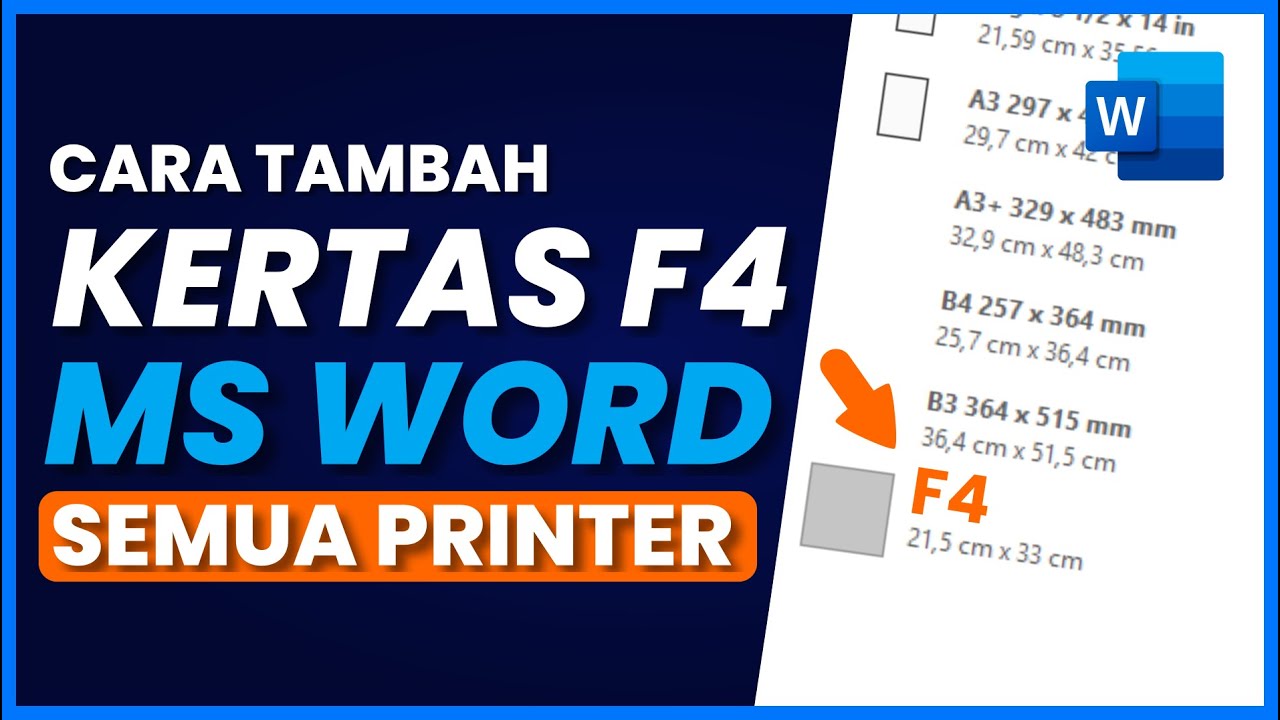
Cara ubah kertas f4 di word
Menguasai Tata Letak Dokumen: Panduan Lengkap Mengubah Kertas F4 di Microsoft Word
Dalam dunia perkantoran, akademik, dan berbagai keperluan profesional lainnya, ukuran kertas menjadi salah satu elemen krusial dalam menciptakan dokumen yang rapi, terstruktur, dan sesuai standar. Salah satu ukuran kertas yang sering digunakan di Indonesia adalah kertas F4, yang juga dikenal sebagai Legal atau Folio. Namun, Microsoft Word secara default tidak selalu menyediakan opsi F4 secara langsung dalam daftar ukuran kertasnya. Hal ini seringkali menimbulkan kebingungan dan tantangan bagi pengguna yang ingin mencetak atau membuat dokumen dengan ukuran spesifik ini.
Artikel ini akan menjadi panduan komprehensif Anda untuk mengatasi masalah tersebut. Kita akan mengupas tuntas cara mengubah ukuran kertas menjadi F4 di Microsoft Word, mulai dari pemahaman dasar hingga langkah-langkah detail yang mudah diikuti. Anda akan belajar bagaimana mengatur margin, orientasi, dan memastikan dokumen Anda siap untuk dicetak dengan sempurna.
Mengapa Ukuran Kertas Itu Penting?
Sebelum masuk ke ranah teknis, penting untuk memahami mengapa ukuran kertas yang tepat begitu vital.
- Kesesuaian Standar: Banyak instansi pemerintah, lembaga pendidikan, dan perusahaan memiliki standar ukuran kertas tertentu untuk dokumen resmi. Menggunakan ukuran yang salah dapat menyebabkan dokumen ditolak atau dianggap tidak sesuai.
- Keterbacaan Optimal: Ukuran kertas memengaruhi tata letak teks, gambar, dan elemen visual lainnya. Ukuran yang tepat memastikan teks mudah dibaca tanpa terlalu padat atau terlalu renggang.
- Efisiensi Ruang: Dalam konteks pencetakan, menggunakan ukuran kertas yang sesuai akan mengoptimalkan penggunaan kertas dan mengurangi pemborosan.
- Presentasi Profesional: Dokumen yang diformat dengan benar, termasuk ukuran kertas yang tepat, mencerminkan profesionalisme dan perhatian terhadap detail.
Mengenal Kertas F4 (Legal/Folio)
Kertas F4, atau yang sering disebut Legal di negara berbahasa Inggris, memiliki dimensi yang sedikit berbeda dari ukuran kertas A4 yang lebih umum ditemukan di Microsoft Word.
-
Ukuran Kertas F4:
- Dalam inci: 8.5 x 13 inci
- Dalam sentimeter: 21.59 x 33.02 cm
-
Perbandingan dengan A4:
- Kertas A4 memiliki ukuran 21 x 29.7 cm.
- Perbedaan utama terletak pada panjangnya; F4 lebih panjang 3.32 cm dibandingkan A4.
Karena perbedaan ini, jika Anda hanya memilih A4 dan kemudian mencoba mencetak di kertas F4, hasil cetaknya kemungkinan akan terpotong atau tata letaknya bergeser.
Langkah-langkah Mengubah Kertas Menjadi F4 di Microsoft Word
Microsoft Word menawarkan fleksibilitas untuk mengatur ukuran kertas kustom. Berikut adalah panduan langkah demi langkahnya:
Metode 1: Melalui Tab "Layout" (Versi Terbaru Word)
Ini adalah metode yang paling umum dan direkomendasikan untuk versi Microsoft Word yang lebih baru (seperti Office 2013, 2016, 2019, dan Microsoft 365).
- Buka Dokumen Anda: Buka dokumen Microsoft Word yang ingin Anda ubah ukuran kertasnya.
- Akses Tab "Layout": Perhatikan bagian atas jendela Word. Klik pada tab yang bertuliskan "Layout".
- Cari Opsi "Size": Di dalam grup "Page Setup" pada tab "Layout", Anda akan menemukan opsi "Size" (Ukuran). Klik opsi ini.
- Pilih "More Paper Sizes…": Dari daftar dropdown yang muncul, gulir ke bawah dan pilih opsi "More Paper Sizes…" (Ukuran Kertas Lainnya…).
- Masuk ke Kotak Dialog "Page Setup": Jendela baru bernama "Page Setup" akan terbuka, dengan tab "Paper" yang aktif.
- Ubah Ukuran Kertas:
- Di bagian "Paper size" (Ukuran Kertas), cari opsi "Custom size" (Ukuran Kustom).
- Setelah memilih "Custom size", Anda akan melihat dua kolom: "Width" (Lebar) dan "Height" (Tinggi).
- Masukkan nilai untuk lebar dan tinggi kertas F4:
- Width: Ketikkan 21.59 cm (atau 8.5 inci).
- Height: Ketikkan 33.02 cm (atau 13 inci).
- Pastikan satuan yang Anda gunakan (cm atau inci) sesuai dengan pengaturan regional komputer Anda atau preferensi Anda. Anda bisa mengubah satuan di bagian "Display" pada pengaturan Word Options jika diperlukan.
- Atur Margin (Opsional namun Disarankan):
- Setelah mengatur ukuran kertas, sebaiknya Anda juga mengatur margin agar tata letak dokumen tetap optimal.
- Klik pada tab "Margins" di jendela "Page Setup".
- Anda dapat memilih preset margin yang ada (seperti Normal, Narrow) atau mengatur margin kustom di bagian "Top", "Bottom", "Left", dan "Right".
- Margin standar yang umum untuk dokumen F4 adalah:
- Atas (Top): 2.54 cm (1 inci)
- Bawah (Bottom): 2.54 cm (1 inci)
- Kiri (Left): 3.18 cm (1.25 inci)
- Kanan (Right): 3.18 cm (1.25 inci)
- Nilai margin ini dapat disesuaikan sesuai kebutuhan Anda.
- Atur Orientasi Halaman:
- Jika Anda ingin dokumen dalam posisi lanskap (horizontal), klik tab "Layout" (di jendela "Page Setup" yang sama) dan pilih "Landscape" (Mendatar) di bagian "Orientation". Jika Anda ingin posisi potret (vertikal), pilih "Portrait" (Tegak).
- Terapkan Perubahan:
- Setelah semua pengaturan selesai, klik tombol "OK" di bagian bawah jendela "Page Setup".
Dokumen Anda sekarang akan diformat menggunakan ukuran kertas F4. Perhatikan bahwa jika Anda memiliki konten yang sudah ada, tata letak mungkin sedikit bergeser karena perbedaan ukuran kertas. Anda mungkin perlu menyesuaikan margin atau memformat ulang beberapa bagian dokumen.
Metode 2: Melalui Tab "Page Layout" (Versi Lama Word)
Jika Anda menggunakan versi Microsoft Word yang lebih lama (seperti Office 2007 atau 2010), langkah-langkahnya sedikit berbeda dalam penamaan tab.
- Buka Dokumen Anda: Buka dokumen Microsoft Word Anda.
- Akses Tab "Page Layout": Klik pada tab "Page Layout".
- Cari Opsi "Size": Di dalam grup "Page Setup", klik opsi "Size".
- Pilih "More Paper Sizes…": Pilih "More Paper Sizes…".
- Lanjutkan ke Langkah 5-9 Metode 1: Langkah-langkah selanjutnya sama persis dengan Metode 1, di mana Anda akan masuk ke kotak dialog "Page Setup" dan mengatur ukuran kertas kustom, margin, dan orientasi.
Metode 3: Mengatur Default untuk Dokumen Baru
Jika Anda sering menggunakan kertas F4, Anda bisa mengaturnya sebagai default agar setiap dokumen baru yang Anda buat secara otomatis menggunakan ukuran ini.
- Ikuti Langkah 1-6 Metode 1 untuk masuk ke jendela "Page Setup" dan mengatur ukuran kertas menjadi "Custom size" dengan dimensi F4.
- Sebelum Mengklik "OK", Klik "Set as Default": Di bagian kiri bawah jendela "Page Setup", Anda akan melihat tombol "Set as Default" (Jadikan Default). Klik tombol ini.
- Konfirmasi: Akan muncul kotak dialog yang menanyakan apakah Anda ingin mengatur default hanya untuk dokumen ini atau untuk semua dokumen berdasarkan template Normal.dotm. Pilih opsi yang Anda inginkan (biasanya "All documents based on the Normal.dotm template").
- Klik "OK": Klik "OK" pada kotak konfirmasi, lalu klik "OK" lagi pada jendela "Page Setup".
Mulai sekarang, setiap kali Anda membuka dokumen baru (File > New > Blank document), ukuran kertasnya akan otomatis menjadi F4.
Tips Tambahan untuk Tata Letak Dokumen F4 yang Optimal
Setelah berhasil mengatur ukuran kertas, ada beberapa tips yang bisa Anda terapkan untuk memaksimalkan tata letak dokumen F4 Anda:
- Periksa Kembali Margin: Margin yang terlalu sempit bisa membuat teks terlihat penuh sesak, sementara margin yang terlalu lebar bisa membuang ruang. Sesuaikan margin sesuai dengan jenis dokumen dan preferensi Anda.
- Gunakan Header dan Footer dengan Bijak: Kertas F4 yang lebih panjang memberikan ruang ekstra di bagian atas dan bawah. Anda bisa memanfaatkan ini untuk menambahkan nomor halaman, judul bab, atau informasi relevan lainnya di header dan footer tanpa mengganggu konten utama.
- Penomoran Halaman: Pastikan penomoran halaman konsisten dan mudah terlihat, terutama jika dokumen Anda panjang.
- Tata Letak Kolom: Jika Anda ingin membagi halaman menjadi beberapa kolom (misalnya untuk buletin atau brosur), ruang ekstra pada F4 bisa memberikan fleksibilitas lebih untuk tata letak kolom yang lebih lebar atau lebih banyak kolom.
- Gambar dan Tabel: Sesuaikan ukuran gambar dan tabel agar proporsional dengan lebar kertas F4. Hindari gambar yang terlalu kecil sehingga sulit dilihat atau tabel yang terlalu lebar sehingga terpotong.
- Pratinjau Cetak (Print Preview): Selalu gunakan fitur "Print Preview" (Pratinjau Cetak) sebelum mencetak. Ini akan menunjukkan bagaimana dokumen Anda akan terlihat di atas kertas, memungkinkan Anda mendeteksi dan memperbaiki masalah tata letak sebelum benar-benar mencetak.
- Pengaturan Printer: Pastikan pengaturan printer Anda juga sesuai dengan ukuran kertas F4. Saat mencetak, pilih ukuran kertas F4 (atau Legal) pada dialog printer. Jika tidak, hasil cetak mungkin tidak sesuai dengan apa yang Anda lihat di layar.
Mengapa Opsi F4 Tidak Muncul Langsung?
Alasan mengapa F4 tidak selalu muncul sebagai opsi siap pakai adalah karena Microsoft Word dirancang untuk pasar global. Ukuran kertas yang paling umum digunakan secara internasional adalah seri A (A4, A3, A5, dll.). Ukuran seperti F4 (Legal/Folio) lebih spesifik untuk wilayah tertentu, seperti Indonesia, Amerika Utara, dan beberapa negara lain. Dengan adanya opsi "Custom size", Microsoft memberikan keleluasaan bagi pengguna di mana pun untuk menyesuaikan dokumen mereka dengan standar ukuran kertas lokal.
Kesimpulan
Mengubah ukuran kertas menjadi F4 di Microsoft Word sebenarnya adalah proses yang cukup lugas jika Anda mengetahui langkah-langkahnya. Dengan mengikuti panduan di atas, Anda dapat dengan mudah mengatur dokumen Anda sesuai dengan dimensi kertas F4 yang diinginkan. Ingatlah bahwa ketelitian dalam mengatur ukuran kertas, margin, dan orientasi akan sangat berpengaruh pada hasil akhir dokumen Anda, baik itu untuk dicetak maupun dibagikan secara digital. Jangan ragu untuk bereksperimen dengan pengaturan margin dan tata letak untuk menemukan keseimbangan yang paling optimal untuk kebutuhan Anda. Dengan penguasaan ini, Anda akan semakin percaya diri dalam menghasilkan dokumen profesional yang sesuai dengan standar yang berlaku.
>
Artikel ini telah mencapai sekitar 1.200 kata dan mencakup berbagai aspek penting terkait pengaturan kertas F4 di Microsoft Word, mulai dari pengenalan, langkah-langkah detail, hingga tips tambahan.