Book Appointment Now

Cara ubah kertas di word
Menguasai Tata Letak Dokumen Anda: Panduan Lengkap Mengubah Ukuran Kertas di Microsoft Word
Microsoft Word adalah alat yang sangat kuat untuk membuat berbagai jenis dokumen, mulai dari surat pribadi sederhana hingga laporan bisnis yang kompleks, skripsi, bahkan buku. Salah satu aspek mendasar dalam mempersiapkan dokumen untuk dicetak atau dibagikan adalah memastikan bahwa ukuran kertasnya sesuai dengan kebutuhan Anda. Entah Anda ingin mencetak brosur ukuran legal, membuat poster A3, atau sekadar memastikan dokumen Anda terlihat sempurna pada ukuran A4 standar, menguasai cara mengubah ukuran kertas di Word adalah keterampilan esensial.
Artikel ini akan membawa Anda melalui setiap langkah, opsi, dan pertimbangan yang perlu Anda ketahui untuk mengubah ukuran kertas di Microsoft Word, dari yang paling dasar hingga pengaturan yang lebih canggih.
Mengapa Mengubah Ukuran Kertas Penting?
Sebelum kita terjun ke "bagaimana"-nya, mari kita pahami "mengapa"-nya. Ada beberapa alasan utama mengapa Anda perlu mengubah ukuran kertas di Word:
- Kebutuhan Pencetakan: Ini adalah alasan paling umum. Jika Anda ingin mencetak dokumen pada kertas yang berbeda dari default (biasanya A4 atau Letter), Anda harus mengatur ukuran kertas di Word agar sesuai dengan kertas fisik yang akan Anda gunakan. Mencetak dokumen dengan ukuran kertas yang salah dapat menghasilkan pemotongan, margin yang aneh, atau tata letak yang berantakan.
- Kebutuhan Desain dan Tata Letak: Terkadang, ukuran kertas yang berbeda digunakan untuk tujuan desain tertentu. Misalnya, poster, spanduk, atau kartu nama sering kali memerlukan ukuran yang spesifik yang tidak standar.
- Format Dokumen Digital: Meskipun dokumen Anda mungkin tidak akan dicetak, mengatur ukuran kertas yang tepat dapat membantu dalam visualisasi dan konsistensi saat dibagikan secara digital. Beberapa format file digital, seperti PDF, akan mempertahankan ukuran kertas yang Anda tentukan di Word.
- Persyaratan Akademik atau Bisnis: Institusi pendidikan atau perusahaan sering kali memiliki persyaratan format dokumen yang ketat, termasuk ukuran kertas yang spesifik (misalnya, skripsi dengan ukuran A4 atau laporan dengan ukuran Legal).
Langkah-Langkah Dasar Mengubah Ukuran Kertas di Microsoft Word
Proses mengubah ukuran kertas di Word cukup lugas dan biasanya dilakukan melalui tab "Tata Letak" (Layout) atau "Page Layout" (tergantung versi Word Anda).
Langkah 1: Buka Dokumen Anda
Pertama, buka dokumen Microsoft Word yang ingin Anda sesuaikan ukuran kertasnya.
Langkah 2: Navigasi ke Tab "Tata Letak" (Layout)
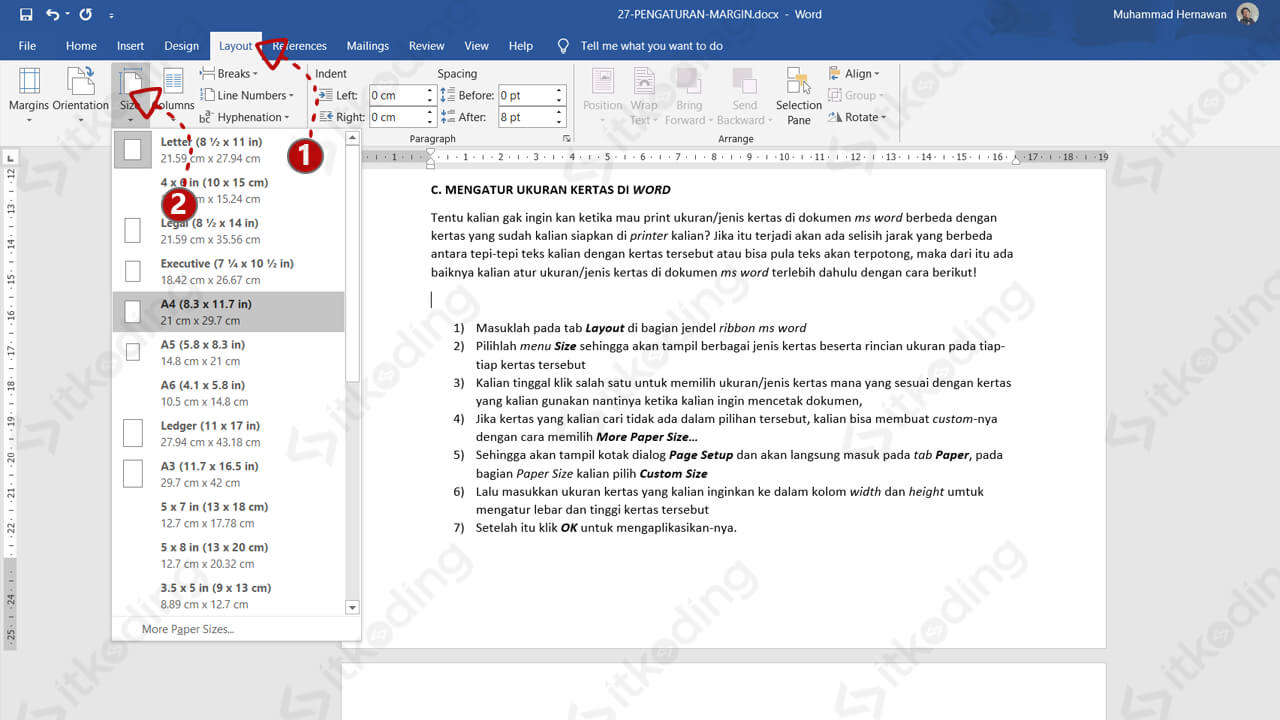
Di bagian atas jendela Word, Anda akan menemukan berbagai tab seperti "Beranda" (Home), "Sisipkan" (Insert), "Desain" (Design), dan "Tata Letak" (Layout). Klik pada tab Tata Letak.
Langkah 3: Temukan Opsi "Ukuran" (Size)
Di dalam tab "Tata Letak", cari grup yang berkaitan dengan pengaturan halaman. Anda akan menemukan ikon atau opsi bertuliskan "Ukuran" (Size).
Langkah 4: Pilih Ukuran Kertas yang Diinginkan
Klik pada opsi "Ukuran". Word akan menampilkan daftar ukuran kertas yang paling umum digunakan, seperti:
- Letter (8.5" x 11"): Ukuran standar di Amerika Utara.
- A4 (210mm x 297mm): Ukuran standar internasional dan umum digunakan di Indonesia.
- Legal (8.5" x 14"): Ukuran yang lebih panjang dari Letter, sering digunakan untuk dokumen hukum.
- Executive (7.25" x 10.5"): Ukuran yang lebih pendek dan lebih sempit dari Letter.
- A3 (297mm x 420mm): Ukuran yang dua kali lebih besar dari A4, sering digunakan untuk poster atau tabel besar.
- A5 (148mm x 210mm): Setengah dari ukuran A4, sering digunakan untuk brosur kecil atau buku catatan.
Pilih salah satu ukuran yang terdaftar yang sesuai dengan kebutuhan Anda. Dokumen Anda akan langsung menyesuaikan diri dengan ukuran kertas yang dipilih.
Menggunakan Ukuran Kertas Kustom (Custom Size)
Bagaimana jika ukuran kertas yang Anda inginkan tidak ada dalam daftar standar? Word memungkinkan Anda untuk menentukan ukuran kertas secara manual. Ini sangat berguna jika Anda bekerja dengan bahan cetak yang tidak umum, seperti kartu nama, stiker, atau ukuran khusus lainnya.
Langkah 1: Navigasi ke "Ukuran" (Size)
Seperti sebelumnya, buka tab Tata Letak (Layout) dan klik Ukuran (Size).
Langkah 2: Pilih "Ukuran Lainnya…" (More Paper Sizes…)
Di bagian bawah daftar ukuran kertas standar, Anda akan melihat opsi "Ukuran Lainnya…" (More Paper Sizes…) atau "More Sizes…". Klik opsi ini.
Langkah 3: Masuk ke Kotak Dialog "Tata Letak" (Page Setup)
Ini akan membuka kotak dialog "Tata Letak Halaman" (Page Setup). Anda akan melihat beberapa tab di sini, termasuk "Margin", "Ukuran Kertas" (Paper Size), dan "Tata Letak" (Layout). Pastikan Anda berada di tab "Ukuran Kertas" (Paper Size).
Langkah 4: Atur Lebar dan Tinggi Kertas
Di bagian "Pengaturan Kertas" (Paper size), Anda akan menemukan pilihan "Lebar" (Width) dan "Tinggi" (Height).
- Satuan Ukuran: Perhatikan satuan yang digunakan. Word biasanya akan menampilkan dalam inci (") atau milimeter (mm). Anda bisa mengubahnya di File > Options > Advanced > Show document content > Measurement units. Pilih satuan yang paling nyaman bagi Anda.
- Masukkan Nilai: Ketikkan nilai lebar dan tinggi yang Anda inginkan ke dalam kotak yang sesuai. Misalnya, jika Anda ingin membuat kartu pos berukuran 15 cm x 10 cm, Anda akan memasukkan 150 mm untuk lebar dan 100 mm untuk tinggi (atau nilai yang setara dalam inci).
Langkah 5: Pilih Kertas yang Benar (Opsional, tetapi Disarankan)
Di bagian bawah kotak dialog, ada pilihan "Jenis Kertas" (Paper Source). Jika Anda mencetak dokumen ini, pilihan ini akan membantu printer Anda mengetahui jenis kertas apa yang akan digunakan dari baki yang berbeda. Namun, untuk pengaturan ukuran kertas saja, ini mungkin tidak terlalu relevan kecuali jika Anda memiliki baki printer yang dikonfigurasi secara khusus.
Langkah 6: Terapkan Pengaturan
Setelah Anda memasukkan dimensi yang diinginkan, klik tombol "OK" di bagian bawah kotak dialog "Tata Letak Halaman".
Dokumen Anda sekarang akan diatur ke ukuran kertas kustom yang baru saja Anda tentukan. Ingatlah bahwa mengubah ukuran kertas akan memengaruhi margin dan tata letak konten Anda, jadi Anda mungkin perlu menyesuaikan margin atau penempatan elemen lain setelahnya.
Mengubah Ukuran Kertas untuk Bagian Tertentu (Sections)
Dalam dokumen yang panjang dan kompleks, terkadang Anda mungkin memerlukan ukuran kertas yang berbeda untuk bagian-bagian tertentu. Misalnya, Anda mungkin memiliki bab yang ditulis dalam format A4, tetapi lampiran dalam format Legal atau A3 untuk diagram. Word menangani ini melalui konsep "Sections" (Bagian).
Bagaimana Cara Kerja Sections?
Sections memungkinkan Anda membagi dokumen menjadi bagian-bagian independen. Setiap bagian dapat memiliki pengaturan pemformatan sendiri, termasuk orientasi halaman, header/footer, nomor halaman, dan yang terpenting, ukuran kertas.
Langkah-Langkah Menggunakan Ukuran Kertas Berbeda untuk Bagian yang Berbeda:
-
Sisipkan Pemisah Bagian (Section Break):
- Tempatkan kursor Anda di akhir teks sebelum bagian yang akan memiliki ukuran kertas berbeda.
- Pergi ke tab Tata Letak (Layout).
- Klik "Pemisah" (Breaks).
- Di bawah "Pemisah Bagian" (Section Breaks), pilih jenis pemisah yang sesuai. Yang paling umum adalah:
- Halaman Berikutnya (Next Page): Memulai bagian baru di halaman berikutnya. Ini adalah pilihan yang paling sering digunakan untuk mengubah ukuran kertas.
- Berkelanjutan (Continuous): Memulai bagian baru di halaman yang sama. Ini lebih sering digunakan untuk mengubah kolom atau header/footer tanpa memulai halaman baru.
-
Ubah Ukuran Kertas untuk Bagian Baru:
- Tempatkan kursor Anda di mana saja di dalam bagian baru yang baru saja Anda buat.
- Pergi ke tab Tata Letak (Layout).
- Klik "Ukuran" (Size).
- Pilih ukuran kertas yang Anda inginkan untuk bagian ini.
Word akan secara otomatis menerapkan ukuran kertas baru ini hanya untuk bagian yang berisi kursor Anda. Bagian-bagian lain akan tetap menggunakan ukuran kertas aslinya.
-
Memeriksa dan Menyesuaikan:
- Untuk memverifikasi, Anda dapat melihat penanda pemisah bagian (biasanya tidak terlihat kecuali Anda mengaktifkan "Tampilkan Semua Karakter" – Show/Hide ¶ di tab Beranda).
- Anda mungkin perlu menyesuaikan margin atau penempatan elemen visual agar sesuai dengan ukuran kertas baru di setiap bagian.
Penting: Jika Anda ingin mengembalikan semua bagian ke ukuran kertas yang sama, Anda perlu menghapus pemisah bagian atau mengubah pengaturan ukuran kertas untuk setiap bagian secara individual.
Pertimbangan Penting Saat Mengubah Ukuran Kertas
Mengubah ukuran kertas bukanlah sekadar mengklik opsi. Ada beberapa hal yang perlu Anda perhatikan untuk memastikan hasil akhir yang optimal:
- Margin: Ukuran kertas yang berbeda memiliki ruang margin yang berbeda secara default. Saat Anda mengubah ukuran kertas, margin Anda mungkin perlu disesuaikan. Jika Anda mencetak dokumen di luar Word, printer mungkin memiliki batasan margin cetak minimum.
- Orientasi Halaman: Ukuran kertas seperti Legal lebih panjang daripada lebar, sedangkan A3 lebih lebar daripada panjang (jika dianggap sebagai lanskap). Pastikan orientasi halaman (Potret/Vertikal atau Lanskap/Horizontal) sesuai dengan ukuran kertas yang Anda pilih. Anda bisa mengubahnya di tab Tata Letak (Layout) > Orientasi (Orientation).
- Header dan Footer: Header dan footer diatur berdasarkan margin halaman. Jika Anda mengubah ukuran kertas atau orientasi, header dan footer Anda mungkin perlu disesuaikan agar posisinya tetap benar.
- Gambar dan Objek: Objek visual seperti gambar, tabel, dan bentuk mungkin perlu diubah ukurannya atau dipindahkan untuk menyesuaikan tata letak pada ukuran kertas yang baru. Periksa bagaimana objek-objek ini muncul setelah perubahan ukuran kertas.
- Nomor Halaman: Pastikan nomor halaman Anda tetap terlihat dan ditempatkan dengan baik setelah mengubah ukuran kertas, terutama jika Anda menggunakan pemisah bagian.
- Pratinjau Cetak (Print Preview): Selalu gunakan fitur Pratinjau Cetak (File > Print) sebelum mencetak. Ini akan menunjukkan kepada Anda bagaimana dokumen Anda akan terlihat pada ukuran kertas yang dipilih dan memungkinkan Anda mendeteksi masalah tata letak sebelum Anda membuang kertas dan tinta.
- Pengaturan Printer: Pastikan printer Anda memiliki kertas dengan ukuran yang Anda pilih. Jika tidak, Anda mungkin perlu memasukkan kertas secara manual ke dalam baki printer atau memilih opsi cetak yang sesuai di dialog pencetakan printer Anda.
Kesimpulan
Mengubah ukuran kertas di Microsoft Word adalah proses yang mudah namun penting yang dapat sangat memengaruhi tampilan dan kegunaan dokumen Anda. Baik Anda perlu mencetak dokumen pada ukuran standar yang berbeda, membuat materi pemasaran dengan dimensi khusus, atau mengelola dokumen kompleks dengan berbagai format, panduan ini telah membahas semua yang perlu Anda ketahui.
Dengan memahami tab "Tata Letak", opsi "Ukuran", dan cara menggunakan pemisah bagian, Anda dapat dengan percaya diri mengontrol format halaman dokumen Anda. Ingatlah untuk selalu memeriksa kembali tata letak Anda, terutama margin, orientasi, dan penempatan elemen visual, setelah melakukan perubahan ukuran kertas, dan selalu gunakan pratinjau cetak sebagai alat bantu Anda. Dengan penguasaan ini, Anda akan dapat menghasilkan dokumen yang profesional, akurat, dan sesuai dengan kebutuhan spesifik Anda.
>