Book Appointment Now

Cara ubah kertas jadi horizontal microsoft word
Mengubah Kanvas Dokumen Anda: Panduan Lengkap Mengubah Orientasi Kertas Menjadi Horizontal di Microsoft Word
Microsoft Word adalah alat yang luar biasa untuk segala macam keperluan dokumen, mulai dari esai sekolah yang ringkas hingga laporan bisnis yang mendalam, brosur kreatif, dan bahkan buletin. Namun, terkadang desain atau konten Anda menuntut lebih dari sekadar tata letak vertikal standar yang sering kita lihat. Di sinilah kemampuan untuk mengubah orientasi kertas menjadi horizontal menjadi sangat penting. Baik Anda sedang mendesain sertifikat, tabel yang lebar, grafik yang kompleks, atau sekadar ingin memberikan tampilan yang berbeda pada dokumen Anda, menguasai cara mengubah orientasi kertas adalah keterampilan dasar yang sangat berharga.
Artikel ini akan memandu Anda langkah demi langkah, dengan detail yang komprehensif, untuk mengubah orientasi kertas dokumen Microsoft Word Anda menjadi horizontal. Kami tidak hanya akan membahas cara melakukannya, tetapi juga akan menjelajahi berbagai skenario, tips, dan trik untuk memastikan Anda dapat menggunakannya secara efektif dan profesional. Bersiaplah untuk mengubah cara Anda melihat dan membuat dokumen di Microsoft Word!
Mengapa Mengubah Orientasi Kertas Menjadi Horizontal?
Sebelum kita terjun ke dalam "bagaimana"-nya, mari kita pahami "mengapa"-nya. Ada beberapa alasan kuat mengapa Anda mungkin ingin mengubah orientasi kertas dokumen Anda menjadi horizontal:
- Tabel dan Grafik yang Lebar: Ini adalah alasan yang paling umum. Jika tabel Anda memiliki banyak kolom atau grafik Anda membutuhkan ruang lebar untuk menampilkan data dengan jelas, orientasi horizontal memberikan ruang ekstra yang dibutuhkan tanpa harus mengecilkan font hingga tidak terbaca.
- Gambar dan Ilustrasi: Terkadang, gambar atau ilustrasi yang Anda gunakan dalam dokumen lebih baik ditampilkan dalam orientasi lanskap. Ini memungkinkan gambar untuk terlihat lebih besar dan lebih menonjol tanpa memotong bagian pentingnya.
- Desain Brosur dan Flyer: Untuk materi pemasaran seperti brosur, flyer, atau pamflet, orientasi horizontal seringkali menjadi pilihan yang lebih menarik secara visual dan memberikan lebih banyak ruang untuk tata letak yang dinamis.
- Sertifikat dan Penghargaan: Banyak sertifikat dan penghargaan didesain dengan orientasi horizontal untuk memberikan kesan formal dan luas, menampung teks ucapan, nama, dan tanggal dengan elegan.
- Presentasi atau Slide Dokumen: Jika Anda membuat dokumen yang akan berfungsi sebagai semacam slide presentasi, orientasi horizontal adalah standar industri untuk tampilan yang optimal di layar.
- Tata Letak yang Berbeda: Terkadang, hanya untuk tujuan estetika atau untuk memecah kebosanan tata letak vertikal standar, mengubah orientasi dapat memberikan sentuhan unik pada dokumen Anda.
Cara Dasar Mengubah Orientasi Kertas di Microsoft Word
Microsoft Word menyediakan dua cara utama untuk mengubah orientasi kertas, tergantung pada apakah Anda ingin mengubah seluruh dokumen atau hanya bagian tertentu.
Opsi 1: Mengubah Orientasi Seluruh Dokumen
Ini adalah metode paling sederhana dan paling umum digunakan ketika seluruh dokumen Anda memerlukan orientasi horizontal.
Langkah-langkah:
- Buka Dokumen Anda: Pertama, buka file Microsoft Word yang ingin Anda ubah.
- Akses Tab "Tata Letak" (Layout): Di pita (ribbon) Word, cari dan klik tab Tata Letak (Layout). Jika Anda menggunakan versi Word yang lebih lama, tab ini mungkin bernama Tata Letak Halaman (Page Layout).
- Temukan Grup "Pengaturan Halaman" (Page Setup): Di dalam tab Tata Letak, Anda akan menemukan grup yang disebut Pengaturan Halaman (Page Setup).
- Klik "Orientasi" (Orientation): Di dalam grup Pengaturan Halaman, Anda akan melihat tombol Orientasi (Orientation). Klik tombol ini.
- Pilih "Lanskap" (Landscape): Sebuah menu dropdown akan muncul. Pilih opsi Lanskap (Landscape).
Apa yang Terjadi:
Setelah Anda memilih "Lanskap", Anda akan melihat perubahan langsung pada tampilan dokumen Anda. Seluruh halaman akan berputar 90 derajat, membuat lebar halaman lebih besar dari tingginya. Jika Anda memiliki teks dan objek di dalamnya, Word akan secara otomatis menyesuaikannya. Namun, perlu diingat, jika Anda memiliki teks yang panjang, ia mungkin akan membungkus dengan cara yang berbeda, dan objek seperti gambar atau tabel mungkin memerlukan penyesuaian tata letak ulang.
Tips Tambahan untuk Mengubah Seluruh Dokumen:
- Pratinjau Cetak: Selalu gunakan Pratinjau Cetak (Print Preview) untuk melihat bagaimana dokumen Anda akan terlihat saat dicetak. Ini akan membantu Anda mendeteksi masalah tata letak yang mungkin muncul setelah perubahan orientasi. Anda bisa mengaksesnya melalui File > Cetak (File > Print).
- Simpan Versi Berbeda: Jika Anda tidak yakin apakah perubahan ini permanen, pertimbangkan untuk menyimpan dokumen Anda dengan nama yang berbeda sebelum melakukan perubahan besar.
Opsi 2: Mengubah Orientasi Bagian Tertentu Dokumen (Sectiion Breaks)
Ini adalah metode yang sedikit lebih canggih tetapi sangat kuat, memungkinkan Anda memiliki halaman dengan orientasi berbeda dalam satu dokumen yang sama. Misalnya, Anda mungkin memiliki bab-bab utama dalam orientasi potret, tetapi tabel atau ilustrasi besar di tengah-tengah bab tersebut memerlukan orientasi lanskap.
Mengapa Menggunakan Section Breaks?
- Fleksibilitas: Memungkinkan Anda mencampur orientasi potret dan lanskap dalam satu dokumen.
- Kontrol Tata Letak: Memberikan kontrol yang lebih granular atas bagaimana setiap bagian dokumen ditampilkan.
Langkah-langkah:
-
Tempatkan Kursor Anda: Letakkan kursor Anda di akhir bagian dokumen yang ingin Anda akhiri dengan orientasi potret (jika bagian berikutnya akan lanskap), atau di awal bagian yang ingin Anda mulai dengan orientasi lanskap.
-
Akses Tab "Tata Letak" (Layout): Pergi ke tab Tata Letak (Layout).
-
Klik "Jeda" (Breaks): Di dalam grup Pengaturan Halaman (Page Setup), klik tombol Jeda (Breaks).
-
Pilih "Jeda Bagian" (Section Breaks): Dari menu dropdown, pilih Jeda Bagian (Section Breaks), dan kemudian pilih jenis jeda yang sesuai. Pilihan yang paling umum digunakan adalah:
- Berikutnya (Next Page): Ini akan memulai bagian baru di halaman berikutnya. Jika Anda ingin halaman pertama lanskap dan halaman berikutnya kembali ke potret, ini adalah pilihan yang baik.
- Berkelanjutan (Continuous): Ini memulai bagian baru di halaman yang sama. Berguna jika Anda ingin mengubah orientasi hanya untuk sebagian kecil dari halaman tanpa membuang ruang di halaman baru.
Untuk panduan ini, kita akan berasumsi Anda ingin memulai bagian baru di halaman berikutnya (Next Page) untuk kejelasan.
-
Atur Orientasi Bagian Baru:
- Pindahkan Kursor Anda: Sekarang, letakkan kursor Anda di dalam bagian yang baru saja Anda buat (yaitu, di halaman yang ingin Anda ubah menjadi lanskap).
- Akses Tab "Tata Letak" (Layout): Pergi kembali ke tab Tata Letak (Layout).
- Klik "Orientasi" (Orientation): Klik tombol Orientasi (Orientation).
- Pilih "Lanskap" (Landscape): Pilih Lanskap (Landscape).
-
Konfirmasi Pengaturan "Terapkan Ke" (Apply To):
- Ketika Anda mengklik "Lanskap", Word mungkin akan menanyakan di mana pengaturan ini harus diterapkan. Pastikan Anda memilih "Bagian ini" (This section) atau "Bagian selanjutnya" (This section onwards), tergantung pada di mana kursor Anda berada dan apa yang ingin Anda capai.
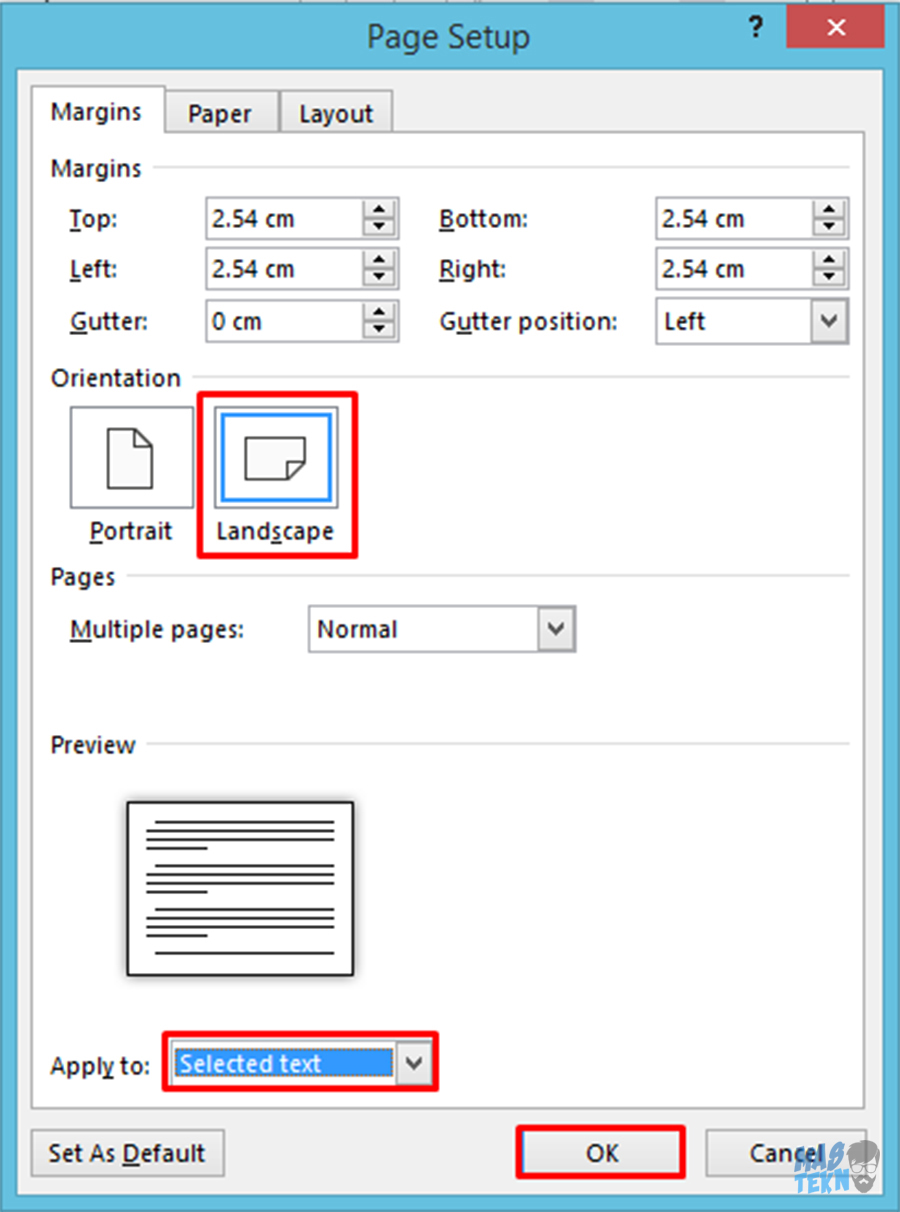
- Jika Anda tidak melihat opsi ini, Anda bisa mengklik "Opsi Lanjutan…" (More Options…) atau membuka dialog Pengaturan Halaman (Page Setup) secara manual (klik ikon kecil di sudut kanan bawah grup Pengaturan Halaman) dan di sana Anda dapat memilih "Terapkan ke:" (Apply to:) sebagai "Bagian ini" (This section).
-
Ulangi untuk Mengembalikan ke Potret (Jika Perlu):
- Jika Anda ingin kembali ke orientasi potret setelah bagian lanskap Anda, Anda perlu menyisipkan jeda bagian lagi di akhir bagian lanskap Anda, lalu mengatur orientasi bagian berikutnya kembali ke Potret (Portrait).
Tips Penting untuk Section Breaks:
- Periksa Tampilan Garis Garis (Show/Hide ¶): Aktifkan tombol Tampilkan/Sembunyikan ¶ (Show/Hide ¶) di tab Beranda (Home) untuk melihat jeda bagian (Section Break) yang telah Anda sisipkan. Ini akan membantu Anda memvisualisasikan struktur dokumen Anda dan memastikan jeda ditempatkan dengan benar.
- Uji Coba: Penggunaan jeda bagian bisa sedikit rumit pada awalnya. Jangan ragu untuk bereksperimen pada dokumen kosong untuk memahami cara kerjanya sebelum menerapkannya pada dokumen penting Anda.
- Perhatikan Penomoran Halaman: Jika Anda menggunakan jeda bagian, perhatikan penomoran halaman Anda. Anda mungkin perlu mengatur ulang penomoran halaman untuk setiap bagian agar sesuai dengan kebutuhan Anda. Anda dapat melakukan ini dengan mengklik dua kali pada footer, lalu di tab Desain (Design), cari Penomoran Halaman (Page Number) dan pilih Format Penomoran Halaman (Format Page Numbers).
Tips Praktis dan Pertimbangan Saat Menggunakan Orientasi Horizontal
Mengubah orientasi kertas adalah satu hal, tetapi menggunakannya secara efektif adalah hal lain. Berikut adalah beberapa tips praktis yang perlu dipertimbangkan:
- Margin yang Tepat: Saat beralih ke lanskap, lebar halaman bertambah, tetapi tinggi berkurang. Anda mungkin perlu menyesuaikan margin Anda untuk memanfaatkan ruang horizontal yang tersedia dengan lebih baik.
- Ukuran Font dan Spasi: Dengan lebih banyak ruang horizontal, Anda mungkin dapat meningkatkan ukuran font agar lebih mudah dibaca, terutama untuk teks yang panjang. Perhatikan juga spasi antar baris dan paragraf.
- Penempatan Objek: Gambar, tabel, dan objek lainnya mungkin perlu dipindahkan atau diubah ukurannya agar sesuai dengan tata letak lanskap yang baru. Word memiliki alat tata letak yang canggih seperti Bingkai Teks (Text Box) dan opsi Pembungkusan Teks (Wrap Text) yang dapat membantu Anda memposisikan objek dengan presisi.
- Konsistensi: Jika Anda menggunakan jeda bagian, pastikan Anda konsisten dalam menerapkan orientasi. Hindari membuat terlalu banyak perubahan orientasi yang tidak perlu, karena ini dapat membuat dokumen terlihat berantakan.
- Tujuan Dokumen: Selalu ingat tujuan utama dokumen Anda. Apakah orientasi lanskap benar-benar meningkatkan keterbacaan dan penyampaian informasi, atau justru membuatnya lebih sulit?
- Cetak vs. Digital: Pertimbangkan bagaimana dokumen Anda akan dikonsumsi. Dokumen digital mungkin lebih fleksibel, tetapi jika dokumen akan dicetak, pastikan orientasi lanskap akan sesuai dengan ukuran kertas cetak Anda.
- Header dan Footer: Header dan footer juga akan berubah orientasi. Pastikan teks atau gambar di dalamnya masih terlihat baik dan tidak terpotong.
- Alternatif Lain: Terkadang, alih-alih mengubah seluruh orientasi, Anda mungkin bisa mencapai hasil yang sama dengan:
- Menggunakan Kolom: Untuk teks yang membutuhkan lebih banyak ruang horizontal, membaginya menjadi dua kolom atau lebih dalam orientasi potret bisa menjadi alternatif yang baik.
- Menyesuaikan Ukuran Font dan Spasi: Seperti yang disebutkan sebelumnya, terkadang penyesuaian sederhana pada font dan spasi sudah cukup.
- Membuat Tabel Lebih Ramping: Jika Anda memiliki tabel, pertimbangkan untuk meringkas kolom atau menggunakan singkatan jika memungkinkan.
Kesimpulan
Mengubah orientasi kertas di Microsoft Word dari potret menjadi lanskap adalah keterampilan yang relatif mudah dipelajari namun sangat efektif untuk meningkatkan kualitas dan fungsionalitas dokumen Anda. Baik Anda mengubah seluruh dokumen atau hanya sebagian kecil menggunakan jeda bagian, memahami proses ini akan membuka pintu untuk tata letak yang lebih kreatif dan profesional.
Ingatlah untuk selalu memeriksa pratinjau cetak Anda, menggunakan jeda bagian dengan bijak, dan mempertimbangkan bagaimana perubahan orientasi memengaruhi elemen lain dalam dokumen Anda. Dengan latihan dan sedikit eksperimen, Anda akan segera menjadi mahir dalam menguasai kanvas dokumen Anda, baik dalam orientasi potret maupun lanskap. Selamat mendesain!
>