
Book Appointment Now

5 cara ubah odf ke word Bikin Undangan Pernikahan Salsabilla Audinna dan Alsof Farhan
Pelajari cara ubah ODF ke Word secara lengkap dengan tutorial langkah demi langkah menggunakan aplikasi gratis dan layanan online di tahun 2026.
Disiarkan oleh AKDB Bangka – Artikel seputar cara ubah odf ke word bisa anda temukan disini. konversi dokumen menjadi kebutuhan rutin bagi banyak profesional dan pelajar di era digital. Format ODF sering dipilih karena sifatnya yang terbuka, namun kompatibilitas dengan Microsoft Word masih menjadi tantangan. Artikel ini menyajikan cara ubah ODF ke Word secara praktis dan aman untuk kebutuhan Anda.
Mengapa Perlu Mengubah ODF ke Word
Microsoft Word tetap menjadi standar industri untuk kolaborasi dokumen, sehingga file ODF yang ingin dibagikan kepada rekan kerja memerlukan konversi. Selain itu, fitur pengeditan lanjutan di Word tidak selalu tersedia di aplikasi ODF. Dengan mengubah ODF ke Word, Anda memastikan dokumen dapat diakses tanpa batasan platform.
Konversi yang tepat juga menjaga integritas format seperti tabel, gambar, dan style teks, sehingga tampilan akhir tidak berubah drastis. Hal ini penting untuk presentasi profesional maupun tugas akademik yang menuntut konsistensi visual.
Cara Mengubah ODF ke Word dengan Aplikasi Gratis
Bagi pengguna yang lebih suka solusi offline, LibreOffice menjadi pilihan utama karena mendukung kedua format secara native. Berikut langkah-langkah detail yang dapat Anda ikuti.
-
Pertama, unduh dan instal LibreOffice versi terbaru dari situs resmi. Pastikan paket yang diunduh mencakup modul Writer untuk mengelola dokumen teks.
-
Buka file ODF dengan LibreOffice Writer melalui menu “File > Open”. Periksa tampilan dokumen untuk memastikan tidak ada elemen yang hilang.
-
Pilih “File > Save As” dan ubah tipe file menjadi “Microsoft Word 2007-365 (.docx)”. Pada kotak dialog, aktifkan opsi “Filter” bila ingin menyesuaikan kualitas konversi.
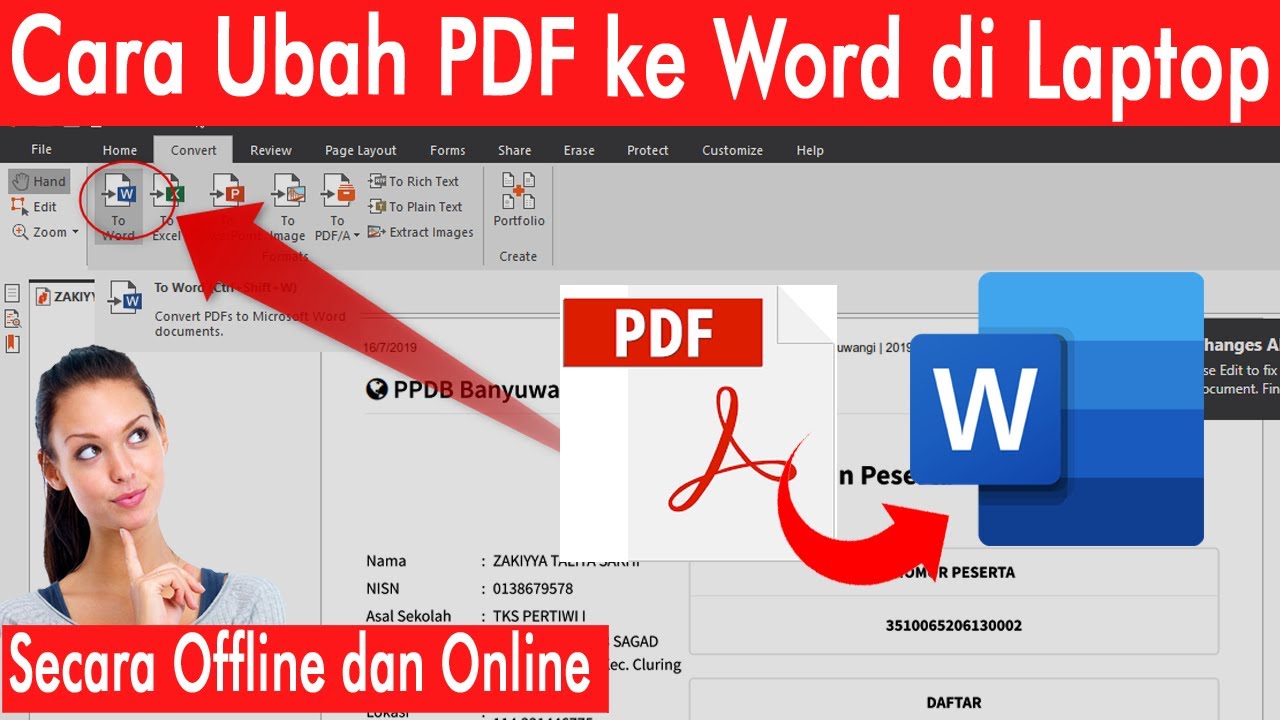
Mudah Cara Mengubah PDF ke Word Lengkap – LKomBis -
Berikan nama file baru, tentukan lokasi penyimpanan, lalu klik “Save”. LibreOffice akan memproses konversi dan menyimpan file dalam format Word.
-
Terakhir, buka file hasil konversi di Microsoft Word untuk memverifikasi format, margin, dan style. Lakukan penyesuaian kecil bila diperlukan sebelum membagikannya.
Cara Mengubah ODF ke Word dengan Layanan Online
Layanan berbasis web menawarkan konversi cepat tanpa instalasi perangkat lunak tambahan, cocok untuk pengguna yang bekerja di perangkat terbatas. Beberapa situs populer menyediakan batasan ukuran file yang cukup besar untuk kebanyakan kebutuhan.
Langkah pertama adalah mengakses situs konversi terpercaya, kemudian unggah file ODF melalui tombol “Choose File”. Setelah upload selesai, pilih format output DOCX dan klik tombol konversi. File yang sudah dikonversi dapat diunduh langsung ke perangkat Anda, biasanya dalam hitungan detik.
Tips Memastikan Hasil Konversi Tetap Akurat
Selalu periksa kembali dokumen hasil konversi, khususnya bagian tabel dan gambar yang sering mengalami perpindahan posisi. Jika menemukan ketidaksesuaian, gunakan fungsi “Find & Replace” di Word untuk memperbaiki style yang hilang.
Gunakan font standar seperti Arial atau Times New Roman sebelum melakukan konversi, karena font khusus dapat berubah menjadi default pada Word. Selain itu, aktifkan opsi “Preserve layout” pada aplikasi atau layanan yang Anda pakai untuk meminimalkan pergeseran tampilan.
Kesimpulan
Berbagai cara ubah ODF ke Word tersedia, baik melalui aplikasi desktop gratis maupun layanan online yang praktis. Memilih metode yang tepat bergantung pada kebutuhan keamanan, ukuran file, dan kecepatan kerja Anda. Dengan mengikuti panduan ini, Anda dapat mengonversi dokumen secara efisien tanpa mengorbankan kualitas format.


