
Book Appointment Now

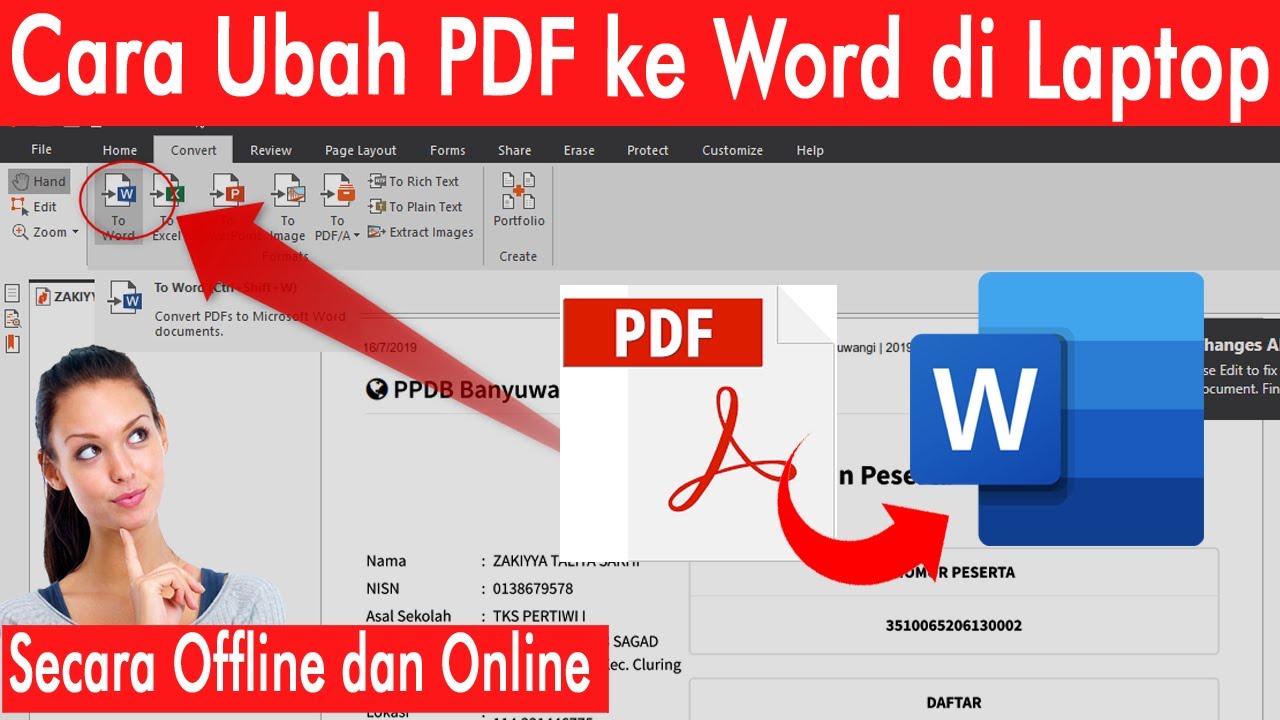
7 Rahasia Cepat Cara Ubah PDF ke Word Secara Online yang Wajib Anda Coba Sebelum Terlambat
Temukan 7 rahasia cepat cara ubah pdf ke word secara online tanpa software, aman, dan hasil sempurna dalam menit—klik sekarang sebelum kesempatan hilang!
Disiarkan oleh AKDB Bangka – Artikel seputar cara ubah PDF ke Word secara online bisa anda temukan disini. Mengonversi dokumen PDF menjadi file Word kini tidak lagi memerlukan software khusus. Berbagai layanan daring memungkinkan proses ini dilakukan dalam hitungan menit. Artikel ini menjelaskan cara ubah PDF ke Word secara online dengan langkah praktis.
Daftar Langkah Cara Ubah PDF ke Word Secara Online
-
1. Pilih layanan konversi yang terpercaya
Pertama, pilih platform konversi yang menawarkan keamanan data dan hasil yang akurat. Layanan gratis biasanya cukup untuk dokumen standar, namun ada pula opsi berbayar dengan fitur tambahan. Dengan demikian, Anda dapat mengonversi dokumen tanpa khawatir data bocor ke pihak tidak berwenang.
Pastikan situs tersebut mendukung format PDF ke DOCX dan tidak menambahkan watermark pada file hasil. Baca ulasan pengguna untuk menilai keandalan layanan sebelum memulai. Fitur backup otomatis pada beberapa platform juga membantu memulihkan file jika terjadi kesalahan selama proses.
-
2. Unggah dokumen PDF yang ingin diubah
Setelah menemukan layanan yang tepat, klik tombol unggah atau seret file PDF ke area yang disediakan. Proses ini biasanya memakan waktu singkat, tergantung ukuran berkas. Pastikan format file tetap .pdf agar tidak terjadi incompatibility saat konversi.
Jika dokumen berisi banyak halaman, pertimbangkan untuk membagi menjadi beberapa bagian agar konversi lebih stabil. Beberapa situs juga memungkinkan mengunggah dari layanan cloud seperti Google Drive. Penggunaan jaringan Wi‑Fi yang stabil akan mempercepat proses unggah terutama untuk file berukuran besar.
-
3. Atur opsi konversi sesuai kebutuhan
Sebelum memulai konversi, periksa opsi tambahan seperti pemilihan bahasa, penghilangan gambar, atau pengaturan tata letak. Menyesuaikan opsi ini dapat memperkecil kebutuhan editing setelah file Word terbentuk. Pengaturan ini biasanya berada di menu lanjutan atau opsi tambahan sebelum konversi dimulai.
Memilih setelan yang paling sesuai dengan tujuan penggunaan Anda dapat mempercepat proses selanjutnya. Pilih setelan yang paling sesuai dengan tujuan penggunaan Anda. Setelah selesai, Anda dapat menyimpan profil pengaturan untuk konversi berikutnya.
-
4. Mulai proses konversi dan tunggu hasilnya
Tekan tombol konversi dan biarkan server memproses dokumen secara otomatis. Selama proses, hindari menutup tab atau memutuskan koneksi internet. Jika layanan menyediakan estimasi waktu, perhatikan untuk mengatur ekspektasi.
Waktu yang dibutuhkan biasanya antara beberapa detik hingga satu menit untuk file berukuran sedang. Beberapa layanan mengirim notifikasi ketika hasil siap diunduh. Apabila proses terhenti, coba muat ulang halaman atau gunakan browser lain.
Mudah Cara Mengubah PDF ke Word Lengkap – LKomBis -
5. Unduh file Word dan periksa formatnya
Setelah proses selesai, unduh file Word yang telah dihasilkan ke komputer atau perangkat seluler Anda. Simpan salinan hasil konversi di folder terorganisir untuk memudahkan pencarian di masa mendatang. Jika dokumen mengandung tabel kompleks, pilih layanan yang menyatakan dukungan khusus untuk tabel agar struktur tetap terjaga dalam file Word.
Buka dokumen dengan Microsoft Word atau aplikasi kompatibel lain, kemudian tinjau format, gambar, dan teks untuk memastikan tidak ada kesalahan. Lakukan perbaikan kecil bila diperlukan sebelum menyimpan versi final. Jika terdapat elemen yang tidak terformat dengan baik, manfaatkan fitur ‘Find and Replace’ di Word untuk mempercepat perbaikan.
Tips Tambahan untuk Hasil Konversi Optimal
Gunakan PDF yang berisi teks yang dapat diseleksi, bukan hasil pemindaian gambar, karena konversi OCR memerlukan waktu lebih lama dan hasilnya kurang akurat. Selain itu, pastikan kualitas PDF asli cukup tinggi agar teks dapat dikenali dengan jelas. Layanan yang menyediakan pratinjau hasil konversi sebelum mengunduh dapat membantu Anda memutuskan apakah akan melanjutkan atau tidak.
Dengan demikian, Anda dapat mengoptimalkan hasil konversi tanpa harus melakukan revisi berulang.
Keamanan dan Privasi Data Saat Mengonversi
Sebelum mengunggah dokumen penting, pastikan situs menggunakan enkripsi SSL untuk melindungi transfer data. Periksa adanya ikon gembok di bilah alamat browser sebagai indikasi keamanan koneksi. Dengan langkah ini, risiko intersepsi data dapat diminimalisir.
Beberapa layanan secara otomatis menghapus file setelah proses selesai, sehingga mengurangi risiko penyimpanan data jangka panjang di server pihak ketiga. Baca kebijakan privasi untuk mengetahui berapa lama file disimpan di server mereka. Kebijakan ini penting untuk memastikan data Anda tidak disalahgunakan setelah konversi.
Kesimpulan
Mengubah PDF ke Word secara online dapat dilakukan dengan cepat asalkan mengikuti langkah-langkah yang terstruktur. Dengan memperhatikan detail tersebut, proses konversi menjadi lebih efisien dan dapat diandalkan. Semoga panduan ini membantu Anda mengoptimalkan alur kerja dokumen digital di tahun 2026.
Dengan memilih layanan terpercaya, menyesuaikan opsi konversi, dan memeriksa hasil akhir, Anda akan memperoleh dokumen yang siap diedit tanpa harus menginstal perangkat lunak tambahan.


