
Book Appointment Now

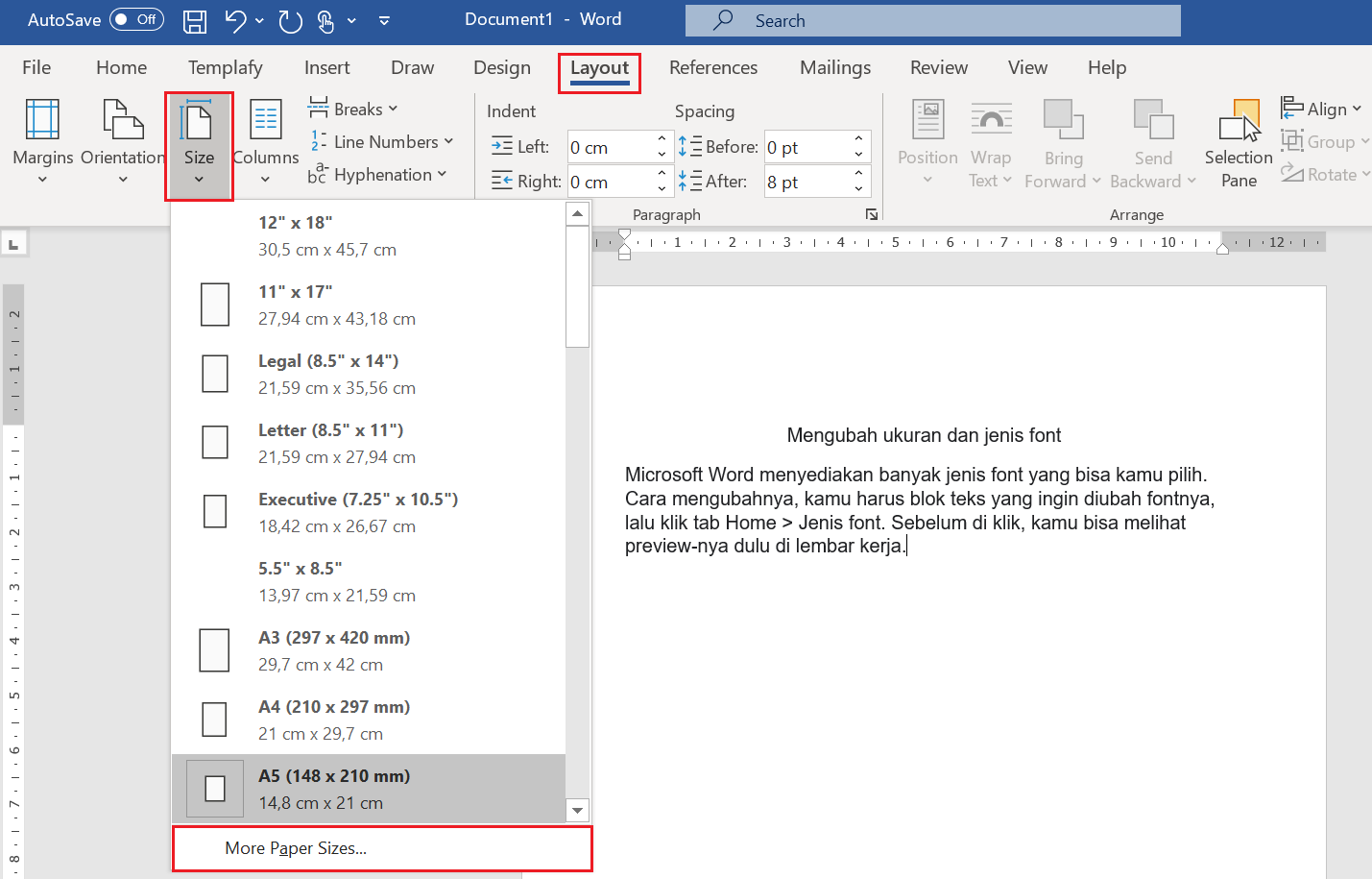
Terungkap Cara Cepat Mengubah Ukuran Kertas di Word Agar Selalu A4 Tanpa Ribet
Panduan cepat mengubah ukuran kertas di word agar selalu a4 tanpa ribet, langkah praktis yang bikin dokumen Anda siap cetak dalam hitungan detik!
Disiarkan oleh AKDB Bangka – Artikel seputar mengubah ukuran kertas di word agar selalu a4 bisa anda temukan disini. Microsoft Word sering menjadi pilihan utama untuk membuat dokumen profesional. Namun, ukuran kertas yang tidak konsisten dapat mengganggu proses pencetakan.
Artikel ini memberikan panduan lengkap untuk memastikan Word selalu menggunakan ukuran A4.”,
“
Mengapa A4 Menjadi Standar
“: “”,
“content”: “
A4 telah menjadi ukuran kertas internasional yang paling umum dipakai di kantor dan sekolah. Kepraktisan A4 memudahkan pertukaran dokumen antar negara tanpa harus mengubah format.
Karena itu, banyak pengguna Word menginginkan pengaturan default yang selalu mengacu pada A4.”,
“
Selain kemudahan distribusi, A4 juga cocok untuk pencetakan pada mesin laser dan inkjet modern. Mesin-mesin tersebut biasanya dioptimalkan untuk kertas berukuran 210 mm × 297 mm, sehingga hasil cetak menjadi lebih tajam dan tidak terpotong.
“,
“
Pengaturan Default di Word
“: “”,
“content”: “
Word menyimpan preferensi ukuran kertas dalam template Normal.dotm yang dipakai setiap kali dokumen baru dibuat. Jika template tersebut diubah, semua dokumen baru otomatis mengikuti pengaturan baru.
Oleh karena itu, mengedit template menjadi langkah pertama yang penting.”,
“
Pengguna dapat mengakses template melalui menu File → Options → Advanced, lalu mencari bagian “General”. Di sana terdapat pilihan “Default paper size” yang dapat diubah menjadi A4.
Setelah disimpan, perubahan akan berlaku untuk seluruh sesi kerja selanjutnya.
“,
“
Langkah-Langkah Mengatur A4 Secara Permanen
“: “”,
“content”: “
- Buka Microsoft Word dan pilih File → New untuk membuat dokumen kosong. Pada jendela baru, klik “Blank document” lalu pilih “Layout”. Pastikan ukuran kertas ditetapkan ke A4 sebelum melanjutkan.
- Klik tab “Design” dan pilih “Set as Default” pada grup “Document Formatting”. Fitur ini menyimpan pengaturan layout sebagai standar untuk semua dokumen baru.
- Buka File → Options → Advanced, gulir ke bagian “Print”. Centang kotak “Use the same paper size for all printers”. Ini memastikan Word tidak mengubah ukuran saat beralih printer.
- Masuk ke File → Save As, pilih format “Word Template (*.dotx)”. Simpan dengan nama “A4_Default.dotx” di folder Templates. Selanjutnya, pilih template ini setiap kali membuat dokumen baru.
- Terakhir, tutup dan buka kembali Word untuk mengaktifkan semua perubahan. Buat dokumen percobaan dan periksa ukuran kertas di tab “Layout”. Jika tampil A4, proses selesai.
“,
“
Setelah mengikuti langkah-langkah tersebut, pengguna tidak perlu lagi mengatur ukuran kertas secara manual. Semua dokumen baru akan otomatis menggunakan A4, menghemat waktu dan mengurangi risiko kesalahan.
“,
“
Tips Menghindari Kesalahan Ukuran
“: “”,
“content”: “
Selalu periksa preview sebelum mencetak untuk memastikan tidak ada pergeseran margin. Jika margin terlihat tidak sesuai, sesuaikan kembali di tab “Layout” sebelum menyimpan dokumen.
Gunakan fitur “Print Preview” pada setiap printer yang terhubung, karena beberapa printer memiliki batas area cetak yang berbeda. Menyesuaikan margin sesuai batas printer dapat mencegah pemotongan teks penting.
“,
“
Mengoptimalkan Dokumen untuk Cetak
“: “”,
“content”: “
Untuk hasil cetak yang optimal, pilih resolusi gambar minimal 300 dpi dalam dokumen. Gambar beresolusi rendah dapat terlihat pecah saat dicetak pada kertas A4.
Selain itu, gunakan font standar seperti Calibri atau Times New Roman dengan ukuran 11 atau 12 poin. Font yang terlalu kecil atau tidak umum dapat menyebabkan pergeseran layout pada printer tertentu.
“,
“
Kesimpulan
“: “”,
“content”: “
Mengatur ukuran kertas Word menjadi A4 secara permanen melibatkan perubahan template, pengaturan default, dan penyimpanan sebagai template khusus. Dengan mengikuti panduan langkah demi langkah, pengguna dapat memastikan konsistensi ukuran pada setiap dokumen baru.
Implementasi tips tambahan seperti pengecekan margin dan penggunaan gambar beresolusi tinggi akan meningkatkan kualitas cetak secara keseluruhan. Selamat mencoba dan nikmati proses pembuatan dokumen yang lebih efisien.


