
Book Appointment Now

3 Cara Mengetahui Perubahan pada Microsoft Word Tanpa Ribet di Tahun 2026
Pelajari cara mengetahui perubahan pada Microsoft Word dengan 3 trik mudah tanpa ribet. Lindungi dokumen penting Anda dari manipulasi dan lacak setiap suntingan secara praktis di tahun 2026.
Disiarkan oleh AKDB Bangka – Artikel seputar cara mengetahui perubahan pada Microsoft Word bisa anda temukan disini. Microsoft Word adalah program pengolah kata yang sangat populer untuk berbagai keperluan, mulai dari menulis surat hingga menyusun laporan penting. Salah satu fitur andalannya adalah kemampuan untuk mengunci dokumen agar tidak diubah oleh pihak yang tidak berwenang. Artikel ini akan membahas cara mengetahui perubahan pada Microsoft Word, terutama saat berhadapan dengan dokumen yang diproteksi.
Mengapa Perlu mengetahui perubahan pada dokumen Word?
Mengetahui perubahan pada dokumen sangat penting untuk menjaga integritas data dan mencegah penyalahgunaan. Tanpa pemantauan yang tepat, dokumen bisa diubah tanpa sepengetahuan pemilik asli, yang berpotensi merugikan.
Dengan memahami cara mengetahui perubahan, Anda dapat melacak setiap suntingan dan memastikan keaslian konten. Hal ini sangat berguna dalam lingkungan kerja kolaboratif di mana banyak orang mengakses file yang sama.
Perlindungan dari Plagiarisme dan Manipulasi
Dokumen yang tidak diproteksi rentan terhadap plagiarisme dan manipulasi data. Fitur pelacakan perubahan membantu Anda mengidentifikasi siapa yang mengedit dan apa yang diubah.
Dengan demikian, Anda bisa menjaga orisinalitas karya dan menghindari kerugian akibat pencurian ide. Ini adalah langkah awal yang krusial dalam manajemen dokumen profesional.
Cara Membuka Dokumen Word yang Terkunci untuk Melihat Perubahan
Jika Anda menerima dokumen yang terkunci, Anda perlu kata sandi untuk membukanya. Klik dua kali pada file tersebut, lalu masukkan kata sandi yang benar di kolom yang muncul.
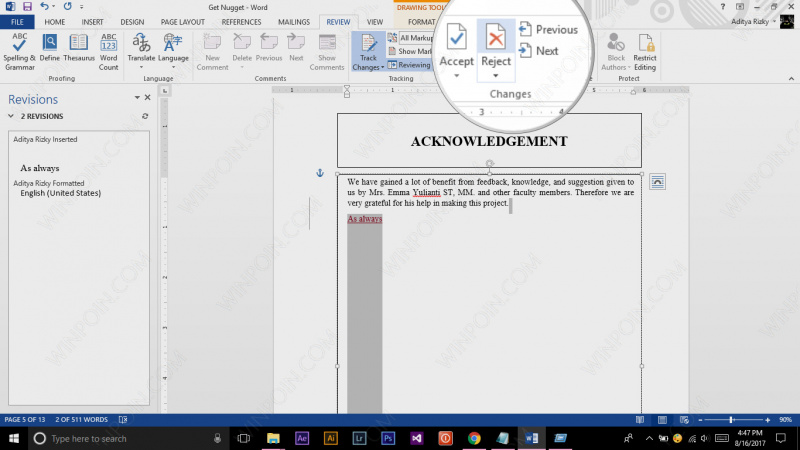
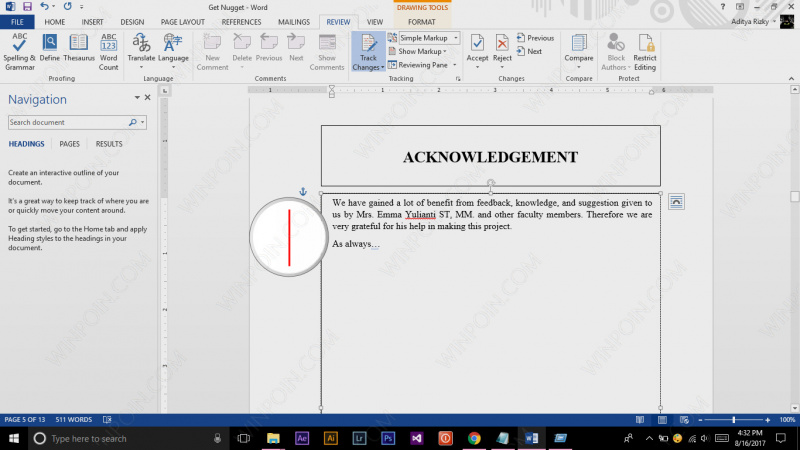
Setelah terbuka, Anda dapat mengakses menu ‘Review’ dan mengaktifkan fitur ‘Track Changes’ untuk melihat riwayat suntingan. Ini adalah cara langsung untuk mengetahui perubahan apa saja yang telah dilakukan.
Menonaktifkan Proteksi Sementara untuk Pengeditan
Jika Anda hanya perlu mengedit sementara, buka menu ‘Review’, lalu pilih ‘Protect Document’ dan klik ‘Stop Protection’. Masukkan kata sandi untuk membuka kunci.
Setelah selesai mengedit, simpan perubahan atau tutup dokumen tanpa menyimpan untuk mengembalikan proteksi. Dengan cara ini, Anda bisa mengelola perubahan tanpa menghilangkan keamanan dokumen sepenuhnya.
Menggunakan Google Docs sebagai Alternatif untuk Melihat Perubahan
Anda juga bisa menggunakan Google Docs untuk membuka dokumen Word yang terkunci. Unggah file tersebut ke Google Drive, lalu buka dengan Google Docs.
Google Docs akan mengonversi dokumen dan memungkinkan Anda melihat serta mengedit konten. Meskipun tidak menampilkan riwayat proteksi Word, cara ini berguna untuk akses cepat tanpa kata sandi.
Tips Mengelola Dokumen dengan Fitur Proteksi di Word
Untuk menghindari masalah, selalu simpan kata sandi di tempat yang aman dan buat cadangan dokumen. Pastikan juga Anda menetapkan kata sandi yang kuat untuk mencegah akses tidak sah.
Dengan memahami cara mengetahui perubahan pada Microsoft Word, Anda dapat bekerja lebih efisien dan aman. Fitur proteksi bukan hanya soal mengunci, tetapi juga tentang mengontrol alur kerja dokumen.
Kesimpulan
Mengetahui perubahan pada dokumen Word adalah keterampilan penting di era digital ini. Dengan mengikuti panduan di atas, Anda dapat melindungi karya dari penyalahgunaan dan memastikan setiap suntingan tercatat dengan baik.
Jangan ragu untuk memanfaatkan fitur proteksi dan pelacakan perubahan untuk meningkatkan produktivitas. Semoga artikel ini membantu Anda dalam mengelola dokumen Microsoft Word dengan lebih percaya diri.


