
Book Appointment Now

Terbukti Cepat! 5 Rahasia Cara Ubah PDF ke Word Opikini yang Jarang Diketahui
Panduan cara ubah pdf ke word opikini dengan langkah mudah, aman, dan gratis untuk kebutuhan dokumen Anda di tahun 2026.
Disiarkan oleh AKDB Bangka – Artikel seputar cara ubah pdf ke word opikini bisa anda temukan disini. Di era digital 2026, kebutuhan mengubah file PDF menjadi dokumen Word semakin meningkat. Banyak profesional mengandalkan proses ini untuk mengedit teks secara fleksibel. Artikel ini akan membahas cara ubah pdf ke word opikini secara detail dan praktis.
Langkah 1: Persiapan Dokumen PDF
Pastikan file PDF yang akan dikonversi tidak terkunci dengan password atau proteksi. Periksa kualitas gambar dan teks agar hasil konversi tetap jelas. Simpan file di folder yang mudah diakses untuk mempercepat proses selanjutnya.
Jika PDF berisi banyak halaman, pertimbangkan untuk memisahkannya menjadi bagian-bagian kecil. Hal ini dapat mengurangi beban sistem saat konversi berlangsung. Gunakan aplikasi pemisah PDF gratis untuk melakukan segmentasi.
- Identifikasi halaman penting yang harus dipertahankan formatnya.
- Catat elemen grafis yang mungkin memerlukan penyesuaian setelah konversi.
Langkah 2: Pilih Platform Opikini yang Tepat
Opikini menawarkan layanan konversi online yang kompatibel dengan berbagai sistem operasi. Pilih versi web atau aplikasi desktop sesuai preferensi penggunaan Anda. Pastikan koneksi internet stabil untuk menghindari gangguan selama proses upload.
Beberapa layanan Opikini menyediakan opsi konversi batch, memungkinkan Anda mengolah banyak file sekaligus. Manfaatkan fitur ini bila Anda memiliki koleksi dokumen yang luas. Periksa kebijakan privasi untuk memastikan data Anda aman.
- Daftar akun Opikini jika diperlukan untuk mengakses fitur premium.
- Gunakan mode incognito bila ingin menjaga kerahasiaan file.
Langkah 3: Proses Konversi dengan Opikini
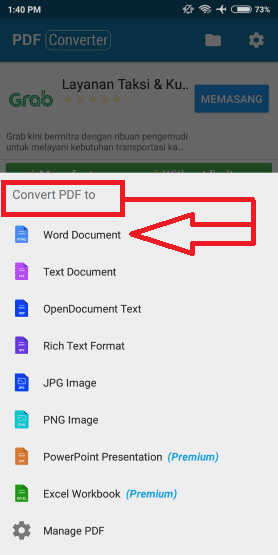
Upload file PDF ke antarmuka Opikini, kemudian pilih format output Word (.docx). Sesuaikan opsi konversi seperti mempertahankan layout atau mengaktifkan OCR untuk teks gambar. Klik tombol konversi dan tunggu hingga proses selesai.
Setelah konversi selesai, unduh file Word yang dihasilkan ke perangkat Anda. Periksa hasil konversi secara menyeluruh untuk memastikan tidak ada elemen yang hilang. Jika ada kesalahan, ulangi proses dengan pengaturan berbeda.
- Gunakan tombol “Preview” untuk melihat pratinjau sebelum mengunduh.
- Manfaatkan fitur “Edit Online” bila ingin melakukan koreksi cepat.
Langkah 4: Penyempurnaan Dokumen Word
Buka file Word yang telah diunduh menggunakan Microsoft Word atau alternatif gratis seperti LibreOffice. Lakukan pengecekan format paragraf, heading, dan tabel untuk memastikan konsistensi. Perbaiki gambar yang terdistorsi atau teks yang tidak terbaca.
Jika dokumen mengandung banyak tabel, gunakan fungsi “Convert Text to Table” untuk memperbaiki struktur. Simpan perubahan secara berkala untuk menghindari kehilangan data. Setelah selesai, ekspor kembali ke PDF bila diperlukan.
- Gunakan style preset untuk mempercepat penataan dokumen.
- Manfaatkan fitur “Track Changes” bila dokumen akan direview oleh tim.
Langkah 5: Tips Tambahan untuk Hasil Optimal
Selalu perbarui aplikasi Opikini ke versi terbaru untuk mendapatkan peningkatan akurasi konversi. Pilih resolusi tinggi pada file PDF asli agar teks dan gambar tetap tajam setelah diubah. Hindari penggunaan font yang tidak standar pada PDF untuk meminimalisir masalah kompatibilitas.
Backup semua file sebelum melakukan konversi massal sebagai langkah antisipasi. Jika Anda sering melakukan konversi, pertimbangkan layanan berlangganan dengan batasan ukuran file yang lebih besar. Dengan mengikuti tips ini, proses ubah pdf ke word opikini akan menjadi lebih efisien.
Kesimpulan
Proses cara ubah pdf ke word opikini dapat diselesaikan dalam lima langkah utama, mulai dari persiapan hingga penyempurnaan akhir. Memilih platform yang tepat, mengatur opsi konversi, dan melakukan pengecekan kualitas menjadi kunci keberhasilan. Terapkan tips tambahan untuk memastikan dokumen Anda selalu siap pakai dalam format Word yang bersih dan profesional.


