
Book Appointment Now

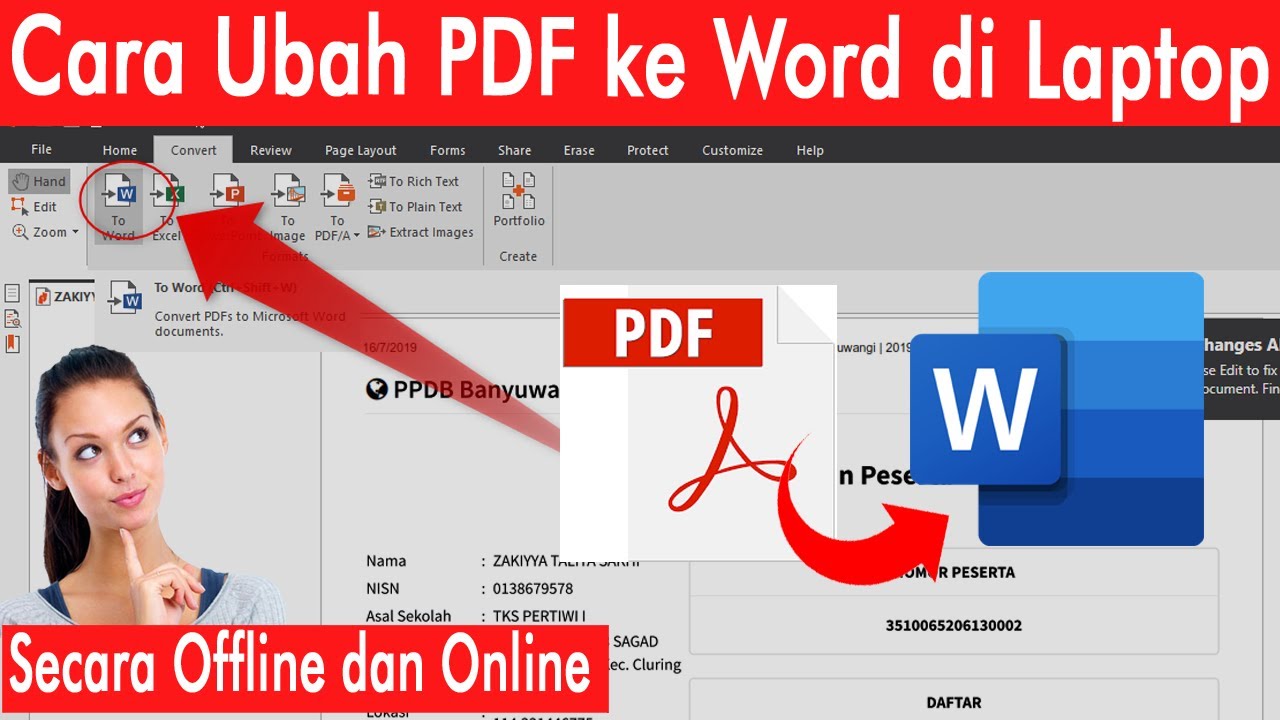
Terbukti 7 Langkah Praktis Cara Ubah PDF ke Word di PC Sebelum Deadline Besok
Panduan lengkap cara ubah pdf ke word di pc dengan 10 langkah praktis, tips tambahan, dan rekomendasi software untuk hasil konversi optimal.
Disiarkan oleh AKDB Bangka – Artikel seputar cara ubah pdf ke word di pc bisa anda temukan disini. Mengonversi file PDF menjadi dokumen Word di PC kini tidak lagi sulit. Artikel ini memberikan panduan lengkap langkah demi langkah untuk hasil yang akurat.
10 Langkah Praktis cara ubah pdf ke word di PC
-
Pilih software konversi yang terpercaya, misalnya aplikasi gratis atau versi trial berbayar. Pastikan program tersebut kompatibel dengan sistem operasi Windows terbaru.
Unduh installer dari situs resmi, hindari sumber yang mencurigakan untuk mengurangi risiko malware.
-
Instal aplikasi dengan mengikuti wizard instalasi, pilih opsi default kecuali Anda memiliki kebutuhan khusus. Tunggu proses selesai sebelum melanjutkan.
Setelah terpasang, buka program dan kenali antarmuka utama yang biasanya menampilkan tombol “Tambah File” atau “Drag & Drop”.
-
Seret file PDF yang ingin diubah ke area yang disediakan, atau klik tombol untuk menelusuri lokasi file di komputer. Pastikan file tidak terkunci atau dilindungi password.
Jika PDF berisi banyak halaman, pertimbangkan untuk memilih hanya bagian yang diperlukan agar proses konversi lebih cepat.
-
Atur format output menjadi Microsoft Word (.doc atau .docx) melalui menu pilihan format. Beberapa program juga menawarkan opsi format lain seperti RTF atau TXT.
Pilih kualitas konversi tinggi jika dokumen berisi tabel atau gambar kompleks untuk mempertahankan tata letak.
-
Jika PDF dilindungi password, masukkan kata sandi pada kolom yang tersedia sebelum memulai konversi. Tanpa password, proses tidak akan berhasil.
Beberapa aplikasi dapat menghapus proteksi secara otomatis bila Anda memiliki hak akses yang sah.
-
Klik tombol “Convert” atau “Start” untuk memulai proses. Waktu konversi tergantung ukuran file dan spesifikasi PC.
Jangan menutup program atau mematikan komputer selama proses berlangsung untuk menghindari file korup.
Mudah Cara Mengubah pdf ke word Lengkap – LKomBis -
Setelah selesai, program biasanya menampilkan lokasi penyimpanan file Word yang baru. Simpan di folder yang mudah diakses, misalnya Desktop atau Documents.
Periksa ukuran file hasil konversi; jika terlalu besar, pertimbangkan mengoptimalkan gambar di dalam dokumen.
-
Buka file Word yang telah dihasilkan menggunakan Microsoft Word atau aplikasi kompatibel lainnya. Pastikan semua teks, gambar, dan tabel tampil dengan benar.
Jika terdapat kesalahan format, gunakan fitur “Find and Replace” atau edit manual untuk memperbaiki.
-
Simpan perubahan akhir dengan nama file baru untuk menghindari menimpa versi asli. Pilih format .docx untuk kompatibilitas maksimal.
Backup file penting ke layanan cloud atau hard drive eksternal sebagai langkah keamanan tambahan.
-
Terakhir, hapus file PDF asli jika tidak lagi diperlukan, atau arsipkan dalam folder khusus. Pastikan Anda memiliki salinan cadangan bila diperlukan di masa depan.
Dengan mengikuti langkah-langkah ini, proses konversi PDF ke Word di PC menjadi cepat, aman, dan hasilnya dapat langsung diedit.
Tips Tambahan untuk Hasil Konversi Lebih Baik
Gunakan PDF yang beresolusi tinggi untuk mengurangi kehilangan detail saat diubah menjadi Word. Dokumen dengan teks yang dapat dipilih biasanya lebih mudah dikonversi.
Jika dokumen berisi banyak bahasa asing, pastikan aplikasi mendukung font Unicode agar karakter tidak berubah menjadi simbol aneh.
Untuk konversi massal, manfaatkan fitur batch processing yang disediakan oleh sebagian besar software premium. Ini menghemat waktu ketika mengolah puluhan file sekaligus.
Kesimpulan
Proses cara ubah pdf ke word di pc dapat diselesaikan dalam sepuluh langkah sederhana dengan bantuan software yang tepat. Ikuti panduan ini untuk mendapatkan dokumen yang siap diedit tanpa kehilangan format.


