
Book Appointment Now

Terbukti 7 cara ubah pdf ke word 2007 dan Atur Ukuran Kertas F4 Sekaligus Sebelum Terlambat
Panduan lengkap cara ubah pdf ke word 2007 dengan langkah mudah, teknik konversi, dan penyesuaian format untuk hasil profesional.
Disiarkan oleh AKDB Bangka – Artikel seputar cara ubah pdf ke word 2007 bisa anda temukan disini. Konversi dokumen PDF ke format Word 2007 menjadi kebutuhan umum untuk mengedit teks secara fleksibel. Artikel ini menyajikan panduan lengkap yang dapat diikuti tanpa memerlukan keahlian khusus.
Langkah-langkah konversi pdf ke word 2007
-
Persiapan dokumen PDF
Pastikan file PDF tidak dilindungi kata sandi dan kualitas teks dapat dipilih. Jika PDF berisi gambar, pertimbangkan menggunakan OCR sebelum konversi.
Buka PDF dengan pembaca standar untuk memeriksa tata letak serta keberadaan elemen tabel atau gambar.
-
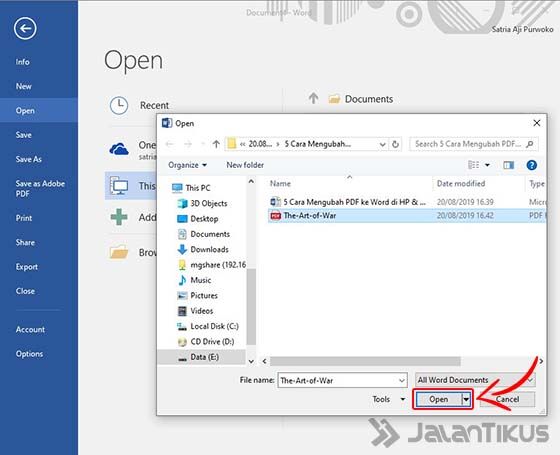
Gunakan fitur bawaan Word 2007
Pilih menu File lalu Open, ubah tipe file menjadi PDF, dan buka dokumen tersebut. Word akan otomatis mengubah konten menjadi dokumen .doc.
Setelah terbuka, simpan kembali dengan format Word 2007 agar kompatibilitas terjaga.
-
Manfaatkan perangkat lunak pihak ketiga
Aplikasi seperti UniPDF, PDFMate atau Smallpdf menyediakan konversi dengan akurasi tinggi. Unduh, instal, lalu pilih file PDF yang akan diubah.
Atur opsi output ke Word 2007 sebelum memulai proses sehingga hasilnya langsung kompatibel.
-
Periksa hasil konversi
Buka file .doc yang dihasilkan dan telusuri setiap halaman untuk menemukan teks yang terpotong atau format yang hilang.
Gunakan fitur Find & Replace untuk memperbaiki kesalahan umum seperti spasi berlebih.
5 Cara Mengubah PDF ke Word di PC Android Online Offline -
Simpan versi akhir
Setelah semua perbaikan selesai, simpan dokumen dengan nama baru untuk menghindari menimpa file asli.
Backup file di cloud atau hard drive eksternal untuk keamanan data.
Penyesuaian ukuran kertas F4 pada dokumen Word
Jika dokumen hasil konversi memerlukan ukuran kertas F4, buka tab Layout dan pilih Page Setup.
Masukkan lebar 21,5 cm dan tinggi 33 cm, lalu klik Set as Default agar ukuran tersebut otomatis muncul pada dokumen baru.
Optimasi hasil konversi untuk dokumen resmi
Gunakan style heading dan paragraph yang konsisten untuk meningkatkan profesionalitas dokumen.
Tambahkan nomor halaman, header, dan footer sesuai standar institusi sebelum mencetak.
Kesimpulan
Dengan mengikuti langkah-langkah di atas, proses ubah pdf ke word 2007 dapat dilakukan secara efisien dan hasilnya tetap rapi.
Jangan lupa menyesuaikan ukuran kertas dan format akhir agar dokumen siap pakai dalam situasi resmi maupun pribadi.


