Book Appointment Now

Cara ubah ms.word ke pdf 2010
Ubah Dokumen Microsoft Word 2010 ke PDF: Panduan Lengkap dan Efektif
Microsoft Word adalah salah satu aplikasi pengolah kata paling populer di dunia. Fleksibilitasnya dalam membuat dan mengedit dokumen menjadikannya pilihan utama bagi pelajar, profesional, dan siapa saja yang perlu menyusun tulisan. Namun, terkadang kita perlu membagikan dokumen Word dalam format yang lebih universal dan aman, seperti Portable Document Format (PDF). PDF memastikan bahwa format dokumen Anda tetap utuh, terlepas dari perangkat atau sistem operasi yang digunakan penerima.
Bagi pengguna Microsoft Word 2010, proses mengubah dokumen Word menjadi PDF mungkin terasa sedikit berbeda dibandingkan versi yang lebih baru. Namun, jangan khawatir, artikel ini akan memandu Anda langkah demi langkah, bahkan hingga ke detail-detail yang mungkin terlewatkan, agar Anda dapat mengubah dokumen Word 2010 Anda ke format PDF dengan mudah dan efektif.
Mengapa Mengubah Dokumen Word ke PDF?
Sebelum kita masuk ke cara teknisnya, mari kita pahami mengapa format PDF begitu diminati dan kapan sebaiknya Anda memilihnya daripada format .docx asli:
- Konsistensi Tampilan: Ini adalah alasan utama. PDF menjaga tata letak, font, gambar, dan format keseluruhan dokumen Anda tetap sama di setiap perangkat. Dokumen Word bisa saja berubah tampilannya tergantung pada versi Word, font yang terpasang di komputer penerima, atau pengaturan printer. PDF menghilangkan keraguan ini.
- Keamanan: PDF dapat dilindungi dengan kata sandi untuk mencegah pengeditan, penyalinan, atau pencetakan tanpa izin. Ini sangat berguna untuk dokumen sensitif.
- Ukuran File yang Optimal: Meskipun tidak selalu lebih kecil dari file Word asli, PDF seringkali menawarkan kompresi yang baik tanpa mengorbankan kualitas, sehingga memudahkan pengiriman melalui email atau penyimpanan.
- Universalitas: Hampir semua perangkat modern memiliki pembaca PDF bawaan atau aplikasi gratis yang dapat membukanya dengan mudah.
- Profesionalisme: Dokumen yang dikirim dalam format PDF seringkali terlihat lebih profesional dan terorganisir, terutama untuk proposal, laporan, atau materi presentasi.
- Pencetakan yang Akurat: PDF dirancang untuk dicetak dengan akurat, memastikan apa yang Anda lihat di layar adalah apa yang akan Anda dapatkan saat dicetak.
Metode 1: Menggunakan Fitur "Save As" (Cara Paling Umum di Word 2010)
Microsoft Word 2010 memiliki fitur bawaan yang memungkinkan Anda menyimpan dokumen langsung ke format PDF. Ini adalah metode yang paling mudah dan paling sering digunakan.
Langkah-langkah:
- Buka Dokumen Anda: Pastikan dokumen Microsoft Word yang ingin Anda ubah sudah terbuka di aplikasi Word 2010 Anda.
- Akses Menu "File": Klik pada tab
Fileyang terletak di sudut kiri atas jendela Word. - Pilih "Save As": Dari menu
Fileyang muncul, arahkan kursor Anda keSave As(Simpan Sebagai). - Pilih Lokasi Penyimpanan: Akan muncul submenu. Klik pada
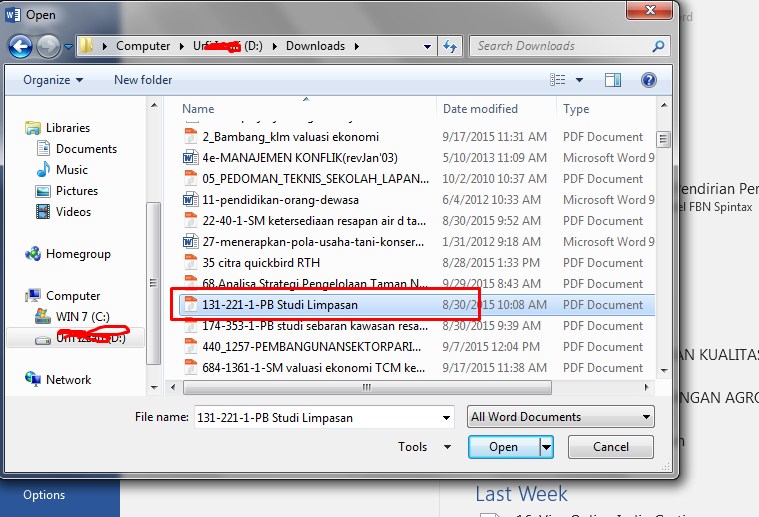
File(atau Anda bisa langsung memilih lokasi penyimpanan sepertiComputeratauBrowsejika ingin memilih folder tertentu). Ini akan membuka jendela dialog "Save As". - Pilih Jenis File PDF: Di jendela dialog "Save As", perhatikan bagian
Save as type(Simpan sebagai tipe). Klik pada kotak drop-down di sampingnya. Anda akan melihat berbagai pilihan format file. Cari dan pilihPDF (*.pdf).- Catatan Penting: Jika Anda tidak melihat opsi PDF di daftar
Save as type, kemungkinan besar Anda memerlukan add-in tambahan yang disediakan oleh Microsoft. Namun, untuk instalasi Office 2010 standar, fitur ini seharusnya sudah tersedia. Jika tidak, lihat bagian "Solusi Jika Opsi PDF Tidak Muncul" di bawah.
- Catatan Penting: Jika Anda tidak melihat opsi PDF di daftar
- Beri Nama File Anda: Masukkan nama yang Anda inginkan untuk file PDF Anda di kolom
File name(Nama file). -
Pilih Opsi Optimasi (Penting!): Di bawah kolom
Save as type, Anda akan melihat tombolOptions...(Opsi…). Klik tombol ini. Jendela "Options" akan muncul, di mana Anda dapat mengatur beberapa parameter penting untuk file PDF Anda:- Pages: Anda dapat memilih untuk menyimpan semua halaman, halaman saat ini, atau rentang halaman tertentu.
- Include non-printing information: Opsi ini biasanya dibiarkan tidak dicentang, kecuali Anda memiliki kebutuhan spesifik.
- Document properties: Memungkinkan Anda menyertakan metadata dokumen.
- Tag for accessibility: Sangat direkomendasikan untuk dicentang jika dokumen Anda ditujukan untuk dibaca oleh pembaca layar atau perangkat bantu lainnya. Ini membantu memastikan dokumen dapat diakses oleh semua orang.
- Create bookmarks using: Anda dapat membuat bookmark dalam PDF berdasarkan heading (Judul) di dokumen Word Anda. Pilih tingkat heading yang ingin dijadikan bookmark. Ini sangat berguna untuk navigasi dokumen panjang.
- Document structure tags for accessibility: Opsi ini juga penting untuk aksesibilitas.
- Save as minimum size (publishing online): Jika Anda berencana membagikan PDF secara online dan ingin ukuran file sekecil mungkin, pilih opsi ini. Ini akan mengompres gambar dan elemen lain dalam dokumen.
- Save as standard (publishing online and printing): Ini adalah pilihan default dan menyeimbangkan kualitas dengan ukuran file, cocok untuk tujuan umum dan pencetakan.
- ISO 19005-1 compliant (PDF/A): Pilih ini jika Anda membutuhkan PDF yang memenuhi standar arsip jangka panjang.
- Bitmap text when fonts may not be embedded: Opsi ini akan mengubah teks menjadi gambar bitmap jika ada masalah dengan penyematan font. Ini dapat meningkatkan kompatibilitas tetapi membuat teks tidak dapat dicari atau disalin. Sebaiknya biarkan tidak dicentang kecuali ada masalah khusus.
- Do not include document properties: Jika Anda ingin file PDF Anda benar-benar anonim tanpa metadata, centang opsi ini.
Setelah selesai mengatur opsi, klik
OK. - Pilih Lokasi Penyimpanan Akhir: Kembali ke jendela "Save As". Pilih folder di mana Anda ingin menyimpan file PDF Anda.
- Klik "Save": Terakhir, klik tombol
Save(Simpan).
Word 2010 akan memproses dokumen Anda dan menyimpannya sebagai file PDF di lokasi yang telah Anda tentukan.
Metode 2: Menggunakan Fitur "Export" (Di Beberapa Versi Office, tapi di Word 2010 Lebih Umum di "Save As")
Meskipun fitur Export (Ekspor) lebih menonjol di versi Office yang lebih baru untuk membuat PDF, di Word 2010, cara yang paling umum adalah melalui Save As. Namun, terkadang, Anda mungkin menemukan opsi ini terintegrasi.
Jika Anda menemukan opsi Export di menu File Anda (biasanya di sebelah Save As atau Save & Send), langkah-langkahnya akan serupa:
- Buka Dokumen: Buka dokumen Word Anda.
- Klik "File" > "Export": Pilih
Filelalu klikExport. - Pilih "Create PDF/XPS Document": Anda akan melihat pilihan untuk
Create PDF/XPS Document. Klik ini. - Klik Tombol "Create PDF/XPS": Jendela dialog "Publish as PDF or XPS" akan muncul.
- Atur Opsi: Di jendela ini, Anda akan melihat beberapa opsi yang mirip dengan yang ada di tombol
Options...pada metode "Save As":- Optimize for: Pilih antara
Standard (publishing online and printing)atauMinimum size (publishing online). - Options…: Klik tombol ini untuk mengakses pengaturan yang lebih rinci seperti yang dijelaskan pada Metode 1 (pilihan halaman, bookmark, aksesibilitas, dll.).
- Optimize for: Pilih antara
- Pilih Lokasi dan Nama File: Tentukan folder penyimpanan dan nama file Anda.
- Klik "Publish": Klik tombol
Publishuntuk membuat file PDF.
Perlu diingat bahwa keberadaan opsi Export secara eksplisit di Word 2010 mungkin bervariasi tergantung pada pembaruan atau instalasi spesifik Office Anda. Metode "Save As" selalu menjadi jaminan.
Solusi Jika Opsi PDF Tidak Muncul di "Save As"
Jika Anda membuka menu Save as type di jendela "Save As" dan tidak menemukan opsi PDF (*.pdf), ini bisa terjadi karena beberapa alasan:
- Add-in Tidak Terinstal: Di versi Office yang lebih lama, Microsoft merilis add-in gratis yang memungkinkan konversi ke PDF. Jika instalasi Office 2010 Anda tidak menyertakannya, Anda perlu mengunduhnya.
- Cara Mendapatkan Add-in: Cari di situs web Microsoft Support untuk "Microsoft Save as PDF or XPS add-in for 2007 Microsoft Office System". Meskipun namanya untuk Office 2007, add-in ini umumnya kompatibel dengan Office 2010. Unduh dan instal file tersebut. Setelah instalasi selesai, tutup dan buka kembali Word, lalu periksa kembali opsi
Save as type.
- Cara Mendapatkan Add-in: Cari di situs web Microsoft Support untuk "Microsoft Save as PDF or XPS add-in for 2007 Microsoft Office System". Meskipun namanya untuk Office 2007, add-in ini umumnya kompatibel dengan Office 2010. Unduh dan instal file tersebut. Setelah instalasi selesai, tutup dan buka kembali Word, lalu periksa kembali opsi
- Instalasi Office Rusak atau Tidak Lengkap: Kemungkinan lain adalah instalasi Office Anda tidak lengkap atau rusak. Dalam kasus ini, memperbaiki atau menginstal ulang Microsoft Office mungkin menjadi solusi terbaik.
Menggunakan Alat Pihak Ketiga (Alternatif Jika Metode Bawaan Gagal)
Jika Anda mengalami kesulitan dengan metode bawaan Word 2010, atau jika Anda memerlukan fitur konversi yang lebih canggih (seperti menggabungkan beberapa file Word menjadi satu PDF, mengompres PDF, atau mengonversi dari format lain), Anda dapat mempertimbangkan alat pihak ketiga.
Ada banyak program gratis dan berbayar yang tersedia:
- Online Converters: Situs web seperti Smallpdf, iLovePDF, Adobe Acrobat Online, dan banyak lainnya menawarkan konversi gratis dokumen Word ke PDF. Cukup unggah file Word Anda, dan alat tersebut akan mengonversinya. Keuntungannya adalah tidak perlu menginstal apa pun. Namun, perlu diingat bahwa Anda mengunggah dokumen Anda ke server eksternal, jadi pertimbangkan privasi jika dokumen Anda sensitif.
- Software Desktop (Gratis/Berbayar):
- Adobe Acrobat Pro DC: Ini adalah standar industri untuk membuat dan mengedit PDF. Meskipun berbayar, ia menawarkan fitur konversi dan pengeditan PDF terlengkap.
- LibreOffice Draw: Bagian dari suite perkantoran gratis LibreOffice, Draw dapat membuka file Word dan mengekspornya ke PDF.
- PDFCreator: Program gratis yang menginstal "printer virtual". Anda dapat "mencetak" dokumen Word Anda ke PDF Creator, dan ia akan menghasilkan file PDF.
Cara menggunakan PDFCreator (Contoh Alat Pihak Ketiga):
- Unduh dan Instal: Unduh PDFCreator dari situs web resminya dan instal di komputer Anda.
- Buka Dokumen Word: Buka dokumen yang ingin Anda konversi di Word 2010.
- Pilih "Print": Klik
File>Print(Cetak). - Pilih Printer PDFCreator: Di daftar
Printer(Cetak), pilihPDFCreator. - Klik "Print": Klik tombol
Print. - Simpan File PDF: PDFCreator akan terbuka dan meminta Anda untuk menyimpan file. Pilih lokasi, beri nama, dan klik
Save.
Tips Tambahan untuk Konversi ke PDF
- Periksa Ulang Dokumen Sebelum Konversi: Pastikan dokumen Anda sudah final dan tidak ada kesalahan ketik atau pemformatan yang belum selesai sebelum Anda mengonversinya ke PDF. Mengedit PDF bisa lebih rumit daripada mengedit dokumen Word.
- Gunakan Judul (Headings) untuk Bookmark: Jika dokumen Anda panjang, gunakan fitur Heading (Judul) di Word (misalnya, Heading 1, Heading 2) untuk struktur. Kemudian, saat menyimpan sebagai PDF, pilih opsi untuk membuat bookmark dari headings. Ini akan membuat navigasi dokumen PDF Anda jauh lebih mudah.
- Perhatikan Ukuran Font dan Gambar: Font yang tidak umum atau gambar beresolusi sangat tinggi dapat membuat ukuran file PDF membengkak. Jika ukuran file menjadi masalah, pertimbangkan opsi optimasi "Minimum size" atau kompresi gambar di Word sebelum konversi.
- Aksesibilitas Penting: Jika dokumen Anda akan dibagikan secara luas, selalu centang opsi yang berkaitan dengan aksesibilitas (seperti
Tag for accessibilitydanDocument structure tags). Ini sangat penting untuk kepatuhan dan inklusivitas.
Kesimpulan
Mengubah dokumen Microsoft Word 2010 ke format PDF adalah proses yang relatif mudah berkat fitur bawaan yang disediakan oleh aplikasi itu sendiri. Dengan mengikuti langkah-langkah di atas, terutama menggunakan fitur Save As dan memanfaatkan opsi Options..., Anda dapat menghasilkan file PDF yang akurat, konsisten, dan profesional. Jika Anda menemui kendala, jangan ragu untuk mencoba add-in resmi dari Microsoft atau beralih ke solusi pihak ketiga. Menguasai teknik konversi ini akan memastikan dokumen Anda dapat dibagikan dan diakses dengan lancar oleh siapa saja, kapan saja, dan di mana saja.
>