Book Appointment Now

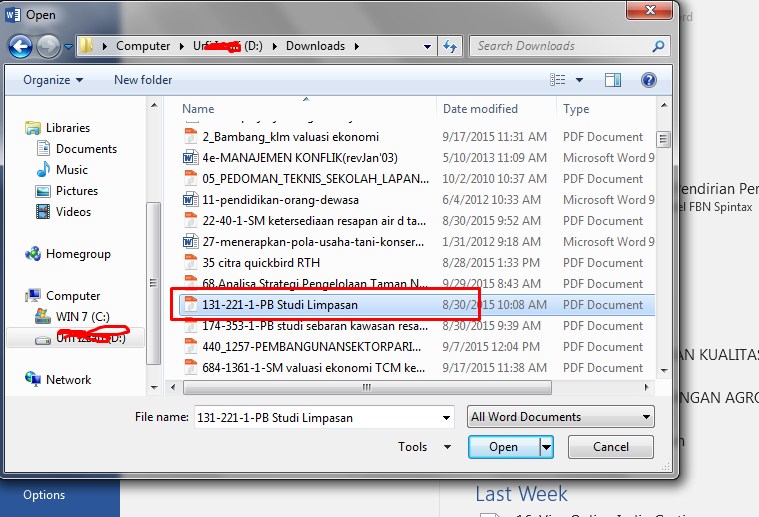
Cara ubah microsoft word ke pdf secara online
Ubah Microsoft Word ke PDF Secara Online: Solusi Cepat dan Mudah untuk Dokumen Anda
Dalam dunia digital yang serba cepat, berbagi dokumen dalam format yang universal dan mudah diakses menjadi krusial. Microsoft Word (DOC/DOCX) adalah format yang umum digunakan untuk membuat dokumen, namun terkadang kita perlu mengubahnya menjadi format Portable Document Format (PDF). PDF menawarkan keunggulan signifikan, seperti mempertahankan tata letak asli, tidak mudah diubah oleh penerima, dan kompatibilitas di berbagai perangkat dan sistem operasi.
Meskipun Microsoft Word sendiri memiliki fitur untuk menyimpan dokumen sebagai PDF, seringkali kita membutuhkan solusi yang lebih cepat dan tidak memerlukan instalasi perangkat lunak tambahan, terutama saat kita sedang tidak berada di depan komputer pribadi atau ketika hanya perlu mengubah satu atau dua dokumen dengan cepat. Di sinilah layanan konversi online menjadi penyelamat. Artikel ini akan membahas secara mendalam berbagai cara mengubah Microsoft Word ke PDF secara online, mulai dari keunggulan format PDF, berbagai opsi konversi online yang tersedia, hingga tips dan trik untuk mendapatkan hasil terbaik.
Mengapa Memilih PDF? Keunggulan yang Tak Terbantahkan
Sebelum kita melangkah lebih jauh ke metode konversi, mari kita pahami mengapa PDF begitu populer dan seringkali menjadi pilihan utama untuk berbagi dokumen:
- Konsistensi Tampilan: PDF dirancang untuk mempertahankan tata letak, font, gambar, dan format dokumen Anda apa adanya, terlepas dari perangkat atau sistem operasi yang digunakan oleh penerima. Ini berarti dokumen Anda akan terlihat sama persis seperti yang Anda inginkan, di mana pun dibuka.
- Keamanan: PDF dapat dilindungi dengan kata sandi untuk membatasi akses, mencegah pencetakan, atau membatasi kemampuan penyalinan teks. Ini sangat berguna untuk dokumen sensitif.
- Ukuran File yang Dioptimalkan: Meskipun mempertahankan kualitas visual, PDF seringkali memiliki ukuran file yang lebih kecil dibandingkan dokumen Word asli, terutama setelah dioptimalkan, sehingga lebih mudah untuk dibagikan melalui email atau diunggah ke platform online.
- Universalitas: Hampir semua perangkat modern memiliki aplikasi bawaan atau gratis untuk membuka dan membaca file PDF. Ini menghilangkan kebutuhan bagi penerima untuk memiliki perangkat lunak khusus seperti Microsoft Word.
- Mudah Dibaca: PDF dirancang untuk dibaca, bukan untuk diedit dengan mudah. Ini menjaga integritas dokumen Anda dan mencegah perubahan yang tidak diinginkan.
Berbagai Pilihan Konversi Online: Solusi Tanpa Repot
Saat ini, terdapat ratusan layanan konversi online yang menawarkan kemampuan mengubah dokumen Word menjadi PDF. Sebagian besar dari layanan ini gratis untuk penggunaan dasar dan tidak memerlukan registrasi. Berikut adalah beberapa kategori dan contoh layanan yang populer:
1. Konverter Online Umum (Gratis dan Mudah Digunakan)
Ini adalah kategori yang paling umum. Layanan ini biasanya memiliki antarmuka yang sangat sederhana: unggah file Word Anda, pilih format output (PDF), dan konverter akan memprosesnya. Setelah selesai, Anda bisa mengunduh file PDF yang dihasilkan.
-
Adobe Acrobat Online: Sebagai pencipta format PDF, Adobe menawarkan solusi konversi online yang andal. Anda dapat mengunggah file Word Anda dan mengunduh versi PDF-nya. Layanan ini seringkali menawarkan fitur tambahan seperti kompresi PDF atau penggabungan file jika Anda menggunakan versi berbayar atau mendaftar.
- Cara Penggunaan:
- Kunjungi situs web Adobe Acrobat Online (cari "Adobe Acrobat online convert Word to PDF").
- Klik tombol "Select a file" dan pilih file Word Anda dari komputer.
- Tunggu hingga proses konversi selesai.
- Klik tombol "Download" untuk menyimpan file PDF ke perangkat Anda.
- Cara Penggunaan:
-
Smallpdf: Smallpdf adalah salah satu platform konversi PDF yang paling populer. Mereka menawarkan berbagai macam alat untuk mengelola file PDF, termasuk konverter dari Word ke PDF. Keunggulannya adalah antarmuka yang bersih dan intuitif, serta kecepatan konversi yang baik.
- Cara Penggunaan:
- Buka situs web Smallpdf (cari "Smallpdf convert Word to PDF").
- Seret dan lepas file Word Anda ke area yang ditentukan, atau klik "Choose Files" untuk memilihnya.
- Setelah diunggah, Smallpdf akan otomatis mengonversinya.
- Klik tombol "Download" untuk mendapatkan file PDF Anda.
- Cara Penggunaan:
-
iLovePDF: Mirip dengan Smallpdf, iLovePDF menyediakan serangkaian alat PDF yang komprehensif, termasuk konversi Word ke PDF. Mereka juga menawarkan fitur lain seperti penggabungan PDF, pemisahan PDF, dan pengeditan dasar.
- Cara Penggunaan:
- Akses situs web iLovePDF (cari "iLovePDF convert Word to PDF").
- Klik "Select Word files" atau seret dan lepas file Anda.
- Proses konversi akan dimulai secara otomatis.
- Klik "Download PDF" untuk mengunduh hasil konversi.
- Cara Penggunaan:
-
Zamzar: Zamzar adalah konverter file online yang mendukung lebih dari 1.000 format file, termasuk konversi dari Word ke PDF. Keunggulan Zamzar adalah kemampuannya untuk mengonversi file dari URL, yang bisa sangat berguna jika dokumen Word Anda tersimpan di cloud dan dapat diakses melalui tautan.
- Cara Penggunaan:
- Buka situs web Zamzar (cari "Zamzar convert Word to PDF").
- Klik "Add Files" untuk mengunggah file Word Anda atau masukkan URL jika file berada online.
- Pilih "PDF" dari daftar format output.
- Klik "Convert Now".
- Setelah konversi selesai, Anda akan mendapatkan tautan untuk mengunduh file PDF.
- Cara Penggunaan:
2. Konverter Terintegrasi dengan Layanan Cloud Storage
Beberapa layanan penyimpanan cloud juga menawarkan fungsionalitas konversi yang terintegrasi. Ini sangat nyaman jika dokumen Word Anda tersimpan di platform tersebut.
- Google Drive: Jika Anda menggunakan Google Drive, Anda dapat membuka file Word Anda langsung di Google Docs. Google Docs kemudian memiliki opsi untuk mengunduh dokumen dalam format PDF.
- Cara Penggunaan:
- Unggah file Word Anda ke Google Drive.
- Klik kanan pada file tersebut dan pilih "Open with" > "Google Docs".
- Setelah dokumen terbuka di Google Docs, buka menu "File" > "Download" > "PDF Document (.pdf)".
- Cara Penggunaan:
3. Konverter yang Menawarkan Fitur Tambahan
Beberapa layanan konversi online tidak hanya melakukan konversi dasar, tetapi juga menawarkan fitur tambahan seperti:
- Kompresi PDF: Mengurangi ukuran file PDF tanpa mengurangi kualitas secara signifikan.
- Penggabungan PDF: Menggabungkan beberapa file Word (atau PDF) menjadi satu dokumen PDF tunggal.
- Pengeditan PDF: Melakukan perubahan kecil pada dokumen PDF setelah konversi.
- Perlindungan Kata Sandi: Menambahkan kata sandi ke file PDF yang dihasilkan.
Meskipun fitur-fitur ini seringkali menjadi bagian dari paket berbayar, banyak layanan yang menawarkan versi uji coba gratis atau fitur dasar gratis.
Tips dan Trik untuk Konversi yang Optimal
Meskipun konversi online umumnya sangat mudah, ada beberapa hal yang perlu diperhatikan untuk memastikan hasil terbaik:
- Periksa Tata Letak Dokumen Asli: Sebelum mengonversi, pastikan dokumen Word Anda sudah final dan memiliki tata letak yang rapi. Periksa kembali spasi, perataan, daftar, tabel, dan gambar. Perubahan kecil pada tata letak di Word mungkin terlihat berbeda setelah konversi ke PDF, terutama jika Anda menggunakan font yang tidak umum atau elemen desain yang kompleks.
- Gunakan Font Standar: Jika memungkinkan, gunakan font yang umum tersedia di sebagian besar sistem (seperti Arial, Times New Roman, Calibri, atau Verdana). Ini akan mengurangi risiko font tidak terbaca dengan benar di PDF. Jika Anda menggunakan font khusus, pastikan font tersebut disematkan (embedded) dalam dokumen Word Anda sebelum konversi, meskipun tidak semua konverter online mendukung penyematan font secara otomatis.
- Perhatikan Ukuran File: Jika ukuran file menjadi masalah, cari layanan konversi yang menawarkan opsi kompresi PDF. Anda juga bisa mengoptimalkan gambar di dokumen Word Anda sebelum konversi.
- Keamanan Data: Saat menggunakan layanan konversi online, terutama yang gratis, pertimbangkan privasi dan keamanan data Anda. Hindari mengunggah dokumen yang sangat sensitif atau rahasia ke layanan yang tidak Anda percayai sepenuhnya. Baca kebijakan privasi mereka jika Anda memiliki kekhawatiran. Layanan dari penyedia terkemuka seperti Adobe, Google, atau platform besar lainnya cenderung lebih aman.
- Uji Coba Hasilnya: Setelah mengunduh file PDF, buka dan periksa dengan cermat. Pastikan semua teks terbaca, gambar ditampilkan dengan benar, dan tata letak sesuai dengan harapan Anda. Jika ada masalah, coba lagi dengan konverter online lain atau dengan sedikit penyesuaian pada dokumen Word asli.
- Batasan Layanan Gratis: Layanan gratis biasanya memiliki batasan pada ukuran file yang dapat diunggah, jumlah konversi per hari, atau fitur yang tersedia. Jika Anda sering melakukan konversi atau membutuhkan fitur lanjutan, pertimbangkan untuk berlangganan versi berbayar.
Langkah-langkah Umum Konversi Online (Ringkasan)
Secara umum, proses konversi Microsoft Word ke PDF secara online mengikuti langkah-langkah dasar berikut:
- Pilih Layanan Konversi: Cari layanan konversi online terpercaya melalui mesin pencari (misalnya, "convert Word to PDF online").
- Akses Situs Web: Buka situs web layanan yang Anda pilih.
- Unggah File Word: Klik tombol untuk mengunggah file Word Anda (biasanya berlabel "Upload," "Choose File," atau ikon panah ke atas) atau seret dan lepas file ke area yang ditentukan.
- Pilih Format Output: Pastikan format output yang dipilih adalah PDF.
- Mulai Konversi: Klik tombol "Convert," "Start," atau yang serupa.
- Unduh File PDF: Setelah proses konversi selesai, akan muncul tombol atau tautan untuk mengunduh file PDF Anda.
Kesimpulan
Mengubah dokumen Microsoft Word menjadi PDF secara online adalah proses yang cepat, efisien, dan sangat berguna. Dengan banyaknya pilihan layanan gratis yang tersedia, Anda dapat dengan mudah menghasilkan dokumen PDF yang profesional dan konsisten untuk dibagikan dengan siapa pun. Mulai dari Adobe Acrobat Online yang terkemuka hingga platform seperti Smallpdf dan iLovePDF yang mudah digunakan, Anda memiliki banyak opsi untuk memenuhi kebutuhan konversi Anda.
Ingatlah untuk selalu memeriksa tata letak dokumen Anda sebelum konversi, menggunakan font standar jika memungkinkan, dan selalu menguji hasil PDF Anda. Dengan sedikit perhatian pada detail, Anda dapat memanfaatkan kekuatan konversi online untuk memastikan dokumen Anda tampil sempurna di setiap kesempatan. Jadi, lain kali Anda perlu berbagi dokumen Word dalam format yang aman dan universal, jangan ragu untuk beralih ke solusi konversi online yang praktis ini.
>