Book Appointment Now

Cara ubah latex k word
Ubah Dokumen LaTeX Anda Menjadi File Word: Panduan Lengkap dan Solusi Efektif
Bagi para akademisi, peneliti, atau siapa pun yang berurusan dengan penulisan ilmiah, LaTeX adalah alat yang sangat kuat untuk menghasilkan dokumen profesional dengan tata letak yang indah. Namun, ada kalanya Anda perlu membagikan atau mengedit dokumen tersebut dalam format yang lebih umum digunakan, seperti Microsoft Word (.docx). Mengubah dari LaTeX ke Word bukanlah proses drag-and-drop yang sederhana karena perbedaan mendasar dalam cara kedua format ini bekerja. LaTeX menggunakan markup berbasis teks untuk mendefinisikan struktur dan format, sementara Word menggunakan antarmuka grafis yang lebih visual.
Artikel ini akan menjadi panduan komprehensif Anda untuk menavigasi proses konversi ini. Kami akan membahas berbagai metode, mulai dari yang paling mudah hingga yang lebih kompleks, serta membahas tantangan yang mungkin Anda hadapi dan bagaimana mengatasinya. Dengan pemahaman yang tepat, Anda dapat berhasil mengubah dokumen LaTeX Anda ke dalam format Word dengan mempertahankan sebagian besar integritas format dan konten.
Mengapa Perlu Mengubah LaTeX ke Word?
Sebelum kita menyelami cara melakukannya, mari kita pahami mengapa kebutuhan ini sering muncul:
- Kolaborasi: Word adalah format standar untuk kolaborasi di banyak lingkungan kerja dan akademik. Rekan kerja atau pembimbing mungkin tidak terbiasa atau tidak memiliki perangkat lunak yang diperlukan untuk membuka dan mengedit file LaTeX.
- Kemudahan Pengeditan: Bagi pengguna yang tidak terbiasa dengan sintaks LaTeX, mengedit dokumen Word jauh lebih intuitif.
- Kompatibilitas: Banyak platform publikasi, sistem manajemen pembelajaran (LMS), atau bahkan beberapa konferensi mungkin secara spesifik meminta pengiriman dokumen dalam format Word.
- Presentasi: Terkadang, Anda mungkin ingin mengekstrak bagian-bagian tertentu dari dokumen LaTeX Anda untuk digunakan dalam presentasi yang dibuat di PowerPoint atau program serupa.
- Keterbatasan Perangkat Lunak: Tidak semua orang memiliki kompiler LaTeX terinstal di komputer mereka, sehingga membagikan file
.texmentah seringkali tidak praktis.
Metode Konversi: Dari Mudah ke Lanjutan
Ada beberapa cara untuk melakukan konversi ini, masing-masing dengan kelebihan dan kekurangannya. Pilihan terbaik akan bergantung pada kerumitan dokumen LaTeX Anda dan seberapa akurat Anda ingin konversi tersebut.
1. Konversi Langsung ke PDF, Lalu ke Word (Metode Sederhana tapi Terbatas)
Ini adalah metode paling dasar dan seringkali merupakan titik awal yang baik untuk dokumen sederhana.
Langkah-langkah:
- Kompilasi Dokumen LaTeX Anda: Gunakan kompiler LaTeX (seperti TeX Live, MiKTeX, atau editor online seperti Overleaf) untuk menghasilkan file PDF dari dokumen
.texAnda. Pastikan kompilasi berjalan lancar tanpa error. - Gunakan Konverter PDF ke Word Online atau Offline:
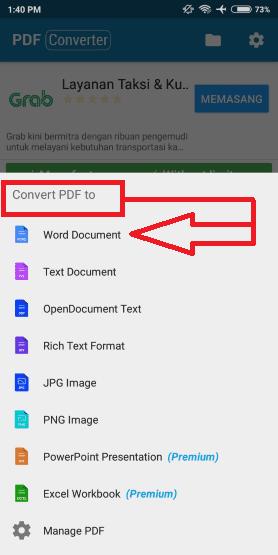
- Online: Ada banyak layanan gratis yang tersedia di internet, seperti Smallpdf, iLovePDF, Adobe Acrobat Online, atau Zamzar. Cukup unggah file PDF Anda, pilih format Word, dan unduh hasilnya.
- Offline: Perangkat lunak seperti Adobe Acrobat Pro atau beberapa editor PDF lainnya menawarkan fitur konversi ke Word.
- Periksa Hasilnya: Buka file Word yang dihasilkan dan bandingkan dengan PDF asli.
Kelebihan:
- Sangat mudah dan cepat untuk dokumen sederhana.
- Tidak memerlukan perangkat lunak tambahan selain kompiler LaTeX dan browser web.
Kekurangan:
- Format Tidak Akurat: Ini adalah kelemahan terbesar. Konversi dari PDF ke Word seringkali mengacaukan tata letak, format teks (font, ukuran, spasi), gambar, tabel, dan persamaan matematika.
- Persamaan Matematika Rusak: Persamaan matematika yang dibuat dengan LaTeX hampir pasti akan rusak atau menjadi gambar yang tidak dapat diedit.
- Tabel dan Gambar Bergeser: Penempatan tabel dan gambar bisa sangat tidak akurat.
- Teks Tidak Dapat Diedit: Terkadang, teks dalam PDF dikonversi menjadi gambar, membuatnya tidak dapat diedit.
Kapan Menggunakan Metode Ini: Hanya untuk dokumen yang sangat sederhana tanpa banyak format kompleks, persamaan matematika, atau tabel yang rumit.
2. Menggunakan Konverter Khusus LaTeX ke Word
Ada beberapa alat yang dirancang khusus untuk menjembatani kesenjangan antara LaTeX dan Word.
-
Pandoc (Paling Direkomendasikan untuk Kualitas Konversi):
Pandoc adalah konverter dokumen universal yang sangat kuat. Ia dapat membaca berbagai format dan menulis ke berbagai format lain, termasuk LaTeX ke DOCX.Cara Menggunakan Pandoc:
Pandoc biasanya digunakan melalui command line (terminal atau command prompt).- Instal Pandoc: Unduh dan instal Pandoc dari situs resminya: https://pandoc.org/install.html
- Buka Terminal/Command Prompt: Navigasikan ke direktori tempat file
.texAnda berada. - Jalankan Perintah Konversi:
pandoc nama_file_anda.tex -o nama_file_anda.docxGanti
nama_file_anda.texdengan nama file LaTeX Anda dannama_file_anda.docxdengan nama file Word yang Anda inginkan.
Kelebihan Pandoc:
- Kualitas Konversi Terbaik: Pandoc umumnya memberikan hasil konversi yang jauh lebih baik dibandingkan konversi PDF ke Word. Ia mencoba menafsirkan struktur LaTeX dan mengonversinya ke elemen Word yang setara.
- Mendukung Banyak Fitur: Mampu menangani judul, bagian, daftar, kutipan (jika menggunakan format yang didukung), dan bahkan beberapa aspek format teks.
- Fleksibel: Memiliki banyak opsi untuk menyesuaikan proses konversi.
Kekurangan Pandoc:
- Memerlukan Penggunaan Command Line: Bagi yang tidak terbiasa, command line bisa terasa menakutkan.
- Persamaan Matematika Tetap Menjadi Tantangan: Meskipun Pandoc mencoba, persamaan matematika yang kompleks seringkali masih memerlukan penyesuaian manual di Word. Pandoc mungkin mengonversinya menjadi objek OLE (misalnya, MathType) atau gambar.
- Perlu Penyesuaian: Dokumen yang kompleks mungkin masih memerlukan perbaikan format yang signifikan di Word setelah konversi.
Tips untuk Pandoc:
- Untuk persamaan matematika, Pandoc sering menggunakan
tex4htdi belakang layar. Anda mungkin perlu memastikan bahwatex4htterinstal. - Anda bisa menggunakan opsi seperti
--standaloneuntuk membuat file DOCX mandiri. - Eksplorasi opsi Pandoc lainnya untuk hasil yang lebih baik.
-
Konverter Online Lainnya: Beberapa situs web menawarkan konversi LaTeX ke DOCX secara langsung. Namun, kualitasnya seringkali bervariasi dan mungkin tidak sebaik Pandoc. Cari "LaTeX to DOCX converter online" di mesin pencari Anda.
3. Menggunakan Editor LaTeX yang Memiliki Fitur Ekspor
Beberapa editor LaTeX canggih menawarkan opsi ekspor langsung ke format lain, termasuk Word.
- TeXstudio (dengan Plugin atau Konfigurasi Khusus): TeXstudio adalah editor LaTeX populer yang kuat. Meskipun tidak secara langsung mengekspor ke DOCX, Anda dapat mengintegrasikannya dengan alat seperti Pandoc atau menggunakan skrip eksternal.
- Overleaf (Ekspor ke Word – Terbatas): Overleaf, platform kolaborasi LaTeX berbasis web, memiliki fitur ekspor ke Word. Namun, ini seringkali mengonversi dokumen ke PDF terlebih dahulu, lalu mencoba mengonversinya ke Word, yang membawa kembali keterbatasan metode PDF ke Word. Fitur ini lebih cocok untuk mengekstrak teks daripada mempertahankan format.
Cara Menggunakan Overleaf untuk Ekspor ke Word (Perhatikan Keterbatasan):
- Buka Proyek Anda di Overleaf.
- Klik Tombol "Menu" (ikon tiga garis).
- Pilih "Download" atau "Download Project".
- Cari opsi "Download as Word (.docx)".
- Unduh file DOCX yang dihasilkan.
Kelebihan: Mudah diakses jika Anda sudah menggunakan Overleaf.
Kekurangan: Kualitas konversi cenderung rendah, terutama untuk format yang kompleks dan persamaan matematika.
4. Konversi Manual (Metode Paling Akurat tapi Paling Memakan Waktu)
Untuk dokumen yang sangat penting dan memerlukan akurasi format yang sempurna, konversi manual mungkin menjadi pilihan terakhir, meskipun sangat memakan waktu.
Langkah-langkah:
- Kompilasi Dokumen LaTeX Anda menjadi PDF: Ini akan menjadi referensi visual Anda.
- Buat Dokumen Word Baru: Buka Microsoft Word dan buat dokumen kosong.
- Salin dan Tempel Konten Secara Manual:
- Teks: Salin teks dari file
.texAnda ke Word. Anda mungkin perlu memformat ulang font, ukuran, dan spasi secara manual. - Judul dan Bagian: Gunakan gaya judul bawaan Word (Heading 1, Heading 2, dll.) untuk meniru struktur LaTeX Anda.
- Daftar: Buat daftar berpoin atau bernomor secara manual di Word.
- Gambar: Simpan gambar dari folder proyek LaTeX Anda, lalu sisipkan satu per satu ke dalam dokumen Word. Posisikan dan sesuaikan ukurannya sesuai kebutuhan.
- Tabel: Buat ulang tabel di Word. Ini bisa sangat memakan waktu jika tabelnya rumit.
- Persamaan Matematika: Ini adalah bagian paling sulit. Anda harus menggunakan Equation Editor di Microsoft Word (Insert > Equation) atau plugin MathType (jika terinstal) untuk menulis ulang setiap persamaan.
- Daftar Pustaka: Anda mungkin perlu menggunakan fitur referensi di Word atau menyalinnya secara manual.
- Teks: Salin teks dari file
Kelebihan:
- Akurasi Tertinggi: Anda memiliki kontrol penuh atas setiap elemen, sehingga dapat mencapai akurasi format yang sangat tinggi.
- Memahami Struktur: Proses ini memaksa Anda untuk benar-benar memahami struktur dan format dokumen Anda.
Kekurangan:
- Sangat Memakan Waktu: Ini adalah metode yang paling lambat dan melelahkan, terutama untuk dokumen yang panjang dan kompleks.
- Memerlukan Keterampilan Word: Anda perlu mahir menggunakan fitur-fitur pemformatan di Microsoft Word.
Kapan Menggunakan Metode Ini: Ketika akurasi format adalah prioritas utama dan metode otomatis tidak memberikan hasil yang memuaskan, serta Anda memiliki waktu yang cukup.
Tantangan Umum dalam Konversi LaTeX ke Word dan Cara Mengatasinya
Terlepas dari metode yang Anda pilih, Anda kemungkinan akan menghadapi beberapa tantangan:
-
Persamaan Matematika:
- Masalah: Ini adalah tantangan terbesar. LaTeX sangat baik dalam rendering matematika, sementara Word memiliki editor matematika yang terpisah.
- Solusi:
- Pandoc: Coba gunakan Pandoc. Jika persamaan dikonversi menjadi objek OLE (MathType), Anda masih bisa mengeditnya. Jika menjadi gambar, Anda harus menulis ulang.
- Manual: Gunakan Equation Editor di Word atau MathType untuk menulis ulang. Ini adalah cara paling andal untuk persamaan kompleks.
- Konversi ke Gambar (terakhir): Jika benar-benar tidak dapat diperbaiki, Anda bisa mengonversi persamaan menjadi gambar di Word, tetapi ini akan membuatnya tidak dapat diedit.
-
Tata Letak dan Pemformatan (Spasi, Margin, Font):
- Masalah: Perbedaan dalam cara kedua sistem menangani spasi, margin, indentasi, dan pemilihan font.
- Solusi:
- Pandoc: Biasanya cukup baik, tetapi tetap periksa.
- Manual: Periksa dan sesuaikan pengaturan halaman, spasi paragraf, dan gaya font di Word. Gunakan Styles di Word untuk konsistensi.
-
Tabel:
- Masalah: Tabel LaTeX yang kompleks dengan pembagian kolom atau baris yang rumit bisa sulit dikonversi.
- Solusi:
- Pandoc: Coba Pandoc.
- Manual: Buat ulang tabel di Word. Gunakan fitur "Insert Table" dan sesuaikan sel, baris, kolom, serta perbatasan.
-
Gambar dan Grafik:
- Masalah: Penempatan gambar, caption, dan referensi gambar.
- Solusi:
- Pandoc: Biasanya dapat menangani gambar yang disisipkan dengan perintah standar
includegraphics. - Manual: Sisipkan ulang gambar di Word. Gunakan fitur captions Word untuk penomoran otomatis dan referensi silang. Atur penempatan gambar (misalnya, in line with text, square, tight).
- Pandoc: Biasanya dapat menangani gambar yang disisipkan dengan perintah standar
-
Referensi Silang dan Daftar Pustaka:
- Masalah: Perintah seperti
ref,pageref,citetidak akan berfungsi langsung di Word. - Solusi:
- Pandoc: Terkadang dapat mengonversi kutipan jika menggunakan format yang didukung Pandoc (misalnya, dengan file
.bibdanciteproc). - Manual:
- Referensi Silang: Setelah konversi, Anda harus secara manual mengganti referensi silang (misalnya, "lihat Tabel reftab:nama") dengan nomor tabel atau bagian yang sesuai di Word.
- Daftar Pustaka: Buat ulang daftar pustaka di Word menggunakan fitur Citations & Bibliography atau salin manual.
- Pandoc: Terkadang dapat mengonversi kutipan jika menggunakan format yang didukung Pandoc (misalnya, dengan file
- Masalah: Perintah seperti
-
Lingkungan Kustom dan Paket Khusus:
- Masalah: Lingkungan atau perintah LaTeX yang Anda definisikan sendiri atau berasal dari paket yang tidak umum mungkin tidak memiliki padanan langsung di Word.
- Solusi:
- Pandoc: Akan kesulitan menafsirkan ini.
- Manual: Anda harus menafsirkan tujuan dari lingkungan kustom tersebut dan mereplikasinya menggunakan fitur Word.
Rekomendasi Akhir
- Untuk Dokumen Sederhana: Mulai dengan kompilasi ke PDF lalu konversi ke Word menggunakan alat online. Periksa hasilnya dengan cermat.
- Untuk Dokumen dengan Kompleksitas Sedang (teks, bagian, daftar, beberapa gambar/tabel): Pandoc adalah pilihan terbaik Anda. Ini menawarkan keseimbangan terbaik antara kemudahan penggunaan dan kualitas konversi. Bersiaplah untuk melakukan penyesuaian manual setelah konversi.
- Untuk Dokumen Sangat Penting dan Kompleks (terutama dengan persamaan matematika yang rumit): Jika akurasi format adalah segalanya dan Anda memiliki waktu, konversi manual adalah cara yang paling dapat diandalkan, meskipun melelahkan.
Mengubah dokumen LaTeX ke Word adalah proses yang membutuhkan kesabaran dan pemahaman tentang keterbatasan alat konversi. Dengan mengetahui metode yang tersedia dan tantangan yang mungkin muncul, Anda dapat menavigasi proses ini secara efektif dan mendapatkan hasil yang dapat diterima. Ingatlah untuk selalu membandingkan dokumen Word yang dihasilkan dengan PDF asli Anda untuk memastikan semua elemen penting telah ditransfer dengan benar.
>