Book Appointment Now

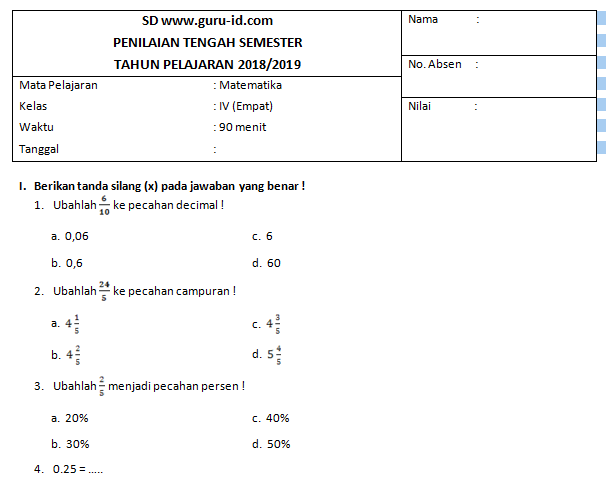
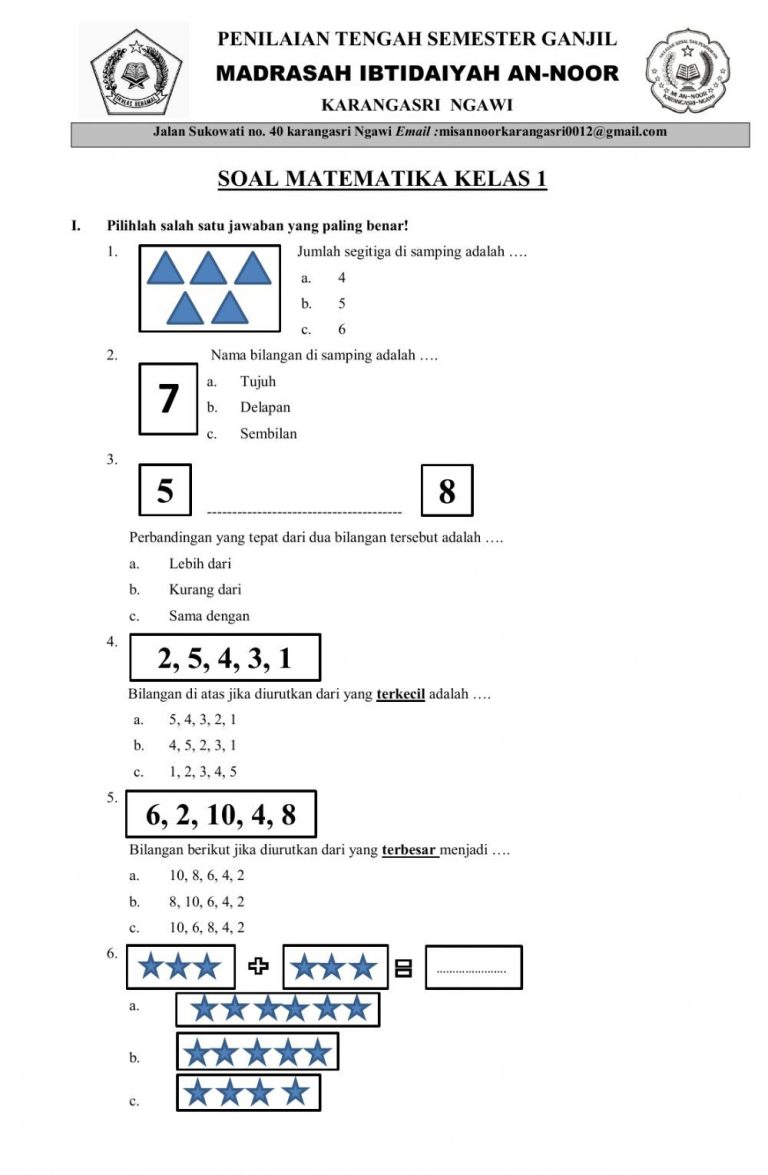
Cara ubah kop di word
Panduan Lengkap: Mengubah Kop Dokumen Word untuk Profesionalisme yang Tak Tertandingi
Dalam dunia bisnis, akademis, dan profesional, dokumen yang rapi dan terstruktur adalah cerminan dari profesionalisme dan perhatian terhadap detail. Salah satu elemen kunci yang berkontribusi pada estetika dan identitas dokumen adalah kop (header). Kop, atau bagian atas halaman, seringkali memuat informasi penting seperti judul dokumen, nama perusahaan, logo, nomor halaman, atau bahkan tanggal. Mengubah dan menyesuaikan kop di Microsoft Word bukan hanya soal estetika, tetapi juga tentang bagaimana Anda ingin audiens Anda mempersepsikan dokumen Anda.
Artikel ini akan membawa Anda selangkah demi selangkah melalui berbagai cara untuk mengubah kop di Microsoft Word, mulai dari yang paling dasar hingga teknik yang lebih canggih. Kami akan membahas mengapa kop penting, berbagai jenis informasi yang dapat Anda masukkan, serta cara mengelola kop secara efektif untuk berbagai kebutuhan dokumen.
Mengapa Kop Dokumen Begitu Penting?
Sebelum kita menyelami aspek teknisnya, mari kita pahami mengapa kop dokumen memiliki peranan krusial:
- Identitas dan Branding: Kop adalah salah satu tempat pertama yang dilihat pembaca. Dengan menempatkan logo perusahaan, nama organisasi, atau informasi kontak, Anda secara instan memberikan identitas pada dokumen Anda. Ini sangat penting untuk menjaga konsistensi merek di seluruh komunikasi tertulis.
- Navigasi dan Informasi Kontekstual: Nomor halaman, judul bab, atau nama dokumen di kop membantu pembaca menavigasi dokumen yang panjang. Ini memudahkan mereka untuk menemukan informasi spesifik atau melacak posisi mereka dalam dokumen.
- Profesionalisme dan Kredibilitas: Dokumen yang memiliki kop yang dirancang dengan baik terlihat lebih profesional dan terorganisir. Ini menunjukkan bahwa Anda telah meluangkan waktu dan usaha untuk membuat dokumen yang representatif, yang pada gilirannya meningkatkan kredibilitas Anda di mata pembaca.
- Informasi Penting yang Konsisten: Informasi seperti nomor versi, tanggal revisi, atau nama file yang ditempatkan di kop memastikan bahwa setiap halaman dokumen menyajikan data yang sama, menghindari kebingungan atau penggunaan informasi yang kedaluwarsa.
Memulai: Mengakses dan Mengedit Kop di Word
Microsoft Word menyediakan antarmuka yang intuitif untuk mengelola kop. Berikut adalah cara paling umum untuk mengakses dan mulai mengeditnya:
Metode 1: Menggunakan Pita (Ribbon) Word
- Buka Dokumen Anda: Jalankan Microsoft Word dan buka dokumen yang ingin Anda edit.
- Akses Tab "Insert": Pada pita di bagian atas jendela Word, klik tab Insert.
- Temukan Grup "Header & Footer": Di dalam tab "Insert", Anda akan melihat grup yang diberi nama Header & Footer.
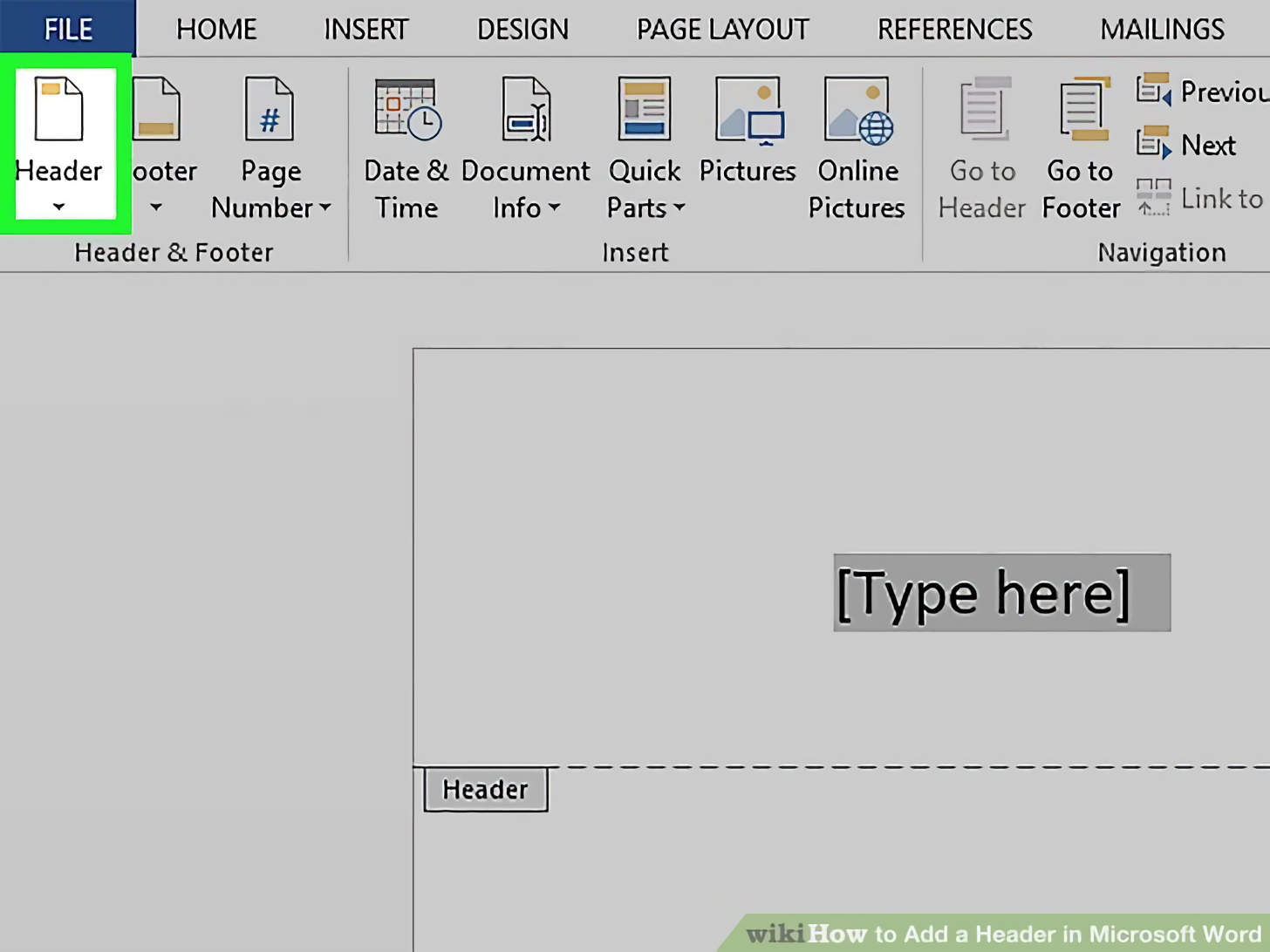
- Klik "Header": Klik tombol Header. Akan muncul menu dropdown yang menampilkan beberapa pilihan template kop bawaan.
- Pilih "Edit Header": Untuk memulai dari awal atau mengedit kop yang sudah ada, pilih opsi Edit Header. Ini akan membawa Anda langsung ke area kop di bagian atas halaman, dan pita Word akan berubah menampilkan opsi khusus untuk kop dan footer.
Metode 2: Double-Click Langsung pada Area Kop
Ini adalah cara tercepat untuk mengakses kop:
- Arahkan Kursor: Pindahkan kursor mouse Anda ke bagian paling atas halaman dokumen, di area di mana kop biasanya berada.
- Klik Ganda: Klik dua kali (double-click) dengan cepat. Area kop akan terbuka untuk diedit, dan pita Word akan beralih ke mode kop/footer.
Setelah Anda mengklik "Edit Header" atau melakukan double-click, area kop akan aktif. Anda akan melihat garis putus-putus yang menandai batas kop, dan teks di halaman utama dokumen akan tampak lebih redup, menunjukkan bahwa Anda sedang bekerja di bagian kop. Untuk kembali ke dokumen utama, Anda bisa mengklik dua kali di area teks dokumen utama atau mengklik tombol "Close Header and Footer" di pita Word.
Memasukkan Berbagai Elemen ke dalam Kop
Setelah area kop aktif, Anda dapat memasukkan berbagai jenis informasi. Berikut adalah beberapa elemen umum dan cara memasukkannya:
1. Teks Biasa (Nama Perusahaan, Judul Dokumen)
Ini adalah penggunaan kop yang paling mendasar. Anda cukup mengetikkan teks yang diinginkan langsung di area kop.
- Contoh: "PT. Maju Jaya Abadi", "Laporan Proyek Q4 2023", "Draf Awal Dokumen Kebijakan".
- Pemformatan Teks: Anda dapat memformat teks ini sama seperti teks biasa di dokumen utama. Gunakan tab Home untuk mengubah font, ukuran, warna, perataan (rata kiri, tengah, kanan), dan gaya (bold, italic, underline).
2. Nomor Halaman
Nomor halaman sangat penting untuk dokumen yang panjang. Word memudahkan penambahannya.
- Akses Kop: Pastikan Anda berada di mode edit kop.
- Pilih "Page Number": Di tab Insert, dalam grup Header & Footer, klik Page Number.
- Pilih Lokasi: Pilih di mana Anda ingin nomor halaman muncul (Top of Page untuk kop, Bottom of Page untuk footer, atau Current Position).
- Pilih Gaya: Word menawarkan berbagai gaya penomoran halaman. Pilih salah satu yang sesuai dengan desain Anda.
- Otomatis: Word akan secara otomatis menambahkan nomor halaman yang benar untuk setiap halaman.
3. Logo Perusahaan
Menambahkan logo adalah cara yang bagus untuk memperkuat branding.
- Akses Kop: Pastikan Anda berada di mode edit kop.
- Pilih "Pictures": Di tab Insert, dalam grup Illustrations, klik Pictures.
- Pilih Sumber Logo: Pilih apakah logo Anda ada di "This Device" (komputer Anda) atau dari sumber online.
- Sisipkan Logo: Cari file logo Anda, pilih, dan klik Insert.
- Atur Ukuran dan Posisi: Logo mungkin perlu diubah ukurannya agar sesuai. Klik logo, lalu gunakan pegangan di sudut-sudutnya untuk mengubah ukuran. Untuk memindahkan logo dengan bebas, Anda mungkin perlu mengubah pengaturan "Wrap Text". Klik kanan logo, pilih Wrap Text, dan pilih opsi seperti Square atau In Front of Text untuk kebebasan posisi.
4. Tanggal dan Waktu
Anda dapat memasukkan tanggal dan waktu yang akan diperbarui secara otomatis.
- Akses Kop: Pastikan Anda berada di mode edit kop.
- Pilih "Date & Time": Di tab Insert, dalam grup Text, klik Date & Time.
- Pilih Format: Pilih format tanggal dan waktu yang Anda inginkan dari daftar.
- Opsi "Update Automatically": Centang kotak Update automatically jika Anda ingin tanggal/waktu selalu menampilkan tanggal saat ini setiap kali dokumen dibuka atau dicetak. Jika Anda ingin tanggal/waktu menjadi statis (tidak berubah), jangan centang kotak ini.
- Klik "OK": Tanggal/waktu akan dimasukkan ke dalam kop.
5. Informasi Dokumen (Nama File, Jalur File)
Ini berguna untuk melacak file, terutama dalam lingkungan kolaboratif.
- Akses Kop: Pastikan Anda berada di mode edit kop.
- Pilih "Quick Parts": Di tab Insert, dalam grup Text, klik Quick Parts.
- Pilih "Field": Klik Field.
- Cari Field yang Diinginkan: Dalam daftar "Field names", cari opsi seperti
FileName,SaveName(termasuk path), atauAuthor. - Klik "OK": Field tersebut akan dimasukkan.
Mengelola Kop untuk Halaman Berbeda
Dalam banyak kasus, Anda mungkin ingin kop Anda berbeda di halaman pertama (misalnya, untuk halaman judul) dibandingkan dengan halaman-halaman berikutnya, atau bahkan memiliki kop yang berbeda untuk bab-bab tertentu. Word menyediakan fitur ini:
1. Kop Berbeda untuk Halaman Pertama
Sangat umum untuk tidak memiliki kop (atau kop yang sangat minimal) di halaman pertama dokumen, seperti halaman judul.
- Akses Kop: Masuk ke mode edit kop.
- Centang "Different First Page": Di tab Header & Footer Tools (yang muncul saat Anda mengedit kop), di grup Options, centang kotak Different First Page.
- Edit Kop Halaman Pertama: Sekarang Anda dapat mengedit kop halaman pertama secara terpisah. Anda bisa menghapusnya, atau menambahkan informasi yang berbeda.
- Edit Kop Halaman Berikutnya: Klik "Next" di grup Navigation pada tab Header & Footer Tools untuk beralih ke kop halaman kedua dan seterusnya. Halaman-halaman ini akan memiliki kop yang sama, kecuali Anda mengaturnya berbeda.
2. Kop Berbeda untuk Halaman Ganjil dan Genap
Ini berguna untuk dokumen yang dicetak bolak-balik, seperti buku atau laporan formal, di mana elemen desain (seperti nomor halaman) seringkali ditempatkan di sisi yang berbeda.
- Akses Kop: Masuk ke mode edit kop.
- Centang "Different Odd & Even Pages": Di tab Header & Footer Tools, di grup Options, centang kotak Different Odd & Even Pages.
- Edit Kop Halaman Ganjil: Halaman ganjil pertama (misalnya, halaman 1) akan menjadi halaman ganjil pertama Anda.
- Edit Kop Halaman Genap: Klik "Next" untuk beralih ke halaman genap pertama (misalnya, halaman 2). Halaman ini akan memiliki kop yang berbeda.
- Konsistensi: Word akan menerapkan kop halaman ganjil yang sama ke semua halaman ganjil lainnya, dan kop halaman genap yang sama ke semua halaman genap lainnya.
3. Menggunakan Bagian (Sections) untuk Kop yang Sepenuhnya Berbeda
Untuk kontrol paling fleksibel, terutama ketika Anda membutuhkan kop yang benar-benar berbeda untuk bagian-bagian dokumen yang berbeda (misalnya, setiap bab dalam sebuah laporan), Anda dapat menggunakan fitur "Sections".
- Buat Pemisah Bagian:
- Posisikan kursor di akhir bagian dokumen yang ingin Anda pisahkan.
- Pergi ke tab Layout.
- Di grup Page Setup, klik Breaks.
- Di bawah Section Breaks, pilih Next Page (untuk memulai bagian baru di halaman berikutnya) atau Continuous (jika Anda ingin bagian baru dimulai di halaman yang sama).
- Edit Kop per Bagian:
- Masuk ke mode edit kop di bagian pertama.
- Di tab Header & Footer Tools, grup Navigation, Anda akan melihat informasi "Section X" (misalnya, "Section 1").
- Penting: Secara default, kop di bagian baru akan tertaut ke bagian sebelumnya. Untuk membuat kop yang sepenuhnya independen, Anda perlu menonaktifkan tautan tersebut.
- Klik tombol Link to Previous di grup Navigation. Tombol ini akan menjadi tidak aktif (abu-abu), menandakan bahwa kop di bagian ini tidak lagi tertaut ke bagian sebelumnya.
- Sekarang Anda dapat mengedit kop di bagian ini tanpa memengaruhi bagian lain.
- Ulangi proses ini untuk setiap bagian yang membutuhkan kop yang unik.
Tips Lanjutan dan Praktik Terbaik
- Jaga Kesederhanaan: Terlalu banyak informasi di kop bisa membuatnya berantakan dan sulit dibaca. Fokus pada informasi yang paling penting.
- Gunakan Ruang Putih: Jangan takut untuk menggunakan ruang kosong di sekitar elemen kop Anda. Ini akan membuatnya terlihat lebih bersih dan profesional.
- Konsisten dengan Gaya Dokumen: Pastikan font dan warna yang Anda gunakan di kop selaras dengan gaya visual dokumen Anda secara keseluruhan.
- Pratinjau Cetak: Selalu lakukan pratinjau cetak (Print Preview) untuk melihat bagaimana kop Anda akan terlihat saat dicetak. Terkadang apa yang terlihat di layar berbeda dengan hasil cetak.
- Simpan Template: Jika Anda sering membuat dokumen dengan kop yang sama, pertimbangkan untuk menyimpannya sebagai template Word (.dotx). Buka dokumen dengan kop yang sudah Anda buat, lalu pilih File > Save As, dan pilih "Word Template" dari dropdown "Save as type".
Kesimpulan
Mengubah dan menyesuaikan kop di Microsoft Word adalah keterampilan penting yang dapat secara signifikan meningkatkan kualitas dan profesionalisme dokumen Anda. Dari penambahan logo yang memperkuat merek hingga nomor halaman yang memfasilitasi navigasi, kop adalah elemen desain yang kuat. Dengan memahami berbagai opsi yang ditawarkan Word, mulai dari pengeditan dasar hingga penggunaan bagian dan opsi halaman berbeda, Anda dapat menciptakan dokumen yang tidak hanya informatif tetapi juga menarik secara visual dan mencerminkan citra profesional yang Anda inginkan. Luangkan waktu untuk bereksperimen dengan berbagai pengaturan, dan Anda akan menemukan bahwa menguasai kop dokumen adalah investasi kecil yang memberikan imbalan besar dalam hal kejelasan dan kredibilitas.
>