Book Appointment Now

Dari Dokumen ke Portabilitas: Panduan Lengkap Mengubah MS Word ke PDF
Dalam dunia digital yang serba cepat, berbagi dokumen secara efektif adalah kunci keberhasilan. Dokumen Microsoft Word (MS Word) adalah format yang paling umum digunakan untuk membuat berbagai jenis tulisan, mulai dari surat lamaran, laporan, naskah, hingga presentasi. Namun, terkadang format .docx atau .doc bisa menjadi masalah. Perangkat lunak yang berbeda, versi Word yang tidak kompatibel, atau bahkan masalah pemformatan yang muncul saat dibuka di komputer lain, semuanya bisa menjadi kendala. Di sinilah format Portable Document Format (PDF) berperan.
PDF dirancang untuk mempertahankan tata letak dan pemformatan dokumen Anda, terlepas dari perangkat keras, perangkat lunak, atau sistem operasi yang digunakan untuk membukanya. Ini menjadikannya format ideal untuk dibagikan, dicetak, atau diarsipkan. Mengubah dokumen Word ke PDF adalah keterampilan dasar yang sangat berguna bagi siapa saja yang sering bekerja dengan dokumen. Artikel ini akan memandu Anda secara mendalam tentang berbagai cara mengubah MS Word ke PDF, mulai dari metode paling sederhana hingga opsi yang lebih canggih, dengan penjelasan yang detail agar Anda dapat menguasainya.
Mengapa Mengubah MS Word ke PDF?
Sebelum kita menyelami cara melakukannya, mari kita pahami mengapa konversi ini begitu penting:
- Konsistensi Pemformatan: PDF memastikan bahwa dokumen Anda terlihat sama persis di perangkat mana pun. Font, gambar, tabel, dan tata letak keseluruhan akan tetap utuh, menghindari masalah seperti pergeseran teks atau hilangnya elemen visual.
- Portabilitas Universal: PDF dapat dibuka di hampir semua perangkat dan sistem operasi, bahkan pada perangkat yang tidak memiliki Microsoft Word terinstal. Ini sangat penting saat berbagi dokumen dengan orang lain yang mungkin menggunakan software berbeda.
- Keamanan: PDF menawarkan fitur keamanan seperti enkripsi kata sandi untuk mencegah pembukaan, penyalinan, atau pencetakan yang tidak sah.
- Ukuran File yang Dioptimalkan: Seringkali, file PDF dapat memiliki ukuran yang lebih kecil dibandingkan file Word asli, terutama jika dokumen berisi banyak gambar. Ini memudahkan pengiriman melalui email atau penyimpanan cloud.
- Profesionalisme: Dokumen yang dikonversi ke PDF seringkali terlihat lebih profesional dan rapi, terutama untuk dokumen resmi seperti proposal bisnis, resume, atau laporan.
- Kemudahan Pencetakan: PDF dirancang untuk pencetakan yang akurat, memastikan bahwa apa yang Anda lihat di layar adalah apa yang akan Anda dapatkan saat dicetak.
Metode 1: Menggunakan Fitur "Save As" atau "Export" di Microsoft Word (Cara Paling Umum dan Mudah)
Ini adalah metode paling langsung dan paling sering digunakan, karena Microsoft Word sendiri menyediakan opsi untuk menyimpan dokumen dalam format PDF.
Langkah-langkah:
- Buka Dokumen Word Anda: Luncurkan Microsoft Word dan buka file .docx atau .doc yang ingin Anda ubah menjadi PDF.
- Akses Menu "File": Klik pada tab "File" di sudut kiri atas jendela Word.
- Pilih "Save As": Dari menu "File", pilih opsi "Save As".
- Pilih Lokasi Penyimpanan: Jendela "Save As" akan muncul. Pilih lokasi di komputer Anda tempat Anda ingin menyimpan file PDF yang dihasilkan.
- Pilih Tipe File (Save as type): Ini adalah langkah krusial. Di bagian bawah jendela "Save As", Anda akan melihat opsi "Save as type". Klik pada dropdown menu ini dan gulir ke bawah hingga Anda menemukan pilihan "PDF (*.pdf)". Pilih opsi ini.
- Berikan Nama File (Opsional): Anda dapat memberikan nama baru untuk file PDF Anda di kolom "File name" atau biarkan nama yang sama dengan dokumen Word asli.
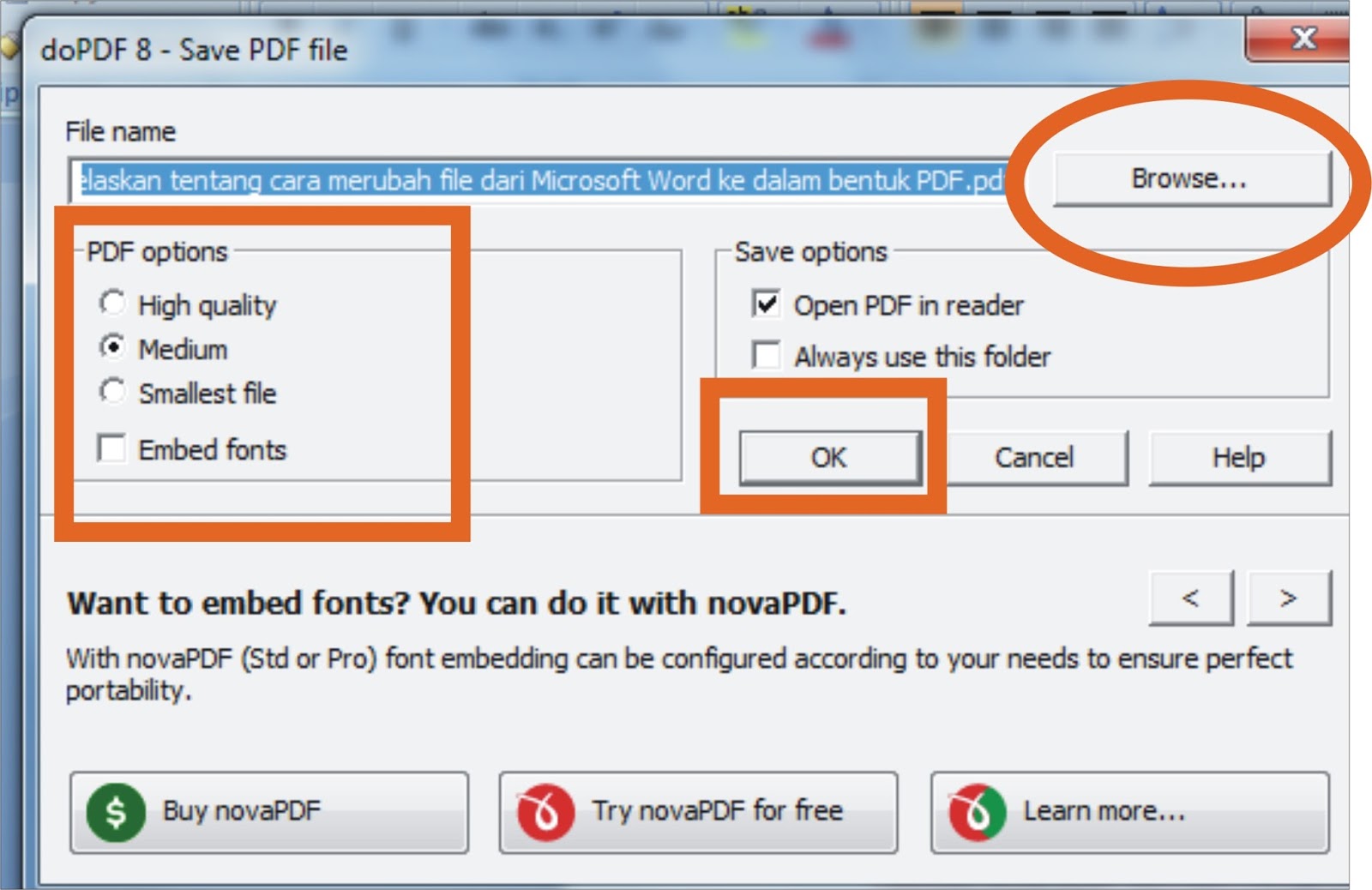
- Opsi Tambahan (Opsional): Sebelum mengklik "Save", perhatikan tombol "Options…" yang biasanya muncul di sebelah tombol "Save". Mengklik ini akan membuka jendela di mana Anda dapat mengatur beberapa preferensi untuk file PDF Anda:
- Pages: Anda dapat memilih untuk mengekspor semua halaman, rentang halaman tertentu, atau bahkan halaman saat ini saja.
- Publish What: Opsi ini memungkinkan Anda memilih apa yang akan dipublikasikan, seperti "Document", "Document properties", "Markups", atau "Comments". Untuk sebagian besar konversi, "Document" sudah cukup.
- Include non-printing information: Anda dapat memilih untuk menyertakan informasi seperti tag dokumen atau struktur dokumen untuk aksesibilitas.
- PDF options: Di sini, Anda dapat memilih kualitas PDF yang dihasilkan. Opsi "Standard (publishing online and printing)" biasanya memberikan keseimbangan yang baik antara kualitas dan ukuran file. "Minimum size (publishing online)" akan mengompres gambar lebih agresif untuk mengurangi ukuran file, namun mungkin mengorbankan sedikit kualitas.
- Encrypt the document with a password: Anda dapat menambahkan kata sandi untuk melindungi file PDF Anda.
- Klik "Save": Setelah Anda mengatur semua opsi yang diinginkan, klik tombol "Save".
Variasi pada Versi Word yang Lebih Baru:
Pada versi Microsoft Word yang lebih baru (seperti Word 2013, 2016, 2019, dan Microsoft 365), Anda mungkin juga menemukan opsi "Export" di menu "File".
- Buka Dokumen Word Anda.
- Klik "File".
- Pilih "Export".
- Klik "Create PDF/XPS Document".
- Klik tombol "Create PDF/XPS".
- Pilih lokasi penyimpanan, berikan nama file, dan klik "Publish".
Opsi "Export" ini pada dasarnya melakukan hal yang sama dengan "Save As" ke PDF, tetapi seringkali menyajikan opsi yang sedikit berbeda atau lebih ringkas.
Metode 2: Menggunakan Fitur "Print to PDF" (Mencetak ke PDF)
Windows 10 dan versi yang lebih baru secara native menyertakan printer virtual bernama "Microsoft Print to PDF". Fitur ini memungkinkan Anda "mencetak" dokumen Anda ke format PDF. Metode ini sangat berguna jika Anda ingin memastikan tata letak persis seperti yang akan dicetak.
Langkah-langkah:
- Buka Dokumen Word Anda.
- Akses Menu "File".
- Pilih "Print": Dari menu "File", pilih "Print".
- Pilih Printer: Di bagian atas jendela pengaturan cetak, Anda akan melihat opsi "Printer". Klik pada dropdown menu ini.
- Pilih "Microsoft Print to PDF": Cari dan pilih "Microsoft Print to PDF" dari daftar printer yang tersedia.
- Atur Pengaturan Cetak (Opsional): Anda dapat menyesuaikan pengaturan cetak seperti jumlah salinan, orientasi halaman (portrait/landscape), ukuran kertas, dan margin, sama seperti saat Anda mencetak dokumen biasa.
- Klik "Print": Setelah Anda siap, klik tombol "Print".
- Pilih Lokasi Penyimpanan: Jendela "Save Print Output As" akan muncul. Pilih lokasi di komputer Anda tempat Anda ingin menyimpan file PDF, berikan nama file, dan klik "Save".
Keuntungan Menggunakan "Print to PDF":
- Konsistensi Tata Letak: Metode ini cenderung mempertahankan tata letak dokumen Anda dengan sangat akurat, karena mensimulasikan proses pencetakan.
- Bekerja untuk Banyak Aplikasi: Fitur "Print to PDF" tidak hanya terbatas pada MS Word. Anda dapat menggunakannya untuk mengubah dokumen dari aplikasi lain ke PDF selama aplikasi tersebut memiliki opsi cetak.
Metode 3: Menggunakan Konverter Online (Untuk Pengguna Tanpa MS Word atau untuk Konversi Cepat)
Jika Anda tidak memiliki Microsoft Word terinstal di komputer Anda, atau jika Anda hanya perlu melakukan konversi cepat tanpa perlu menginstal perangkat lunak tambahan, konverter online adalah pilihan yang sangat baik. Ada banyak situs web yang menawarkan layanan konversi gratis dari Word ke PDF.
Contoh Situs Web Konverter Online:
- Adobe Acrobat Online: (https://www.adobe.com/acrobat/online/word-to-pdf.html)
- Smallpdf: (https://smallpdf.com/word-to-pdf)
- iLovePDF: (https://www.ilovepdf.com/word_to_pdf)
- Zamzar: (https://www.zamzar.com/convert/doc-to-pdf/)
Langkah-langkah Umum Menggunakan Konverter Online:
- Buka Situs Web Konverter: Arahkan browser web Anda ke salah satu situs web konverter online yang disebutkan di atas atau cari "Word to PDF converter" di mesin pencari.
- Unggah File Word Anda: Cari tombol "Upload File", "Choose File", atau "Select Word file" dan klik. Kemudian, navigasikan ke lokasi file Word Anda di komputer dan pilih file tersebut. Beberapa situs web juga memungkinkan Anda menyeret dan meletakkan file langsung ke jendela browser.
- Mulai Konversi: Setelah file diunggah, biasanya akan ada tombol seperti "Convert to PDF" atau "Start Conversion". Klik tombol ini.
- Unduh File PDF: Proses konversi akan memakan waktu beberapa detik hingga beberapa menit, tergantung pada ukuran file dan kecepatan koneksi internet Anda. Setelah selesai, Anda akan melihat tautan untuk mengunduh file PDF yang dihasilkan. Klik tautan tersebut untuk menyimpan file ke komputer Anda.
Pertimbangan Saat Menggunakan Konverter Online:
- Keamanan Data: Pastikan Anda menggunakan situs web konverter yang terpercaya. Perhatikan kebijakan privasi mereka, terutama jika dokumen Anda berisi informasi sensitif. Situs-situs besar seperti Adobe, Smallpdf, dan iLovePDF umumnya dianggap aman.
- Kualitas Konversi: Kualitas konversi dapat bervariasi antar situs web. Beberapa mungkin lebih baik dalam mempertahankan pemformatan yang kompleks dibandingkan yang lain.
- Batasan Ukuran File atau Jumlah Konversi: Beberapa konverter gratis mungkin memiliki batasan pada ukuran file yang dapat diunggah atau jumlah konversi yang dapat Anda lakukan per hari.
Metode 4: Menggunakan Google Docs (Untuk Pengguna Google Drive)
Jika Anda menggunakan ekosistem Google Drive, Google Docs menyediakan cara yang mulus untuk mengonversi dokumen Word ke PDF.
Langkah-langkah:
- Unggah Dokumen ke Google Drive: Buka Google Drive Anda (drive.google.com) dan unggah file Word Anda. Anda bisa mengklik tombol "+ New" lalu "File upload" atau cukup seret dan lepas file ke jendela Drive.
- Buka Dokumen di Google Docs: Setelah file diunggah, klik dua kali pada file Word tersebut di Google Drive. Dokumen akan terbuka di pratinjau. Klik tombol "Open with Google Docs" di bagian atas.
- Konversi ke PDF: Dokumen Anda kini terbuka di Google Docs. Klik pada menu "File".
- Pilih "Download": Dari menu "File", pilih "Download".
- Pilih "PDF Document (.pdf)": Di submenu "Download", pilih "PDF Document (.pdf)".
- Simpan File: File PDF akan secara otomatis diunduh ke komputer Anda.
Keuntungan Menggunakan Google Docs:
- Gratis dan Mudah: Jika Anda sudah menggunakan Google Drive, ini adalah metode yang sangat mudah dan tidak memerlukan instalasi perangkat lunak tambahan.
- Aksesibilitas: Anda dapat mengakses dan mengonversi dokumen Anda dari perangkat apa pun yang memiliki koneksi internet.
- Kolaborasi: Jika Anda perlu berkolaborasi pada dokumen sebelum mengonversinya, Google Docs adalah platform yang ideal.
Metode 5: Menggunakan Perangkat Lunak PDF Khusus (Untuk Kontrol Lebih Lanjut)
Untuk pengguna yang membutuhkan kontrol lebih besar atas proses konversi, pengeditan PDF, atau jika Anda sering melakukan konversi, menggunakan perangkat lunak PDF khusus bisa menjadi pilihan yang tepat. Perangkat lunak seperti Adobe Acrobat Pro DC, Nitro PDF Pro, atau Foxit PhantomPDF menawarkan fitur konversi yang canggih, pengeditan, pembuatan anotasi, dan banyak lagi.
Cara Umum Menggunakan Perangkat Lunak PDF:
- Instal Perangkat Lunak: Unduh dan instal perangkat lunak PDF pilihan Anda.
- Buka Perangkat Lunak: Luncurkan aplikasi PDF tersebut.
- Pilih Opsi Konversi: Cari opsi seperti "Create PDF", "Convert to PDF", atau "File > Create > PDF from File".
- Pilih File Word: Pilih file Word yang ingin Anda konversi dari komputer Anda.
- Atur Pengaturan (Opsional): Perangkat lunak ini seringkali menawarkan opsi yang lebih rinci untuk kualitas, kompresi, keamanan, dan penandaan PDF.
- Mulai Konversi dan Simpan: Klik tombol untuk memulai konversi dan simpan file PDF yang dihasilkan.
Keuntungan Menggunakan Perangkat Lunak PDF Khusus:
- Kontrol Penuh: Opsi pengaturan yang sangat rinci untuk kualitas, ukuran file, dan keamanan.
- Fitur Tambahan: Kemampuan untuk mengedit PDF, menggabungkan file, membuat formulir, dan banyak lagi.
- Konversi Batch: Beberapa perangkat lunak memungkinkan Anda mengonversi banyak file Word sekaligus.
Tips Tambahan untuk Konversi yang Sukses:
- Periksa Ulang Pemformatan: Setelah konversi, selalu buka file PDF Anda dan periksa apakah semua pemformatan, gambar, dan teks terlihat seperti yang diharapkan. Terkadang, elemen kompleks mungkin memerlukan sedikit penyesuaian.
- Gunakan Font Standar: Jika memungkinkan, gunakan font standar yang umum tersedia di sebagian besar sistem. Ini mengurangi kemungkinan masalah font saat konversi.
- Optimalkan Gambar: Jika dokumen Anda memiliki banyak gambar besar, pertimbangkan untuk mengompresnya sebelum konversi untuk mengurangi ukuran file PDF akhir.
- Simpan Versi Asli: Selalu simpan salinan asli dokumen Word Anda. Ini berguna jika Anda perlu melakukan perubahan lebih lanjut di kemudian hari.
Kesimpulan
Mengubah dokumen MS Word menjadi PDF adalah proses yang relatif sederhana namun sangat penting dalam alur kerja digital. Dengan berbagai metode yang tersedia, mulai dari fitur bawaan di Microsoft Word, printer virtual di Windows, konverter online gratis, hingga solusi perangkat lunak khusus, Anda dapat memilih cara yang paling sesuai dengan kebutuhan dan kenyamanan Anda. Memahami cara melakukan konversi ini akan memastikan bahwa dokumen Anda dapat dibagikan, dilihat, dan diarsipkan dengan cara yang paling efektif dan profesional. Jadi, jangan ragu untuk mempraktikkan metode-metode di atas dan jadikan konversi Word ke PDF sebagai bagian tak terpisahkan dari keahlian digital Anda.